Học corelDraw chất lượng cao liên hệ Hotline: 098 909 5293 Email: dinhanhtuan68@gmail.com
Mở Google, tìm kiếm và “mượn tạm” hình một cô người mẫu PG làm minh họa.
- Mở CorelDRAW X3 → kéo thả hình đã lưu trên máy vào khung làm việc (hoặc vào menu File → Import → chọn hình → nhấn nút Import → nhấn chuột vào khung làm việc).
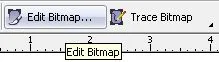
- Vào menu Bitmap → chọn Edit Bitmap (hoặc thao tác nhanh bằng cách nhấn vào nút Edit Bitmap trên thanh Property)
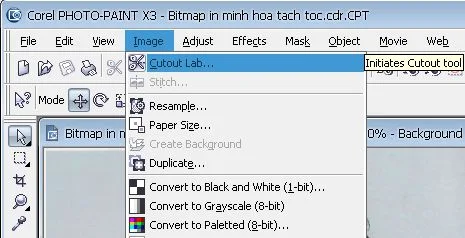
 quét để tô màu vào vùng biên của hình ảnh cần tách.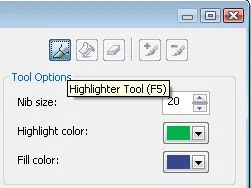
+ Để thay đổi nhanh độ lớn công cụ, bạn nhấn giữ phím Shift và nhấn giữ chuột trái, đồng thời di chuyển chuột.
+ Để xóa vùng tô sai nhấn giữ phím Ctrl và quét chuột vào vùng cần xóa.
+ Thu phóng hình nhanh bằng cách đẩy nút cuộn giữa của chuột.
+ Nhấn phím H để di chuyển hình, và nhấn F5 để tiếp tục tô màu biên.

 , nhấn chuột vào vùng ảnh cần giữ lại.
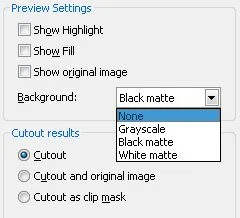
+ Trong mục Background, chọn một tùy chọn để xem được rõ các chi tiết đã tách. Ở đây mình chọn Black matte.

- Tiếp theo bạn chọn công cụ:
+ Add Detail Tool (A)
 : để lấy lại chi tiết đã bị công cụ cắt phạm vào vùng biên.
+ Remove Detail Tool (R)
 : để làm sạch vùng biên, loại bớt những chi tiết còn thừa quanh biên.
Sau khi dùng hai công cụ trên, bạn sẽ được hình như thế này:


- Có 3 tùy chọn trả về cho kết quả:
+ Cutout: loại bỏ các chi tiết đã cắt.
+ Cutout and original image: loại bỏ các chi tiết và đặt đối tượng được tách vào một lớp mới, đồng thời giữ nguyên lớp gốc.
+ Cutout as clip mask: loại bỏ các chi tiết bằng một lớp mặt nạ.
- Nhấn OK để xác nhận kết quả.
- Đóng file này đi, nhấn Yes khi hộp thoại “thỉnh cầu” ý kiến xuất hiện: