
Mời các bạn xem video để cho dễ hiểu và trực quan hơn:
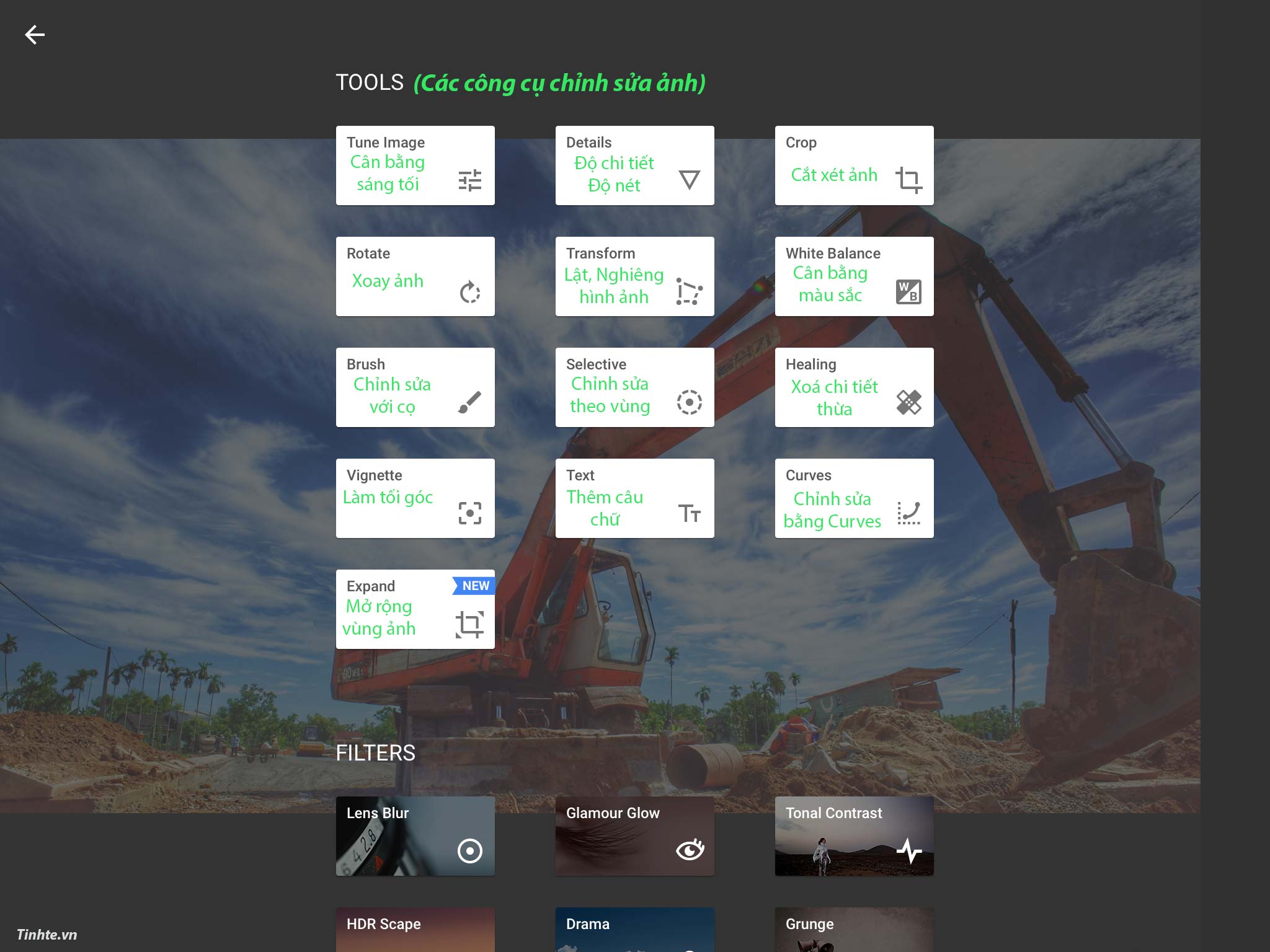

Với ảnh phong cảnh, có 2 cách chủ yếu để cải thiện 1 bức ảnh.
Cách 1
Ở phần các công cụ chỉnh sửa (TOOLS) chúng ta sẽ thường can thiệp nhiều ở các công cụ: Tune Image, Crop, Rotate hoặc Transform rồi mới đến các công cụ còn lại tuỳ vào mức độ sáng tạo của mỗi người. Cách này sẽ giúp cho ta hiểu hơn về chức năng của từng công cụ riêng biệt cũng như cách phối kết hợp giữa chúng lại với nhau để cho ra kết quả cuối cùng.
Công cụ Crop sẽ cho các tuỳ chọn về tỉ lệ crop theo các chuẩn phổ biến thường được sử dụng trên internet hiện nay, chọn tỷ lệ khung hình nào còn phụ thuộc vào nội dung của bức ảnh và ý đồ của mỗi cá nhân:

Sau công cụ Crop thì có lẽ "Tune Image" là công cụ được xài nhiều thứ 2 bởi nó cho chúng ta can thiệp vào vùng sáng, tối của tổng thể bức ảnh:

Thao tác trên Snapseed là rất trực quan vì ứng dụng này ra đời là hỗ trợ cho khả năng tuỳ chỉnh cảm ứng trên màn hình của điện thoại hoặc máy tính bảng. Tất cả mọi thao tác hậu kỳ của chúng ta chỉ là chạm và kéo lên, kéo xuống hoặc qua phải, qua trái để điều chỉnh thông số.
Bạn vẫn có thể "Undo" để trở về bước trước đó, nếu không hài lòng thì có thể trả ảnh về tình trạng ban đầu với "Revert" hoặc thậm chí là xem lại từng thao tác đã chỉnh sửa để có thể xoá hoặc tinh chỉnh thêm với "View Edits" cho đến khi vừa ý thì thôi:


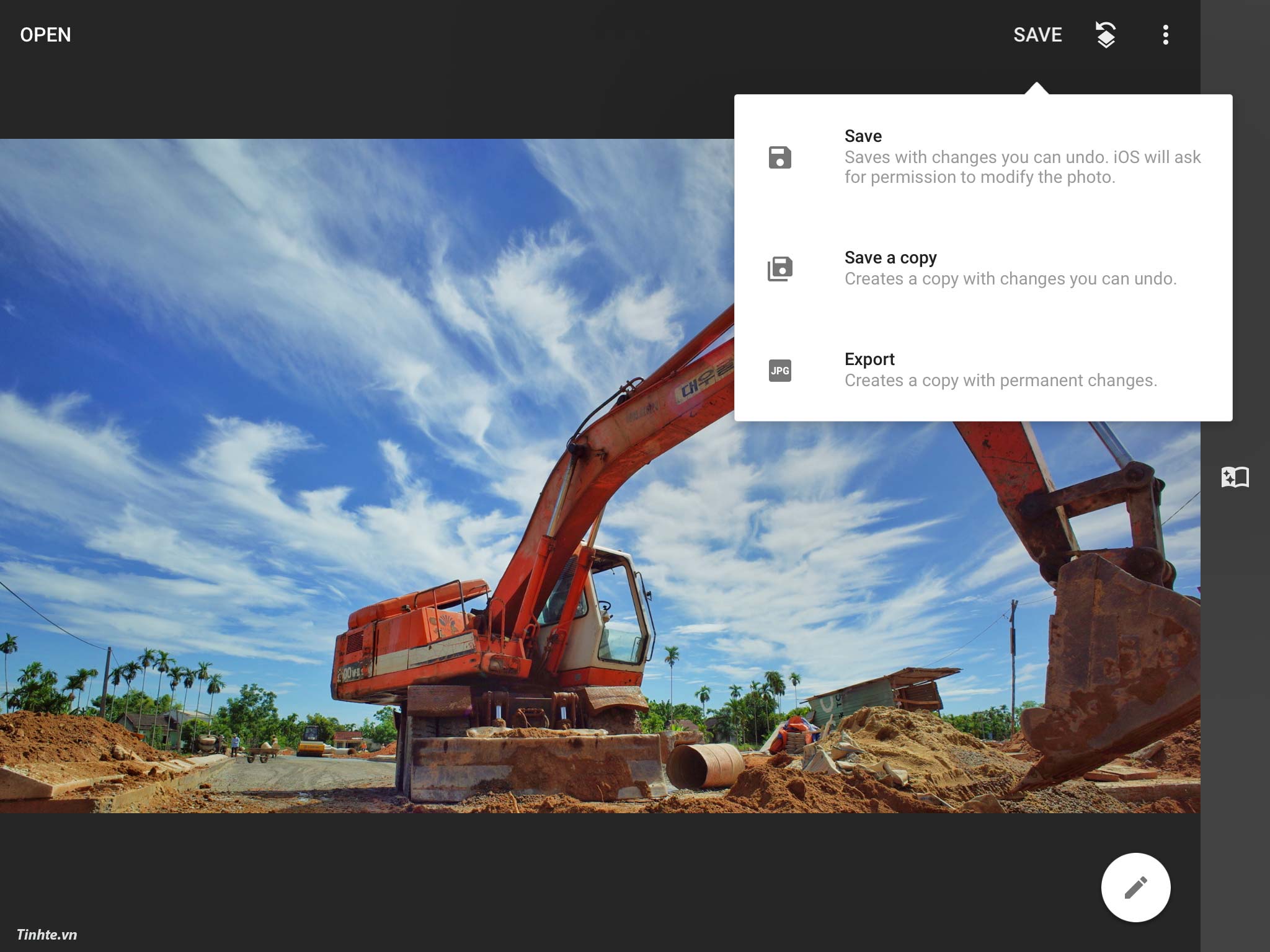
Sau khi đã cảm thấy ưng ý với những gì đã can thiệp thì có thể chọn để lưu lại hình ảnh đã chỉnh sửa
Cách 2
Với ảnh phong cảnh, Snapseed cũng cung cấp cho chúng ta một tuỳ chỉnh chọn hậu kỳ ảnh cực kỳ nhanh đó chính là "HDR Scape" ở trong mục "FILTERS" (Các bộ lọc hiệu ứng màu sắc). Khi chọn cụ này thì nó sẽ tự động phân tích tổng thể bức ảnh để cho chúng ta một giải pháp tối ưu nhất với 4 phong cách thiết lập sẳn là: Nature, People, Fine và Strong.
Mình đánh gía rất cao công cụ này và thường xuyên sử dụng nó khi cần chỉnh ảnh phong cảnh, cực kỳ nhanh vì không cần phải qua nhiều bước như mình đã làm ban đầu. Đặc biệt là nó mang lại hiêu quả rất ấn tượng.

Dĩ nhiên là bạn vẫn có thể can thiệp về cường độ hiệu ứng ở từng thiết lập cho vừa mắt của mình:

Đây là những ảnh phong cảnh trước và sau khi chỉnh sửa bằng Snapseed, mình chỉ mất có vài phút là xong, mời các bạn tham khảo:


Hẹn gặp lại các bạn ở nội dung chỉnh sửa ảnh chân dung bằng Snapseed trong thời gian sắp tới. Cảm ơn các bạn đã quan tâm theo dõi. Đây là link ảnh gốc để có bạn có thể tải về và tập chỉnh sửa: Ảnh Stock