
Không chỉ với Word cần xóa trang trắng mà với Excel, chúng ta cũng có thể gặp trường hợp hiển thị những trang trắng không có nhu cầu sử dụng. Có thể do bạn nhấn nhầm phím mà các trang trắng đó sẽ xuất hiện trên file nhưng không biết. Nếu chúng ta không để ý và xóa trang trắng trên Excel đi, khi in sẽ in toàn bộ tài liệu bao gồm cả những trang trắng đó. Vậy cách xóa trang trắng trên Excel có tương tự như xóa trang trắng trên Word hay không?
Hướng dẫn xóa trang trắng trên Excel
Để xóa trang trắng trên Excel rất đơn giản, bạn chỉ cần bôi đen phần hàng trắng thừa ra rồi nhấn Delete để xóa. Hoặc chúng ta cũng có thể bôi đen trang trắng đó rồi nhấn Hide để ẩn đi những dòng không cần dùng trên Excel.
Bước 1:
Bạn bôi đen toàn bộ dòng của những trang trắng muốn xóa.
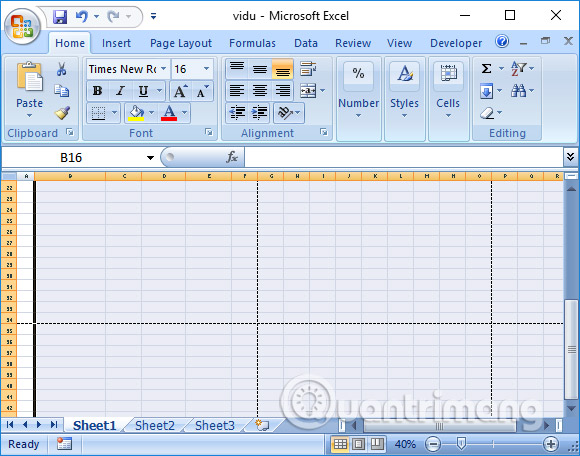
Bước 2:
Người dùng nhấn chuột phải chọn Delete hoặc Hide để xóa những trang trắng trên Excel.
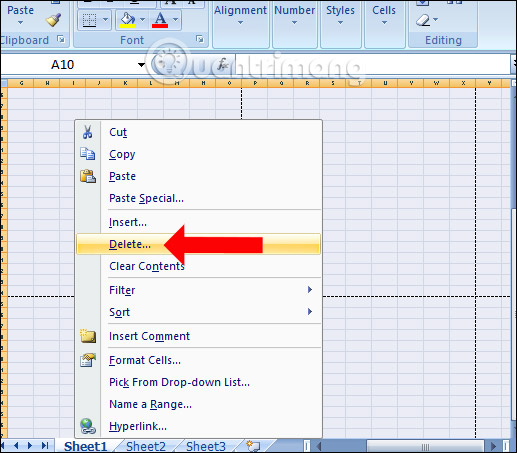
Tùy theo phiên bản Excel mà bạn đang dùng để nhấn Delete hay Hide phù hợp.
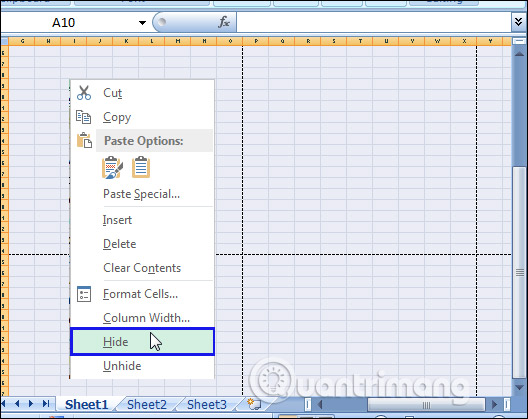
Nhìn chung việc xóa trang trắng trên Excel cũng không phức tạp, không cần thực hiện nhiều bước. Chỉ cần lựa chọn Delete hoặc Hide để xóa trang trắng trên Excel là được.
Xem thêm:
- Hướng dẫn xóa dòng và cột trống trên Excel 2016
- Làm sao để vô hiệu hóa Hyperlink trong Excel
- Hướng dẫn xóa số 0, ẩn số 0 trên Excel
Chúc các bạn thực hiện thành công!