


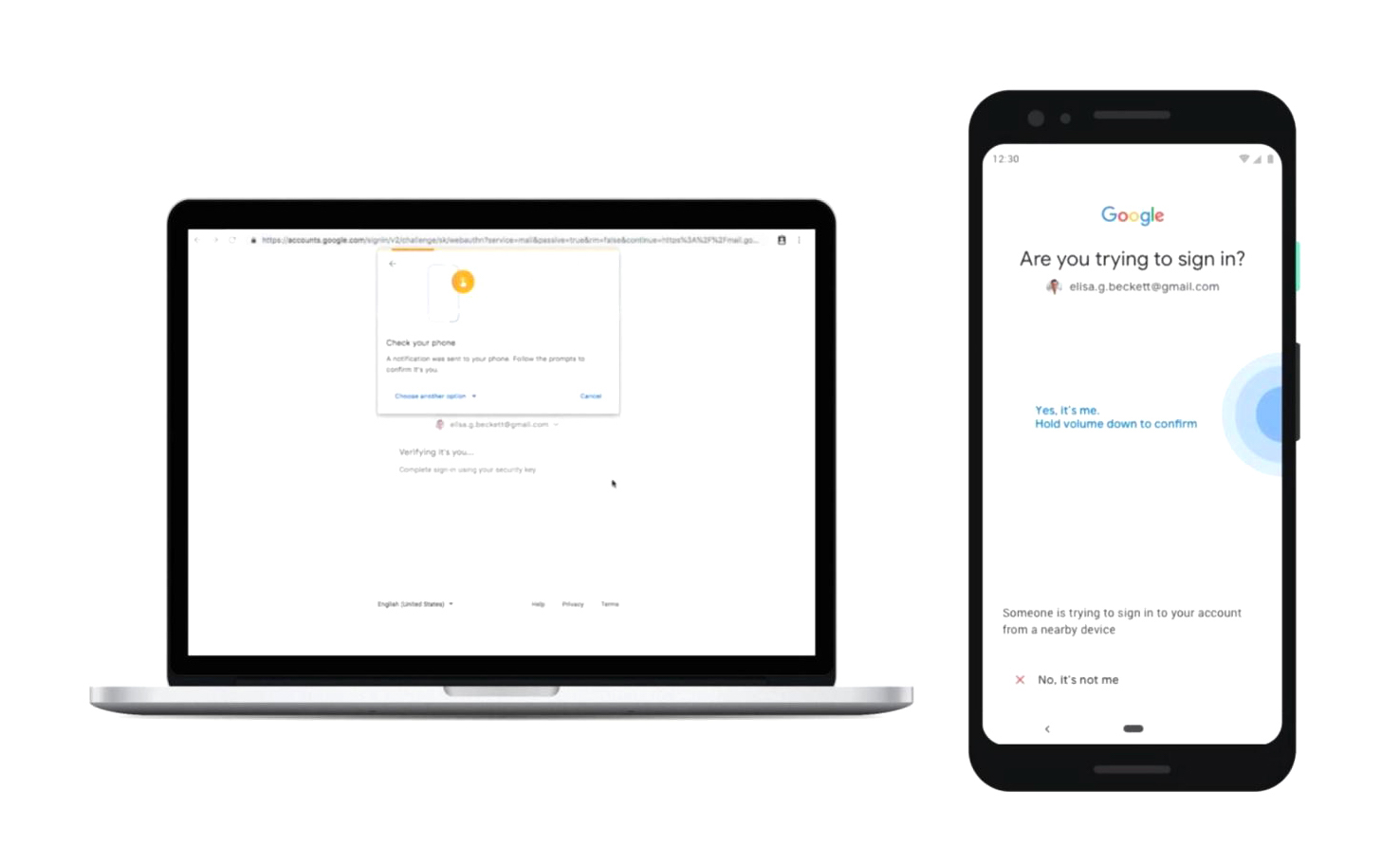
 Android với kết nối Bluetooth, bạn có thể biến nó thành một khoá bảo mật khi dùng tính năng xác thực 2 lớp mà Google đã trang bị từ lâu. Về cơ bản, điện thoại của bạn sẽ đóng vai trò là một chiếc chìa khoá nhằm xác thực đó chính là bạn để đăng nhập vào một dịch vụ nào đó của Google, ví dụ Mail, Drive... Bài này mình sẽ hướng dẫn chi tiết các cách bật bảo mật xác thực 2 lớp và thêm điện thoại như một chìa khoá bảo mật.
Dành cho bạn nào chưa biết về 2SV (xác thực 2 lớp), nó không phải là cách để bỏ qua bước nhập mật khẩu, thực chất nó thêm một lớp bảo mật nữa bằng cách xác thực xem đó có phải là bạn đang đăng nhập vào tài khoản của mình hay không (gửi code qua SMS hoặc dùng điện thoại làm khoá bảo mật như mình đang nói). Cho nên đừng mong chờ cách này sẽ giúp bạn dùng điện thoại bấm một nút để đăng nhập mà không cần mật khẩu.
Trước đây khi người dùng bật tính năng xác thực 2 lớp, sau khi nhập mật khẩu, họ có một lựa chọn rất phổ biến là gửi code qua tin nhắn SMS để đăng nhập vào một dịch vụ nào đó của Google. Cách đó không tỏ ra tiện dụng bởi bạn vẫn cần phải nhập mã bằng tay và đôi khi không an toàn. Với cách này, bạn chỉ cần có một điện thoại ở bên cạnh là đã có thể dùng để đăng nhập vào dịch vụ của Google rồi, bấm một nút là xong (hoặc giữ nút âm lượng).
Yêu cầu để tính năng dùng điện thoại Android làm chìa khoá bảo mật hoạt động: Bạn có một điện thoại Android đã đăng nhập tài khoản Google. Trên máy tính Windows 10, macOS, Chromebook hay iPad, bạn cần sử dụng trình duyệt Chrome bản từ v72 trở lên.
1. Đăng nhập vào tài khoản Google trên điện thoại Android. Phần lớn anh em có thể đã đăng nhập vào từ khi mua máy nên bước này có thể bỏ qua.


Trong trường hợp bạn không dùng trình duyệt Chrome, ví dụ đăng nhập trên Safari chẳng hạn, đến bước xác thực 2 lớp, Google sẽ hiện thông báo không có khóa bảo mật, bạn có thể chọn gửi xác thực tới điện thoại hoặc chọn các lựa chọn xác thực khác: gửi code, nhập code bằng tay... (như hình bên dưới)


Như vậy là điện thoại Android của bạn đã trở thành một chiếc chìa khoá bảo mật cho tính năng xác thực 2 lớp. Về cơ bản, tính năng này sẽ dùng kết nối Bluetooth giữa điện thoại và thiết bị bạn đăng nhập để xác thực đó là bạn, khi này điện thoại cần ở bên cạnh bạn, trong vùng hoạt động của sóng Bluetooth. Mình dùng thử thì thấy nó xác thực rất nhanh, từ bước phát hiện bạn đang đăng nhập (sau khi nhập mật khẩu) cho tới khi đã đăng nhập thành công. Sau khi đồng ý đăng nhập trên điện thoại Android, trình duyệt Chrome sẽ tự động đăng nhập mà bạn không phải làm thêm bước nào nữa. Rõ ràng nó đơn giản hơn cách nhập code.


Hướng dẫn dùng máy Android làm chìa khoá bảo mật 2 lớp
Cập nhật công nghệ từ Youtube tại link: https://www.youtube.com/channel/UCOxeYcvZPGf-mGLYSl_1LuA/videos
Để tham gia khóa học công nghệ truy cập link: http://thuvien.hocviendaotao.com
Mọi hỗ trợ về công nghệ email: dinhanhtuan68@gmail.com



