
Chụp ảnh cổ điển là một trong những kiểu phong cách được nhiều người ưa thích. Mang theo hơi hướng cổ điển vào hình ảnh, người xem ảnh sẽ phần nào gợi lại được những cảm xúc hoài cổ hay những cái nhìn đặc biệt khác. 1998 Cam là ứng dụng chụp ảnh theo phong cách vintage, cung cấp hơn 100 bộ lọc màu sắc tuyệt vời như film, vintage, retro, black & white, cinematic,... để bạn chọn lựa khi chụp ảnh phong cảnh hay chụp ảnh selfie, thậm chí chỉnh sửa lại hình ảnh.
1998 Cam có thêm các tính năng thay đổi hình ảnh, cắt hình ảnh, thay đổi góc độ hình ảnh, những tùy chọn cơ bản để chỉnh ảnh. Ngoài ra ứng dụng cũng mang tới một số chế độ như hẹn giờ chụp ảnh, thêm thông tin ngày chụp ảnh, thay đổi bộ lọc ngay khi chụp ảnh,... nhiều tính năng để bạn khám phá cùng Hocviendaotao.com trong bài viết dưới đây.
Hướng dẫn chụp ảnh vintage trên 1998 Cam
Bước 1:
Người dùng tải ứng dụng 1998 Cam cho iPhone, Android theo link dưới đây.
Bước 2:
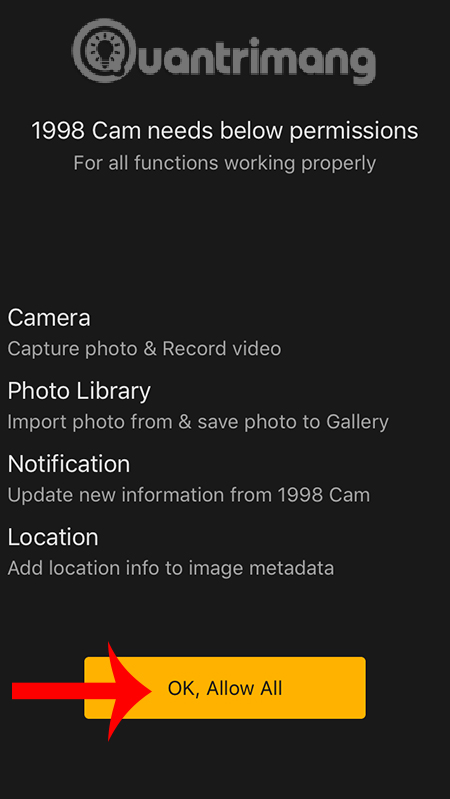
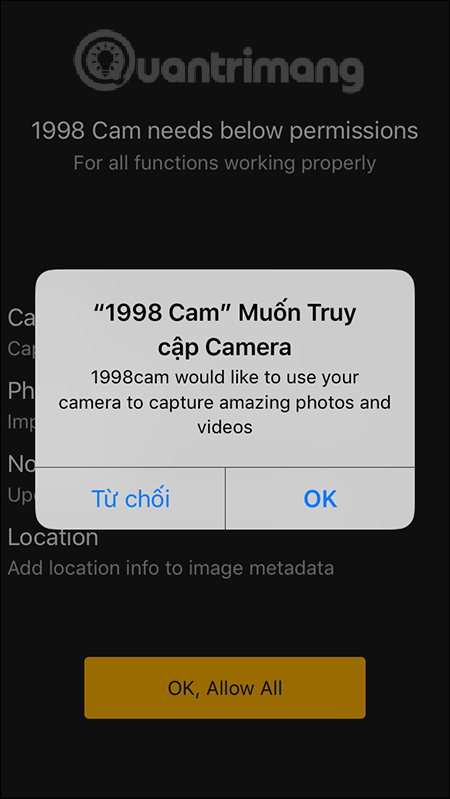
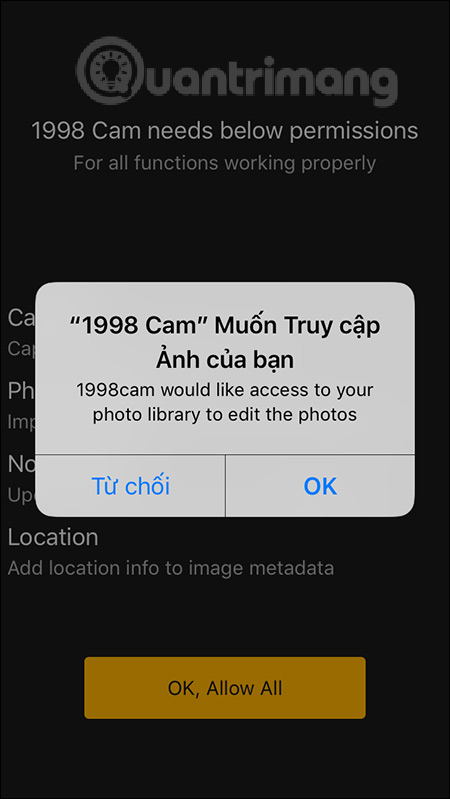
Tiếp đến chúng ta khởi động ứng dụng rồi nhấn OK, Allow All rồi đồng ý với các quyền truy cập cho ứng dụng.
Bước 3:
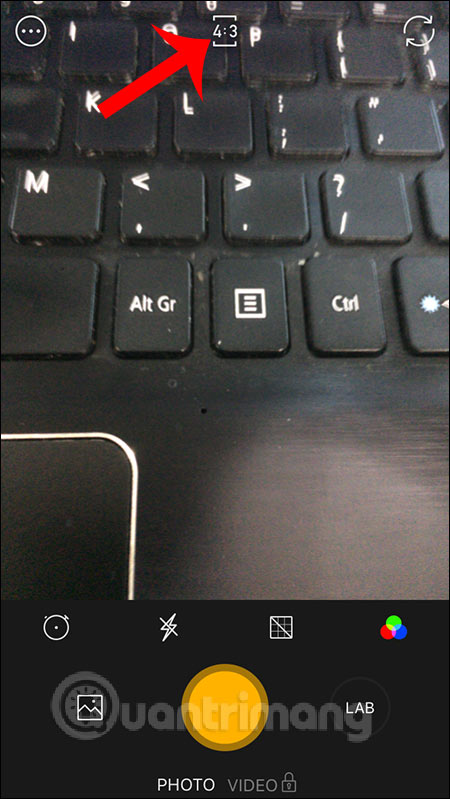
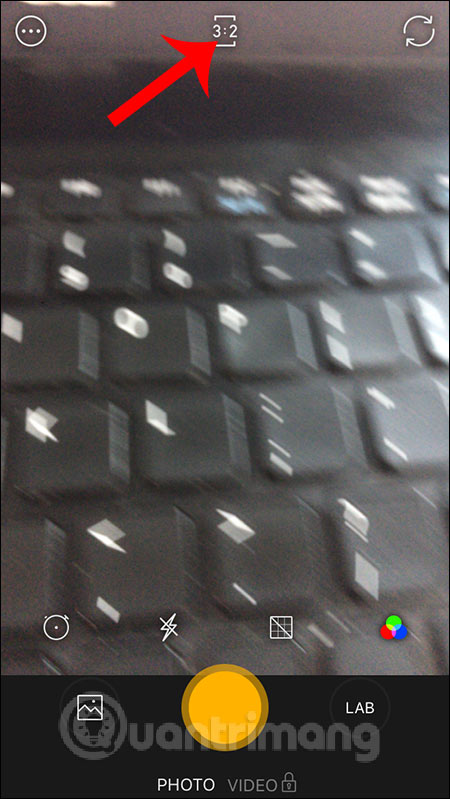
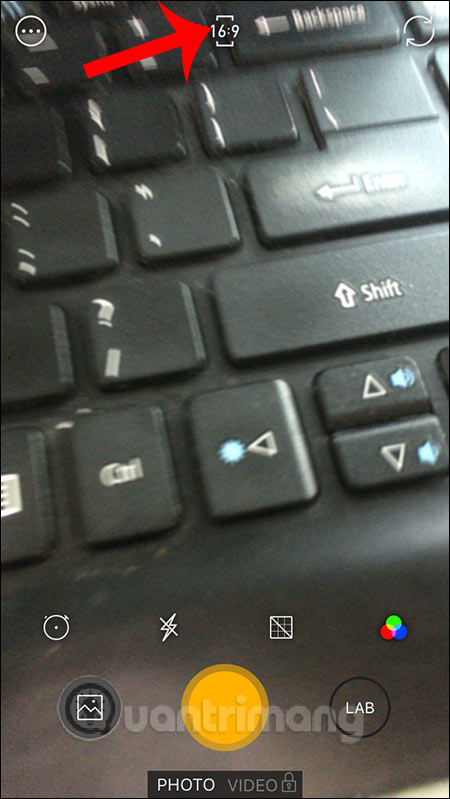
Hiển thị giao diện chụp ảnh của 1998 Cam. Ứng dụng mặc định chụp ảnh theo kích thước 4:3. Chúng ta cũng có thể đổi sang kích thước khác gồm 3: 2 hay 16:9, 1:1 để chọn lựa.
Bước 4:
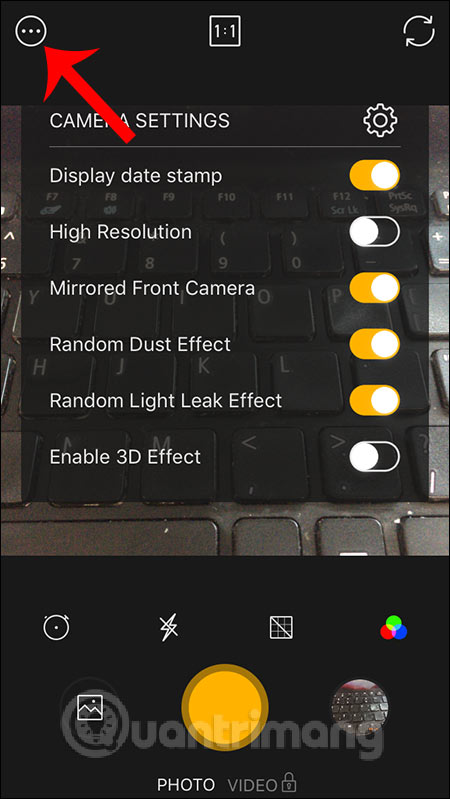
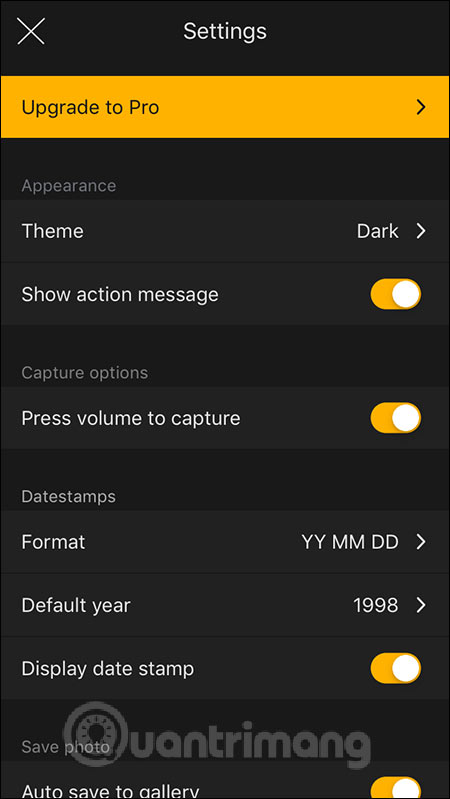
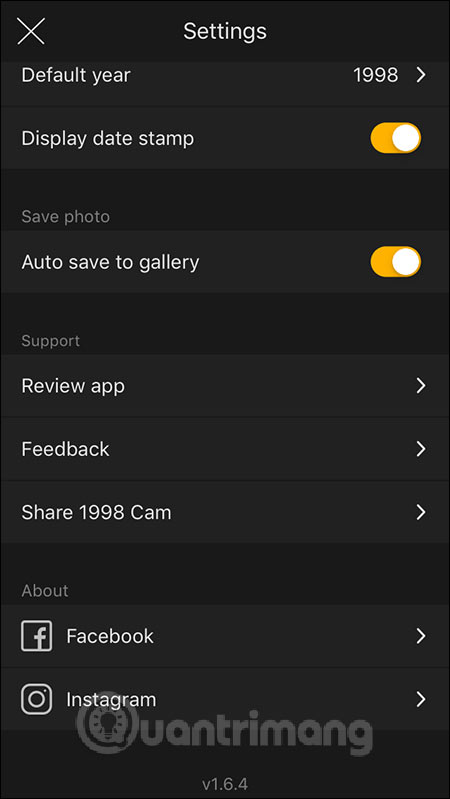
Tiếp đến nhấn vào biểu tượng hình tròn 3 chấm ở góc trái màn hình. Lúc này chúng ta sẽ nhìn thấy các tùy chọn chụp hình để bạn kích hoạt khi sử dụng. Nhấn tiếp vào biểu tượng bánh răng cưa để vào giao diện cài đặt. Tại đây thì người dùng có thể chỉnh sửa thời gian và định dạng hiển thị trên ảnh chụp.
Bước 5:
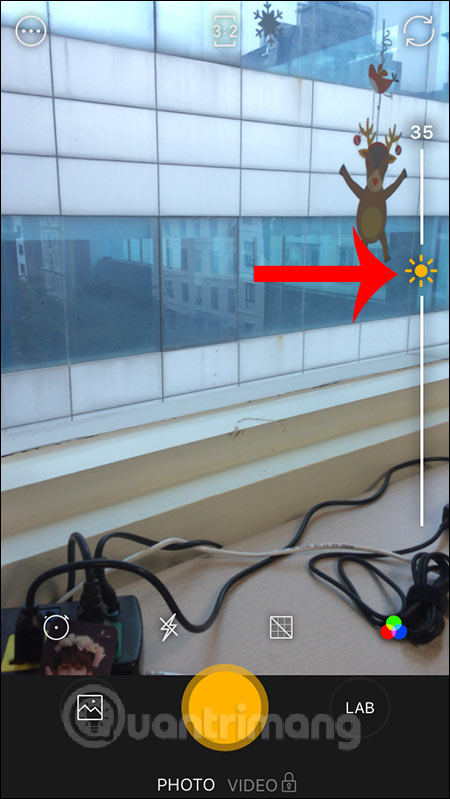
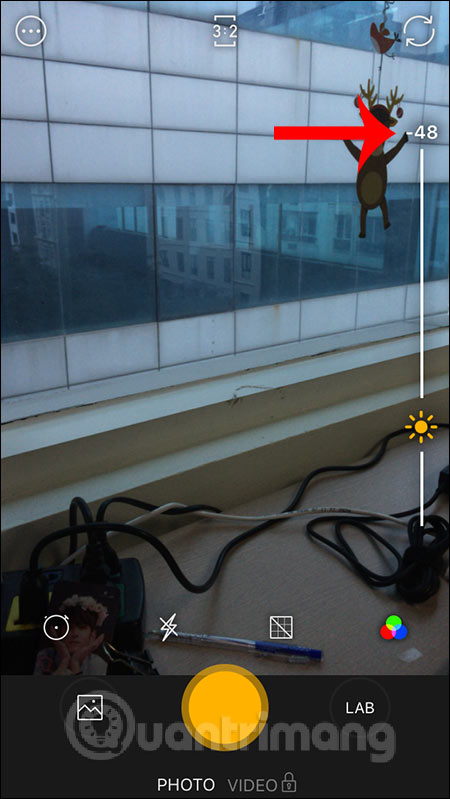
Để chỉnh mức độ sáng cho ảnh chụp, bạn nhấn vào màn hình chụp ảnh để hiển thị thanh chỉnh sáng ở cạnh phải màn hình, có thể chỉnh tăng sáng hoặc giảm sáng tùy vào người chụp.
Bước 6:
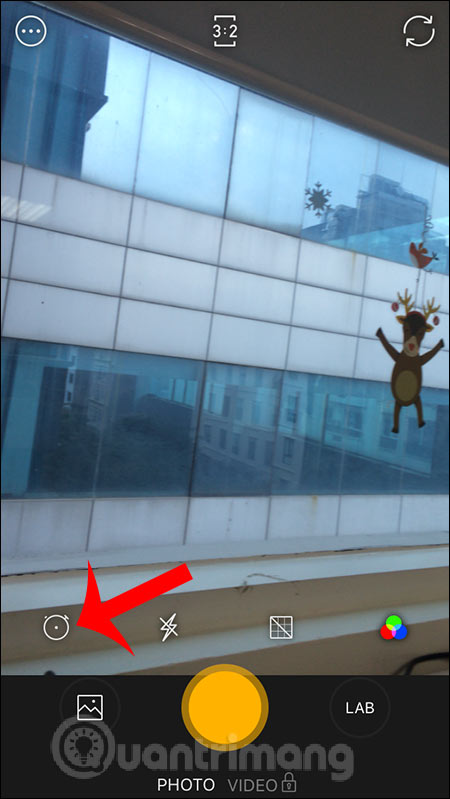
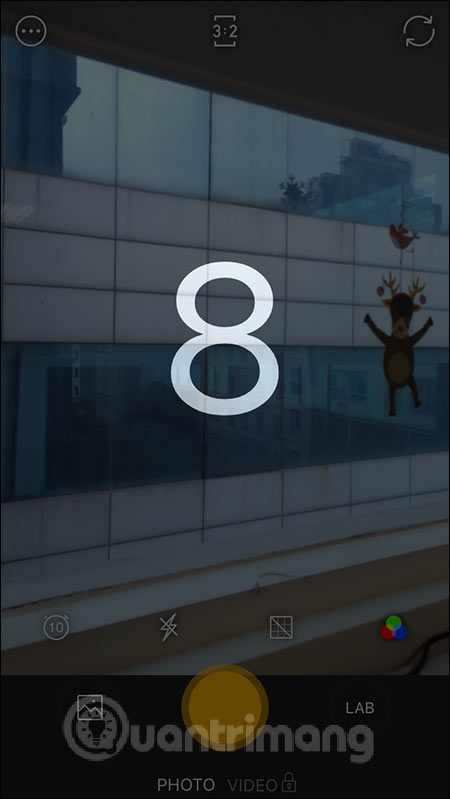
Nếu muốn dùng chế độ hẹn giờ chụp ảnh thì nhấn vào biểu tượng đồng hồ rồi chọn thời gian hẹn giờ, 3s hoặc 10s.
Bước 7:
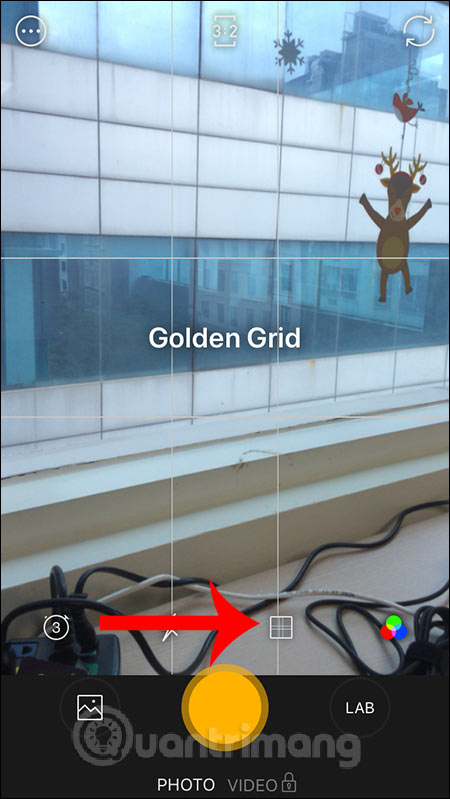
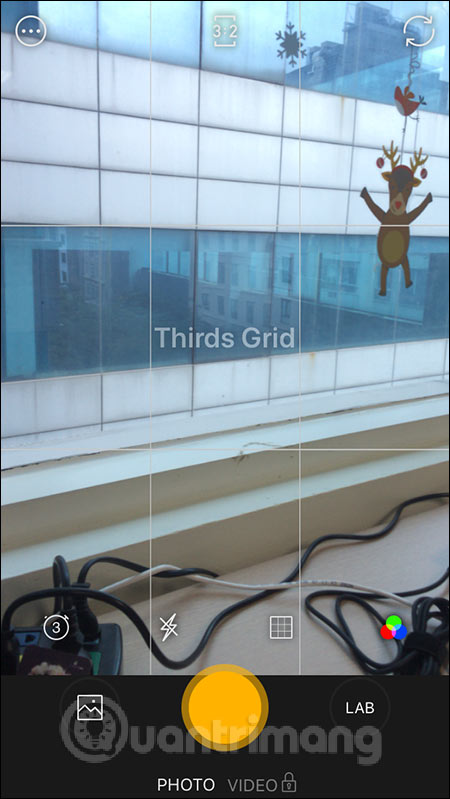
Ứng dụng cũng cung cấp đường lưới tỉ lệ để chụp ảnh, với những bạn có chút kinh nghiệm trong chụp ảnh. Nhấn vào biểu tượng hình vuông lưới bên dưới, rồi chọn tỉ lệ muốn dùng.
Bước 8:
Ứng dụng tự động áp dụng bộ lọc màu cổ điển cho ảnh. Nếu muốn chọn màu theo ý mình thì nhấn vào biểu tượng 3 hình tròn lồng vào nhau. Lúc này hiển thị rất nhiều bộ lọc màu để chúng ta chọn lựa.
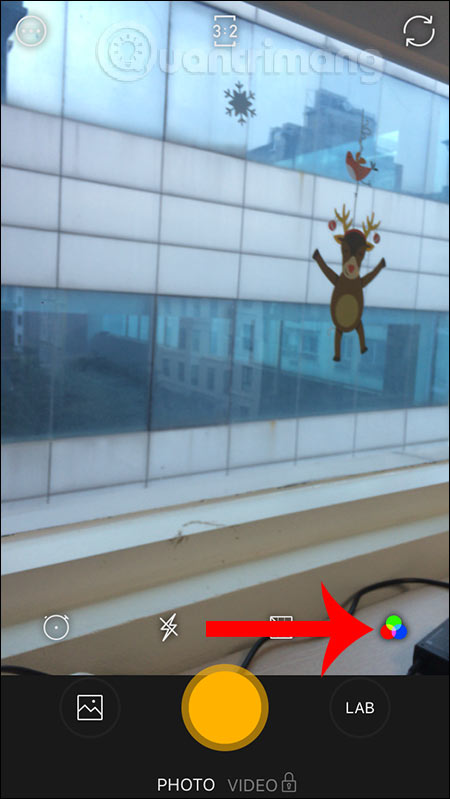
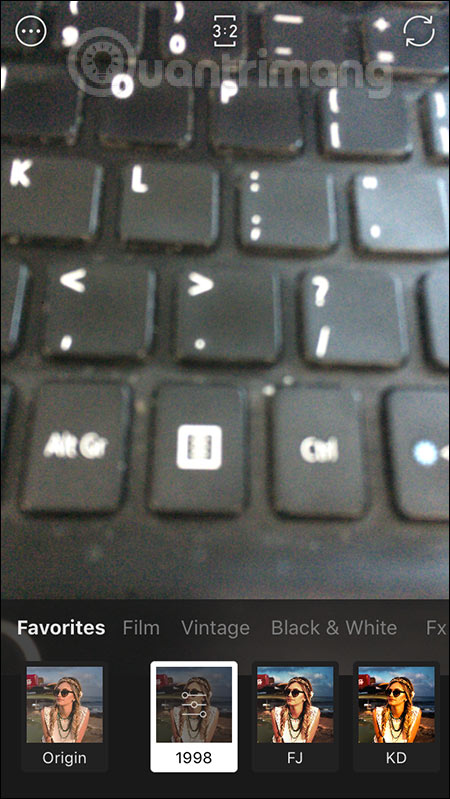
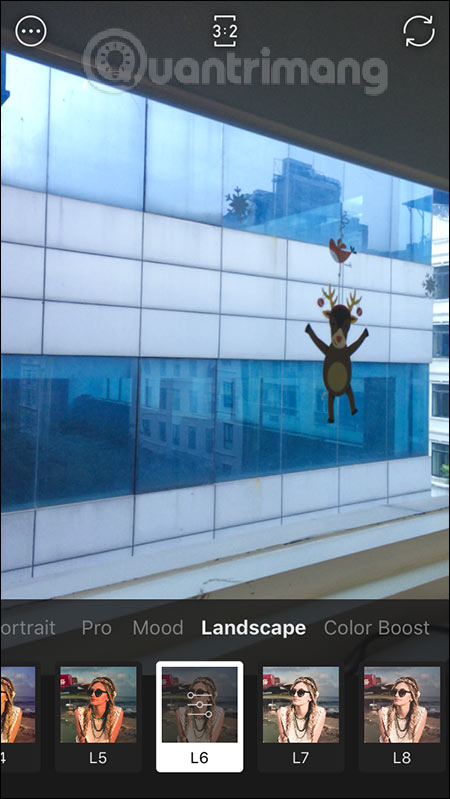
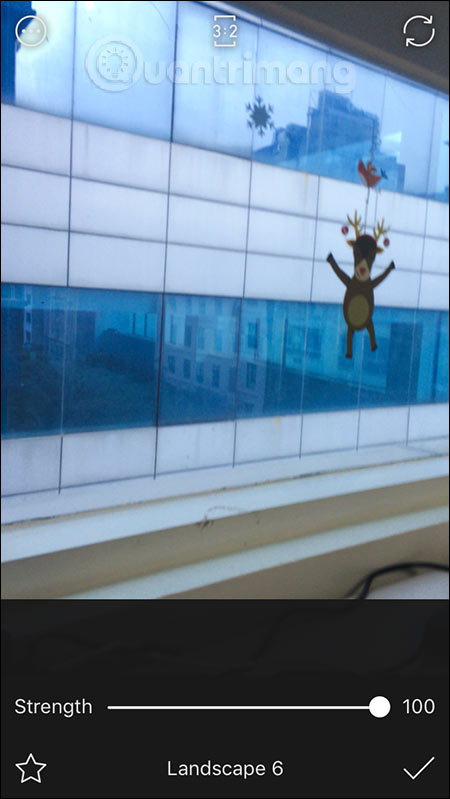
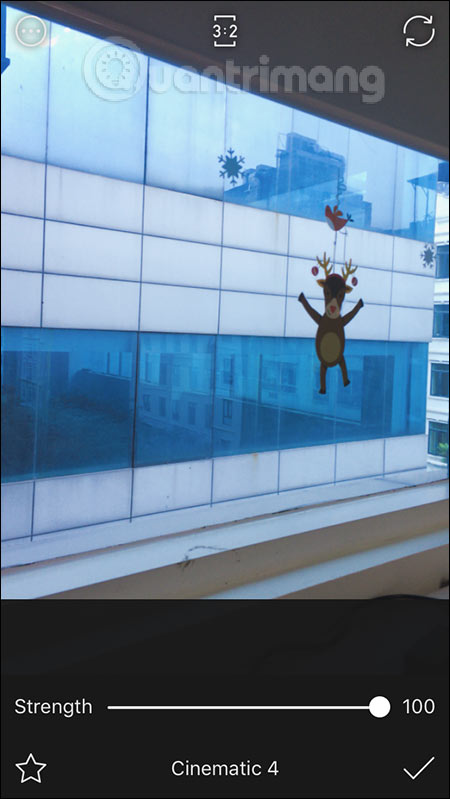
Tại mỗi bộ lọc đều có thanh chỉnh mức độ áp dụng màu cho ảnh. Như vậy người dùng dễ dàng điều chỉnh màu cho phù hợp hơn.
Bước 9:
Khi đã thiết lập xong thì bạn chỉ việc chụp hình là xong. Hình ảnh sau khi chụp được hiển thị trong bộ sưu tập của ứng dụng. Nhấn vào hình ảnh sẽ thấy có nhiều tùy chọn cho ảnh. Để chỉnh sửa ảnh thì nhấn biểu tượng cuộn phim ở góc phải bên dưới ngoài cùng.
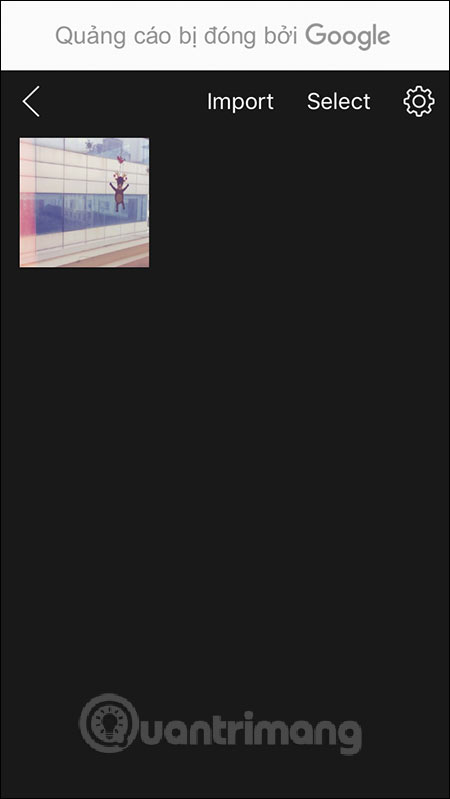
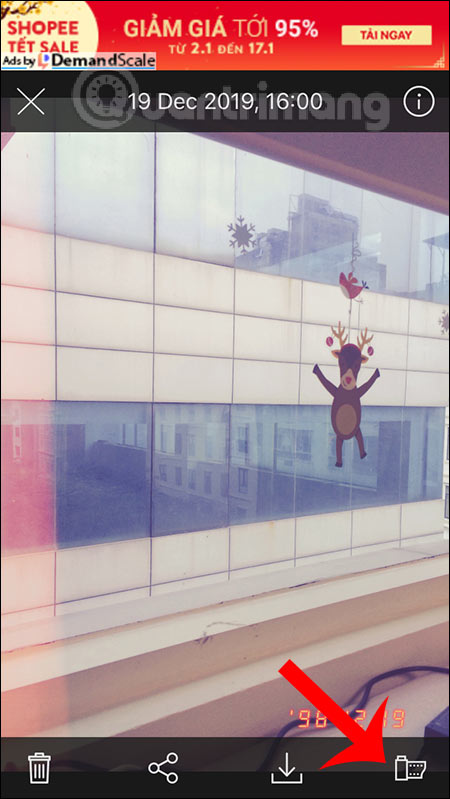
Bước 10:
Trước hết chúng ta có thể thay đổi lại bộ lọc màu cho ảnh. Tiếp đến cắt hình ảnh theo nhiều khung hình khác nhau. Sau đó điều chỉnh các hiệu ứng khác nhau cho hình ảnh như ánh sáng, độ tương phản, độ bão hòa.
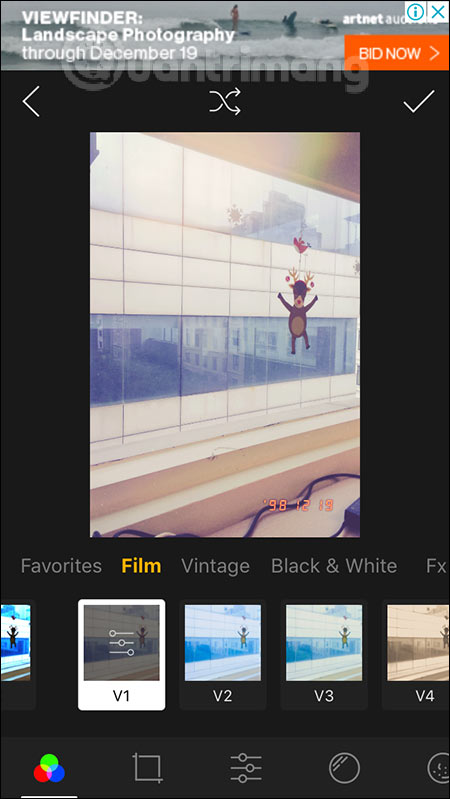
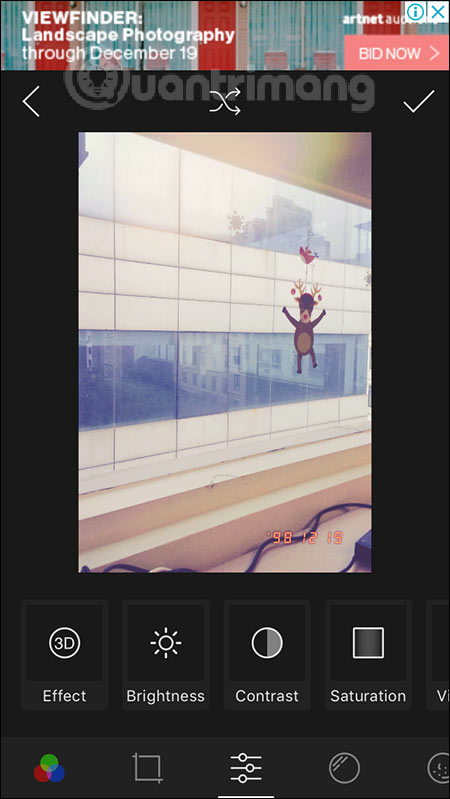
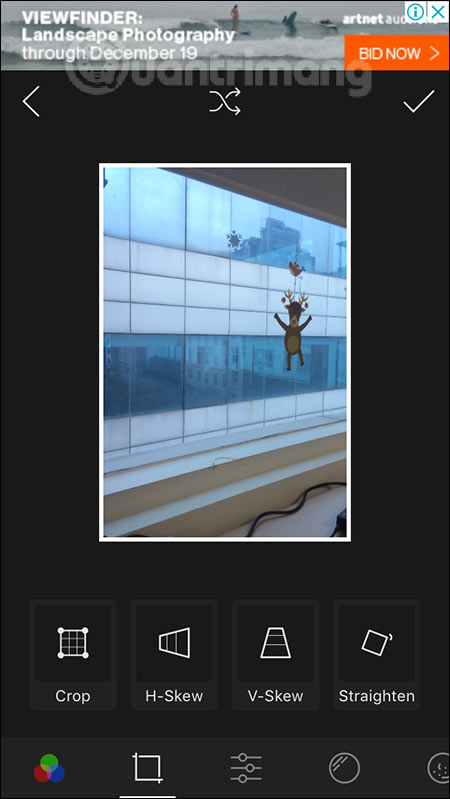
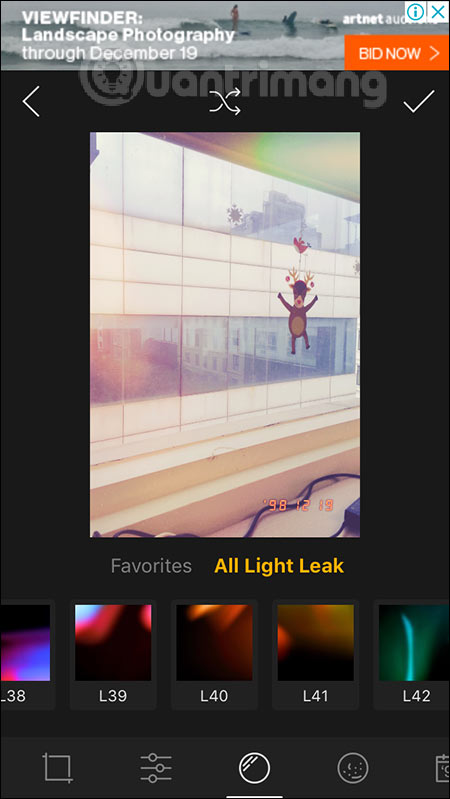
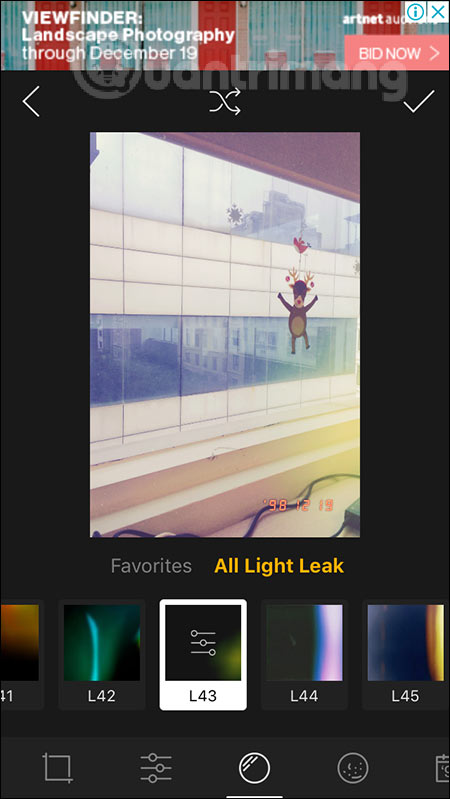
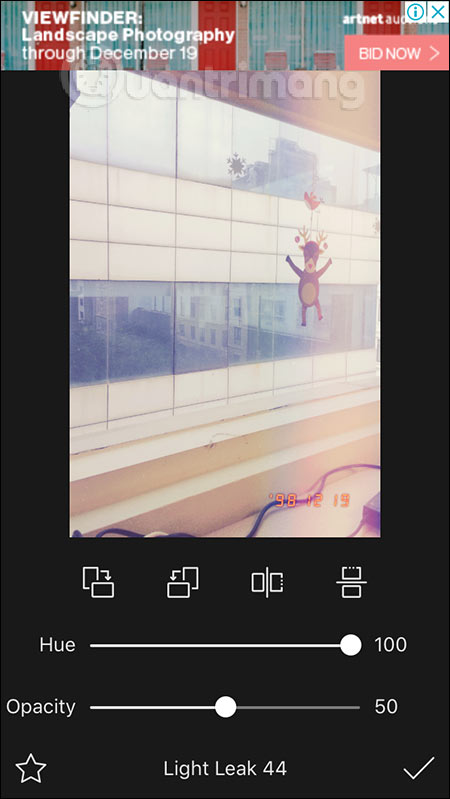
Tiếp đến bạn có thể điều chỉnh vệt sáng trong hình ảnh, với nhiều kiểu vệt sáng khác nhau. Một tùy chọn chỉnh sửa ảnh rất thú vị mà 1998 Cam mang lại. Trong từng tùy chọn vệt sáng cũng có phần tùy chỉnh màu sắc, độ đậm nhạt hay vị trí hiển thị.
Bước 11:
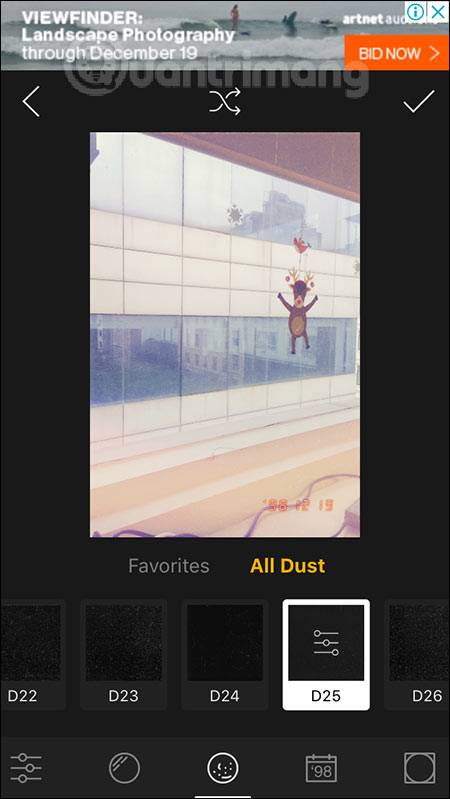
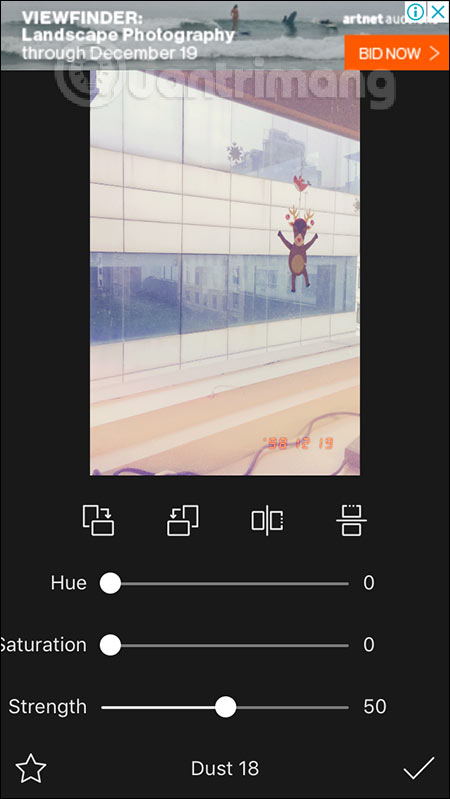
Tiếp đến chỉnh sửa bụi cho hình ảnh, cũng có mục điều chỉnh riêng cho bạn sử dụng.
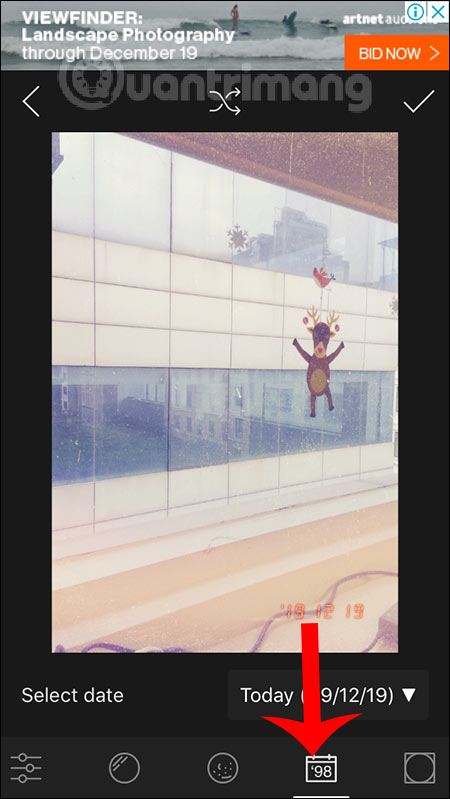
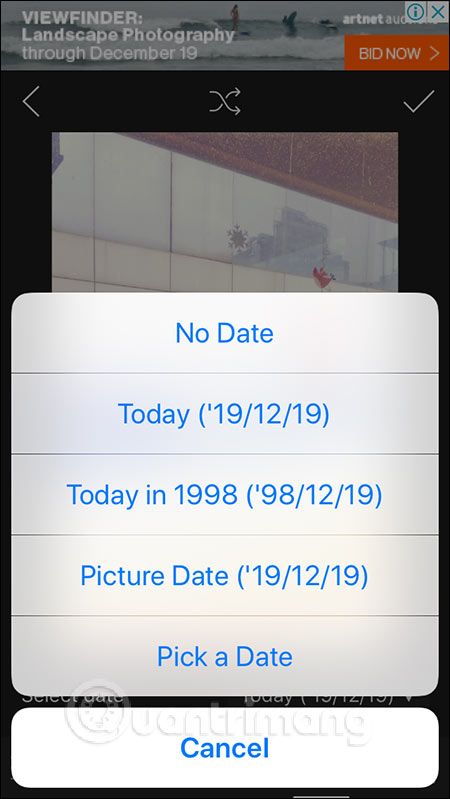
Click tiếp sang biểu tượng năm sẽ có tùy chọn thay đổi ngày tháng trong ảnh chụp.
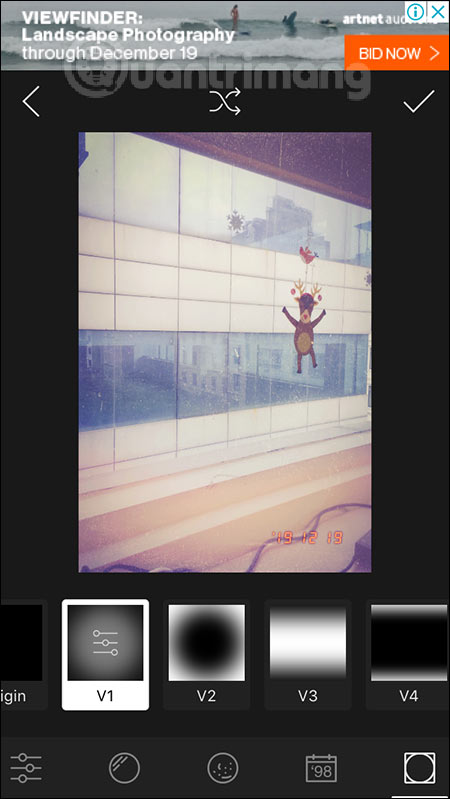
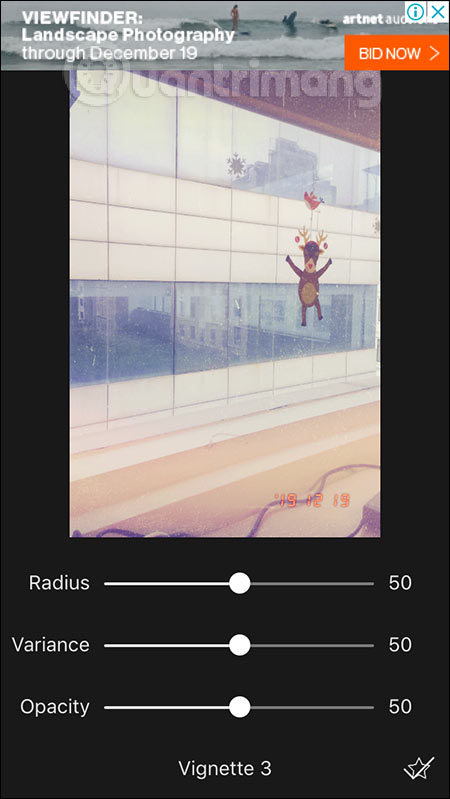
Cuối cùng là tùy chọn chỉnh sửa hiệu ứng mờ viền cho hình ảnh với những tùy chọn đi kèm. Khi đã xong việc chỉnh sửa thì nhấn dấu tích để lưu lại.
Bước 12:
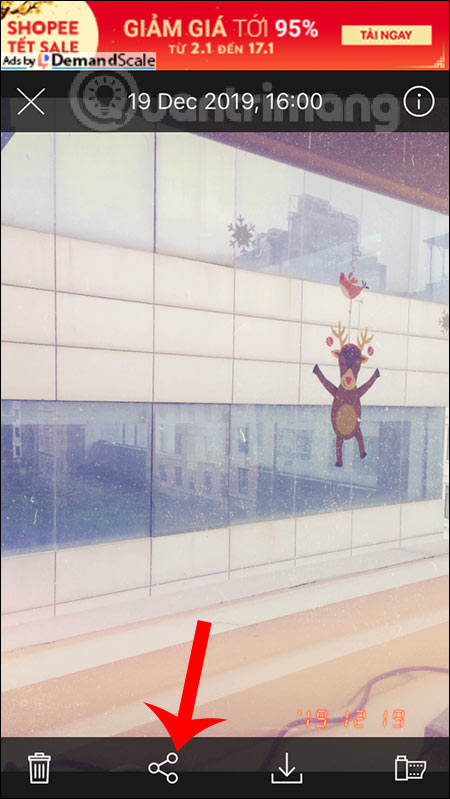
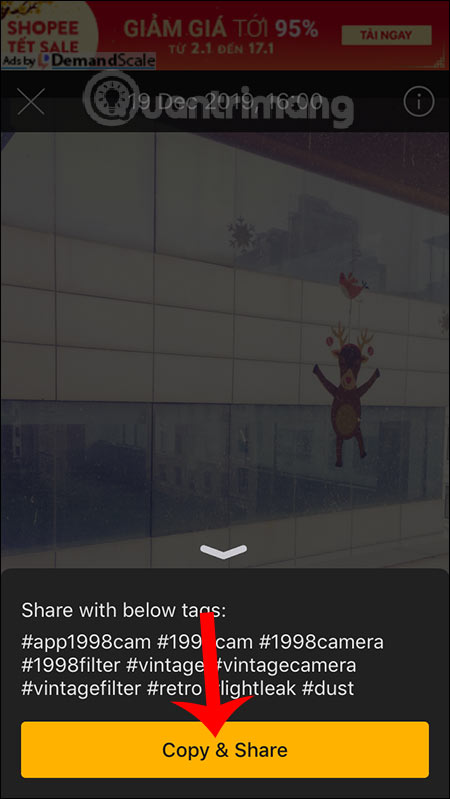
Để chia sẻ hình ảnh thì nhấn vào biểu tượng chia sẻ. Lúc này chúng ta sẽ có thêm tag đi kèm, nhấn Copy and share rồi chọn ứng dụng muốn chia sẻ. Để tải ảnh xuống album thì nhấn biểu tượng download là xong.

Như vậy ứng dụng 1998 Cam mang tới người dùng rất nhiều bộ lọc chụp ảnh cổ điển, kèm theo đó là những công cụ chỉnh sửa hình ảnh cơ bản. Người dùng có thể thỏa thích lựa chọn hiệu ứng chụp thích hợp với hình ảnh của mình.
Chúc các bạn thực hiện thành công!


