
Nói tới phần mềm phát video trên máy tính thì bạn sẽ nghĩ tới một số tên quen thuộc như Windows Media Player hay VLC. Tuy nhiên bên cạnh những phần mềm đó truyền thống đó cũng có nhiều công cụ phát tập tin media mới để bạn trải nghiệm như Nitro Player.
Ứng dụng Nitro Player tập trung vào nhiệm vụ phát video, âm thanh nhưng lại không hề đơn giản nhu ứng dụng Movies trên Windows 10. Chúng ta có thể phát nhiều định dạng tập tin media khác trên ứng dụng hay phát video thuộc giao thức HLS, MMS hoặc RTSP. Toàn bộ thư viện nhạc, video đều được ứng dụng quản lý khoa học, kèm theo đó là bộ phím tắt điều khiển ứng dụng. Bài viết dưới đây sẽ hướng dẫn bạn đọc cách phát video trên Nitro Player.
Hướng dẫn phát video trên Nitro Player
Bước 1:
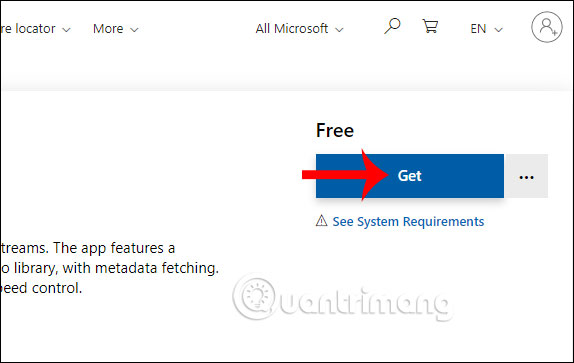
Bạn tải ứng dụng Nitro Player cho Windows 10 theo link dưới đây, rồi nhấn Get để tiến hành tải ứng dụng.
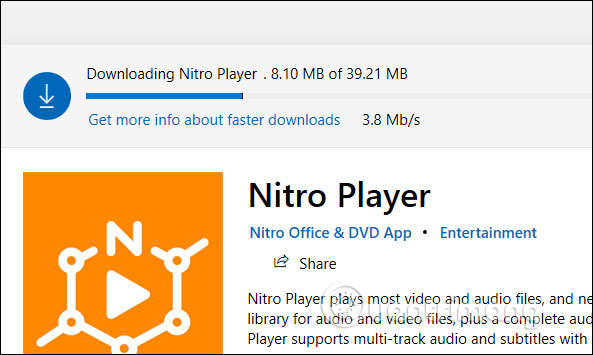
Chờ quá trình tải ứng dụng hoàn thành và mở để sử dụng.
Bước 2:
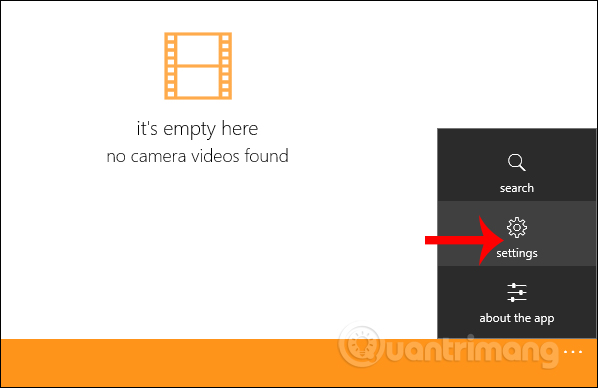
Mặc định ứng dụng sẽ hiển thị video tại mục Videos trong hệ thống. Nếu muốn đổi thư mục phát video khác chúng ta nhấn vào biểu tượng 3 dấu chấm ở góc dưới cùng bên phải rồi nhấn Settings.
Bước 3:
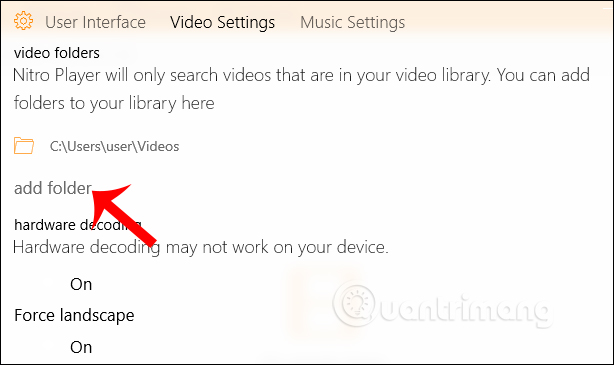
Chuyển sang giao diện tiếp theo người dùng nhấn vào mục Video Settings, rồi nhấn tiếp vào Add folder để thêm thư mục phát video khác.
Hiển thị thư mục trong máy tính, chọn tới thư mục mình cần rồi nhấn Add this folder to Videos.
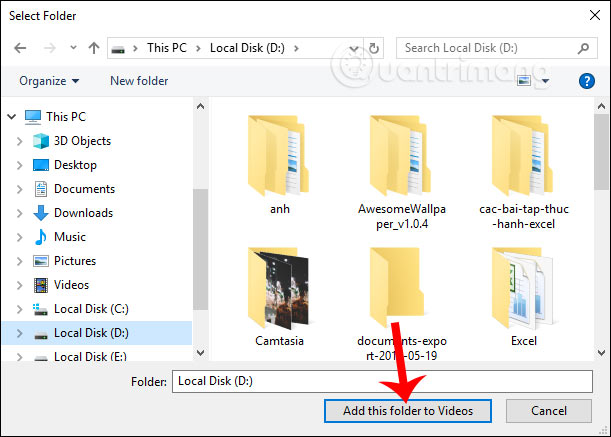
Nếu muốn xóa thư mục nào khỏi danh sách trên Nitro Player thì nhấn vào đường dẫn đó rồi chọn Remove folder. Sau đó chúng ta cần đóng và mở lại ứng dụng để cập nhật nội dung.

Bước 4:
Lúc này hiển thị các video có trong thư mục mà chúng ta đã chọn. Nhấn vào video để xem phát như bình thường.
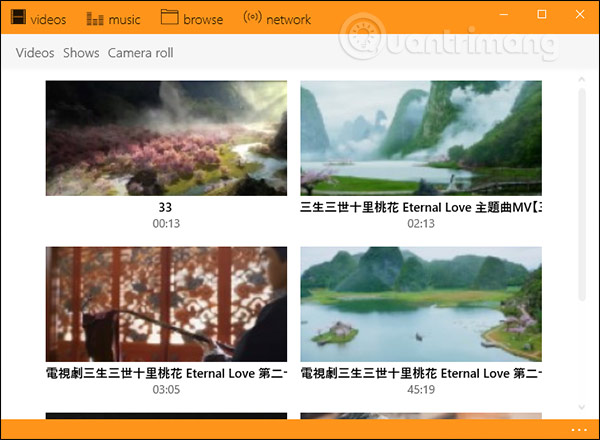
Trình phát video của ứng dụng có đầy đủ những tính năng cơ bản nhưng những trình phát video khác.
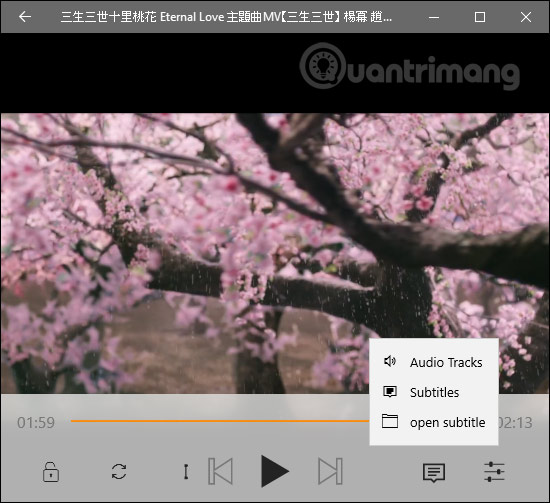
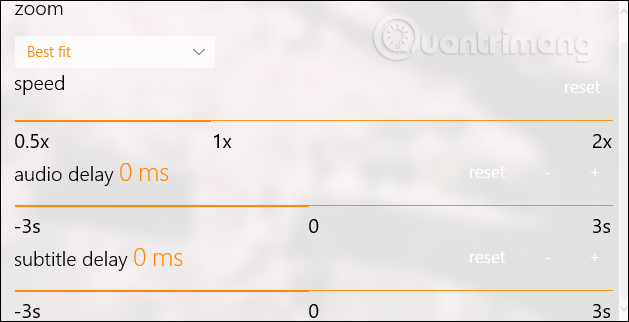
Bên cạnh đó ứng dụng cung cấp thêm khá nhiều trình chỉnh video khi phát. Nhấn vào biểu tượng Play settings như hình dưới đây để điều chỉnh.
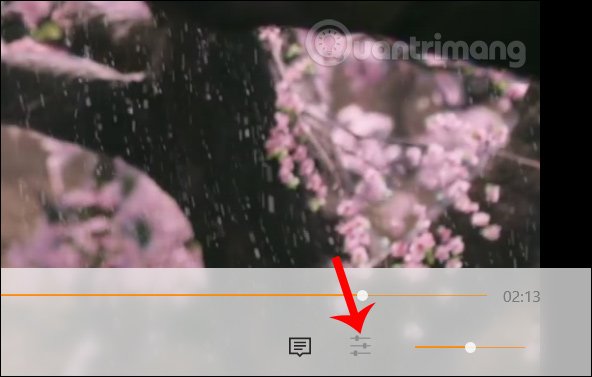
Lúc này hiển thị giao diện thay đổi kích thước khung hình, tốc độ phát, phụ đề, âm thanh như hình dưới đây.
Bước 5:
Khi phát video trên Nitro Player còn có thể xem ở chế độ cửa sổ nổi bằng cách nhấn vào biểu tượng cửa sổ nổi như hình dưới đây.
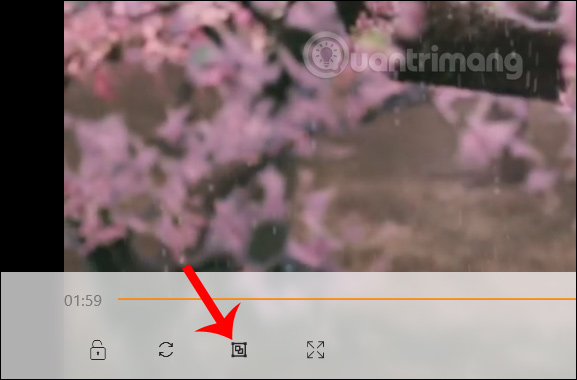
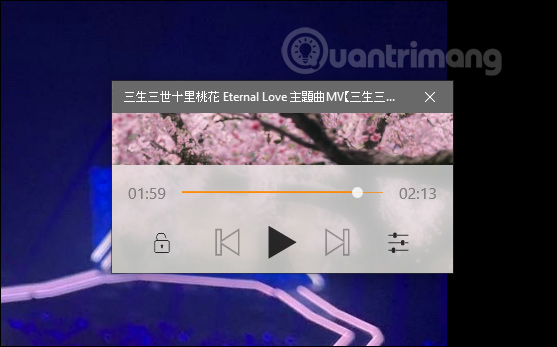
Ngay lập tức video được thu nhỏ kích thước và chúng ta có thể di chuyển video tới bất cứ vị trí nào mà mình muốn. Để quay về kích thước cũ thì nhấn click đúp vào màn hình phát video.
Bước 6:
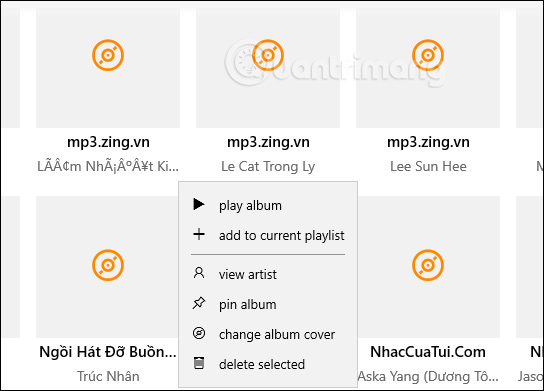
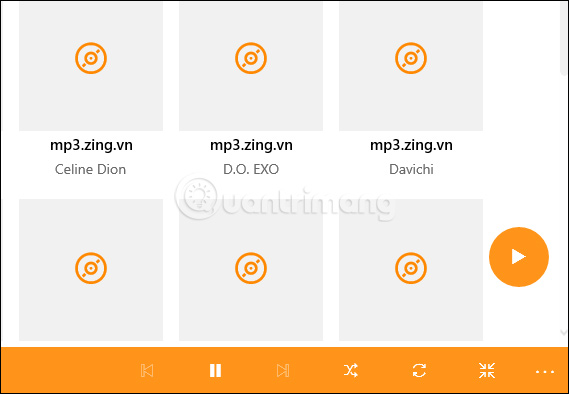
Khi nhấn vào mục Music chúng ta sẽ nhìn thấy toàn bộ file âm thanh có trong máy tính. Để phát nhạc hay album chúng ta click chuột phải vào ảnh bìa và hiển thị menu như dưới đây.
- Add to current playlist: Thêm album này vào danh sách phát gần đây.
- View artist: Xem giao diện nghệ sĩ của album này trên ứng dụng.
- Pin album: Ghim album này vào Start.
- Change album cover: Thay đổi ảnh bìa album.
- Delete selected: Xóa album này khỏi danh sách ứng dụng.
Khi đó bài hát được phát bằng thanh dưới màn hình. Nếu muốn mở chế độ cửa sổ nổi thì nhấn vào biểu tượng 3 chấm. Nếu muốn mở rộng giao diện phát nhạc thì nhấn vào ảnh bìa.
Bước 7:
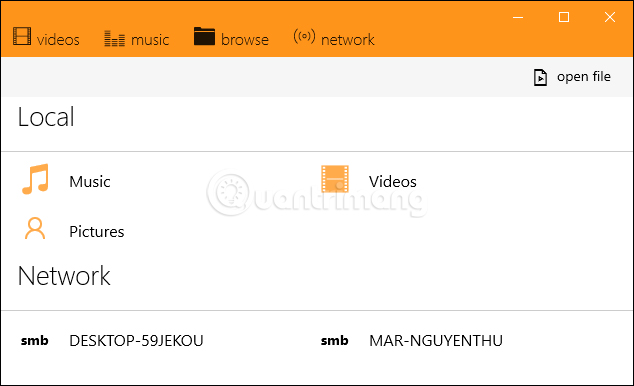
Tính năng browser của ứng dụng hỗ trợ người dùng mở video và bài hát trong Music, Video, Pictures, hay file media từ CD/DVD, USB, ổ cứng ngoài,… Để mở file bất kỳ trên máy tính bấm Open file phía trên góc phải.
Bước 8:
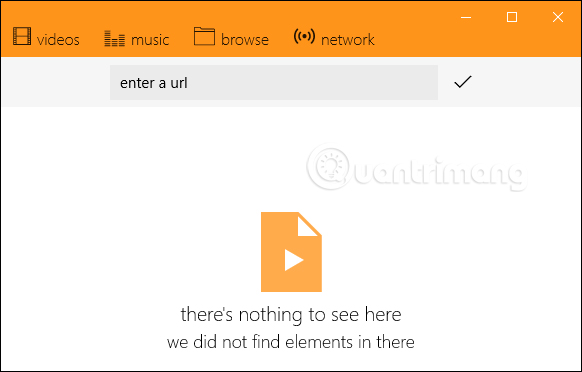
Nhấn tiếp vào tính năng network để phát các tập tin media trực tuyến thuộc giao thức HLS, MMS và RTSP. Chúng ta chỉ cần paste link video vào khung URL bên trên để phát là được.
Bước 9:
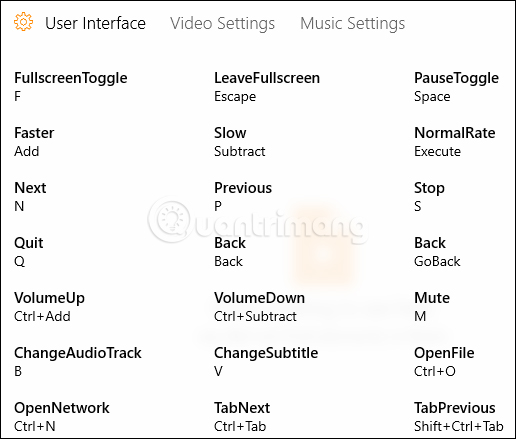
Để xem phím tắt dùng ứng dụng, chúng ta mở Settings rồi nhấn vào mục User Interface chọn Keyboard shortcuts để xem.
Bước 10:
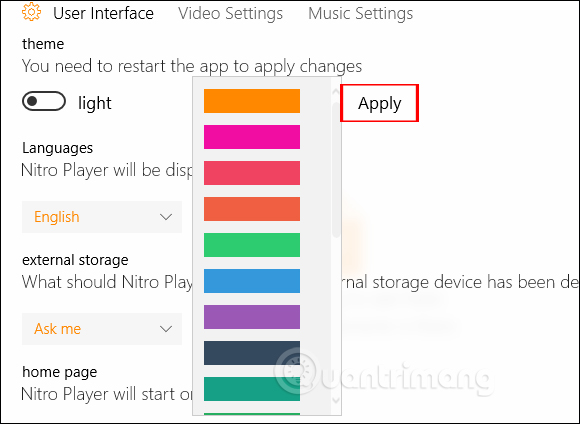
Để đổi theme cho ứng dụng, tại mục Theme chọn màu sắc mới rồi nhấn Apply để lưu lại.
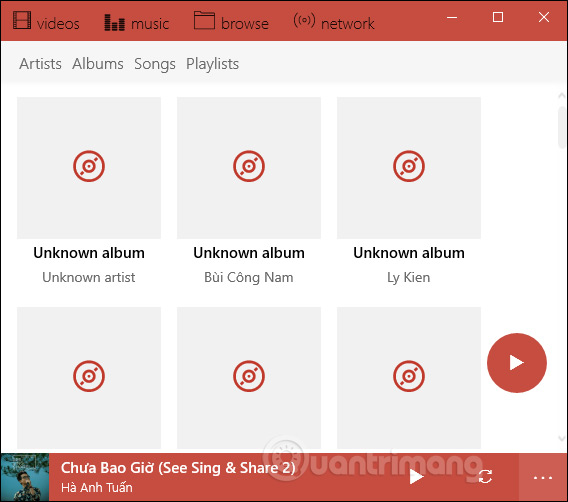
Giao diện của Nitro Player đã được đổi sang màu bạn đã chọn như hình dưới đây.
Ứng dụng Nitro Player mang tới ứng dụng phát tập tin media với rất nhiều tùy chọn khác. Ứng dụng không cung cấp quá nhiều tính năng như VLC, nhưng cũng đủ để bạn tùy chỉnh khi phát nhạc và đa dạng tính năng hơn so với ứng Movie trên Windows 10.
Chúc các bạn thực hiện thành công!


