
Các ứng dụng nhận diện và trích xuất chữ từ hình ảnh hiện nay đã hỗ trợ người dùng rất nhiều trong việc lấy văn bản nhanh chóng, mà không cần phải gõ lại nội dung thủ công. Screenshot PRO là ứng dụng quản lý toàn bộ hình ảnh chụp màn hình trên thiết bị iOS và có khả năng trích xuất chữ từ trong ảnh chụp. Hình chụp màn hình được ứng dụng quản lý theo từng ngày chụp riêng biệt để dễ dàng tìm kiếm khi bạn cần. Hoặc chúng ta cũng có thể quản lý theo tag đặt cho hình ảnh với nội dung khác nhau. Phần trích xuất hình ảnh được Screenshot PRO thực hiện tương đối tốt, nhận diện được tiếng Việt. Như vậy chúng ta chỉ cần sử dụng toàn bộ nội dung text được Screenshot PRO nhận diện và sử dụng cho các mục đích khác. Bài viết dưới đây sẽ hướng dẫn bạn đọc cách quản lý ảnh chụp màn hình trên iPhone trên Screenshot PRO.
Hướng dẫn dùng Screenshot PRO trên iPhone
Bước 1:
Người dùng tải ứng dụng Screenshot PRO cho thiết bị iOS theo link dưới đây.
Bước 2:
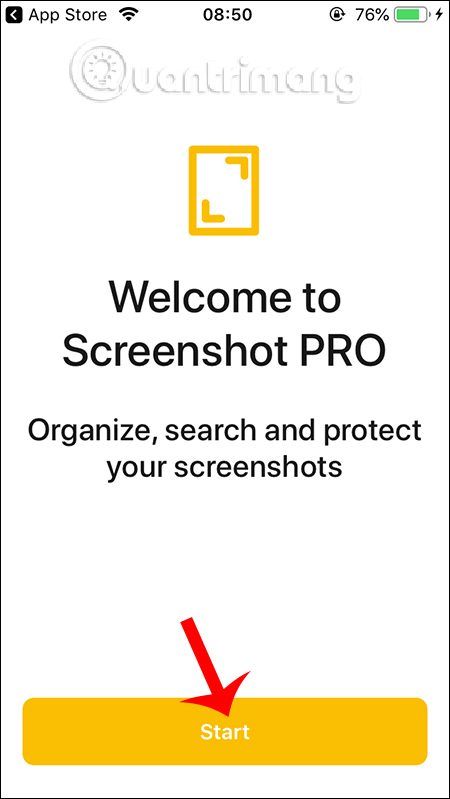
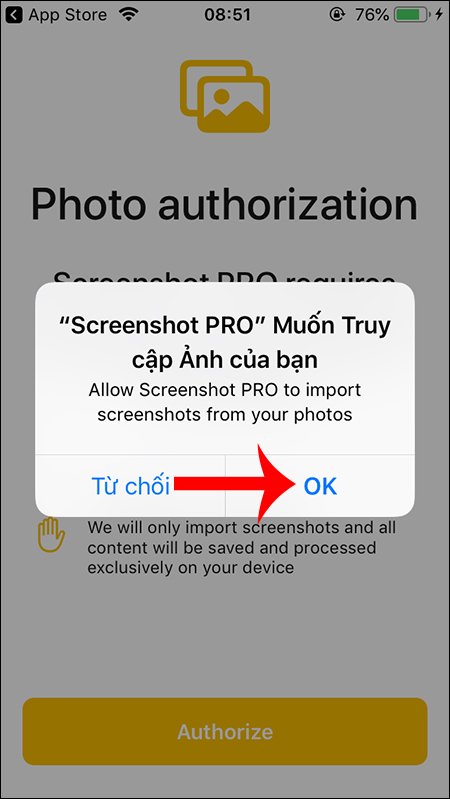
Tại giao diện đầu tiên của ứng dụng người dùng nhấn vào nút Start để sử dụng ứng dụng. Tiếp đến bạn được yêu cầu đồng ý cho Screenshot PRO truy cập một số nội dung trên thiết bị, nhấn Authorize.

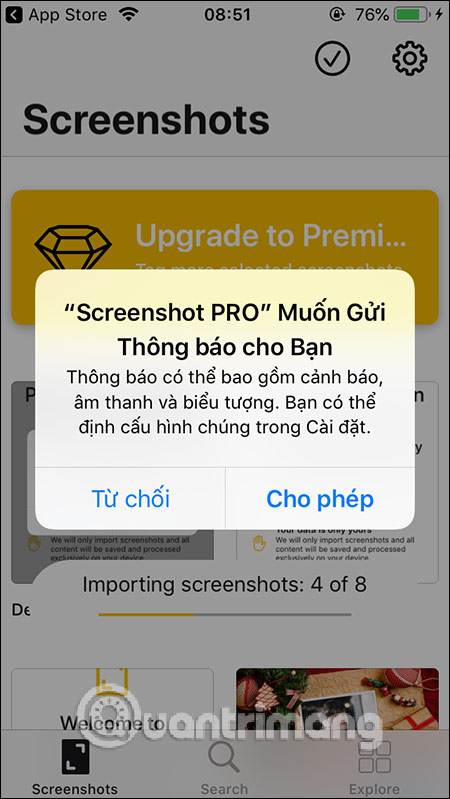
Sau đó chúng ta nhấn đồng ý ở một số quyền truy cập mà ứng dụng yêu cầu.
Bước 3:
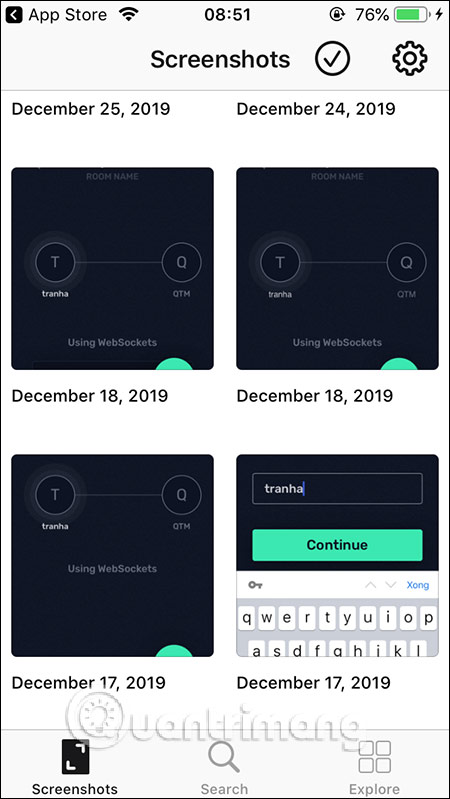
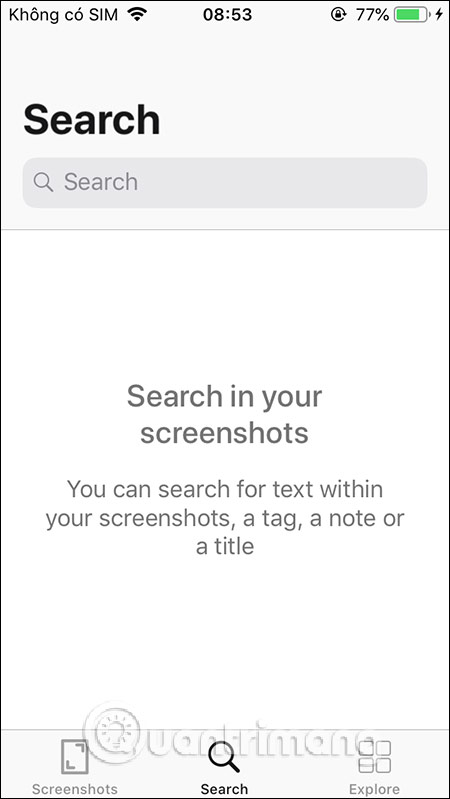
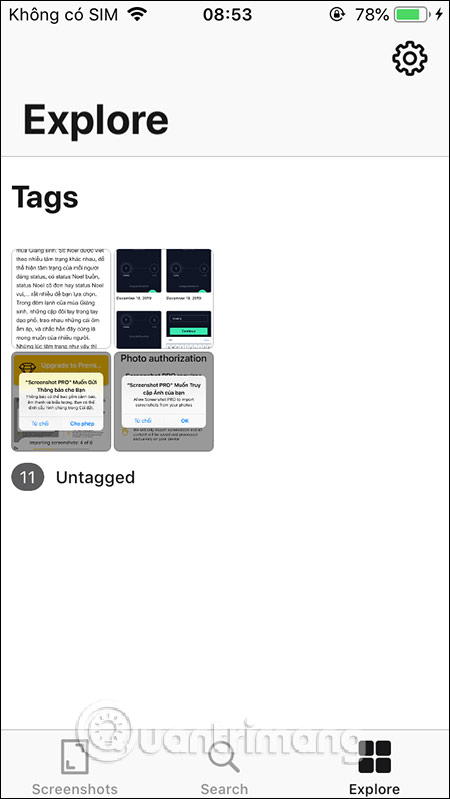
Sau đó người dùng sẽ thấy toàn bộ ảnh chụp màn hình hiển thị. Mục Search dùng để tìm kiếm chữ trong hình ảnh chụp màn hình theo tag, ghi chú nhưng tính phí. Mục Explorer để hiển thị các tag được tạo cùng ảnh chụp gắn tag.
Bước 4:
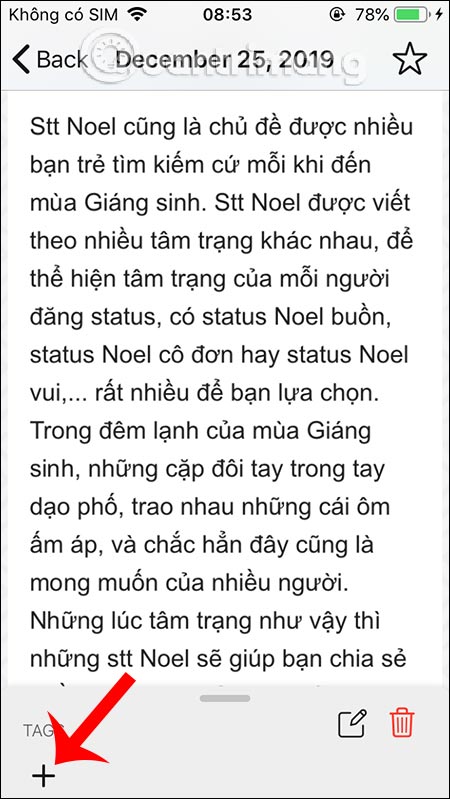
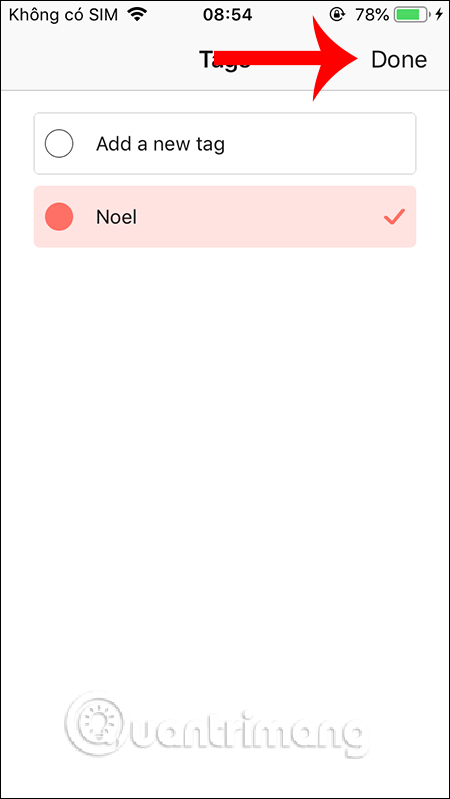
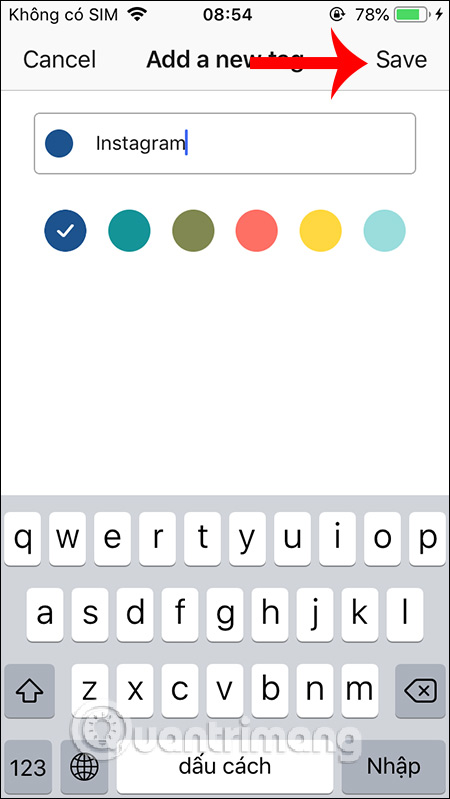
Để gắn tag cho hình ảnh, chúng ta mở ảnh chụp đó lên rồi nhấn vào biểu tượng dấu cộng. Sau đó hiển thị giao diện Add a new tag để nhập tag muốn đặt rồi chọn màu, nhấn Save để lưu lại tag đã đặt.
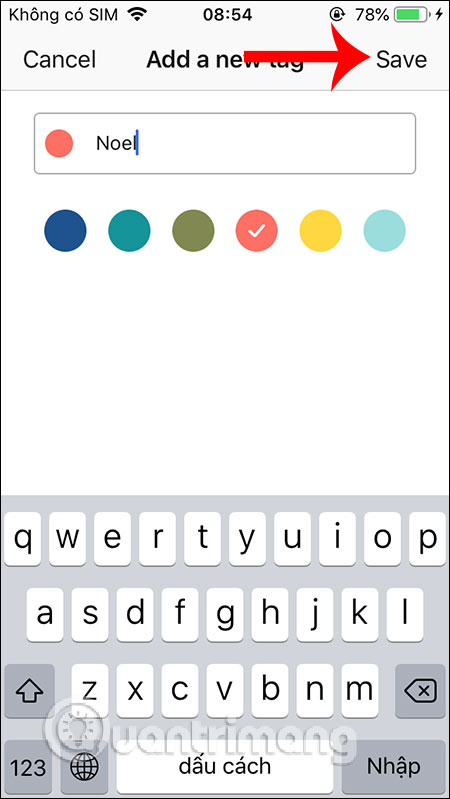
Cuối cùng nhấn Done để hoàn thành. Người dùng tiếp tục đặt những tag khác cho hình ảnh khác.
Bước 5:
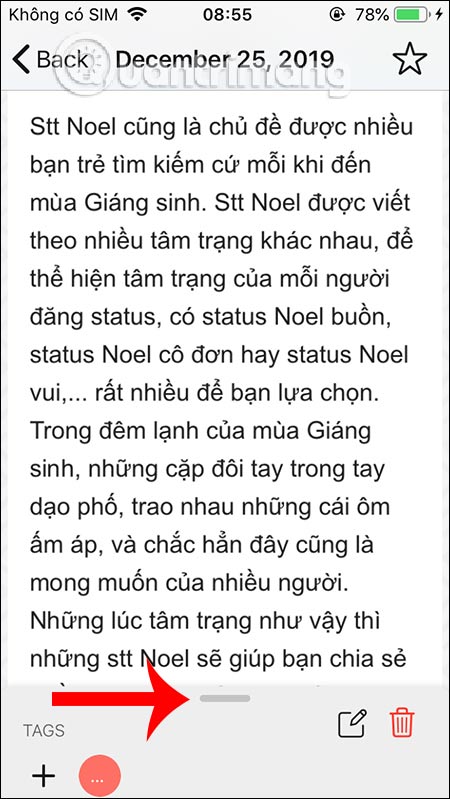
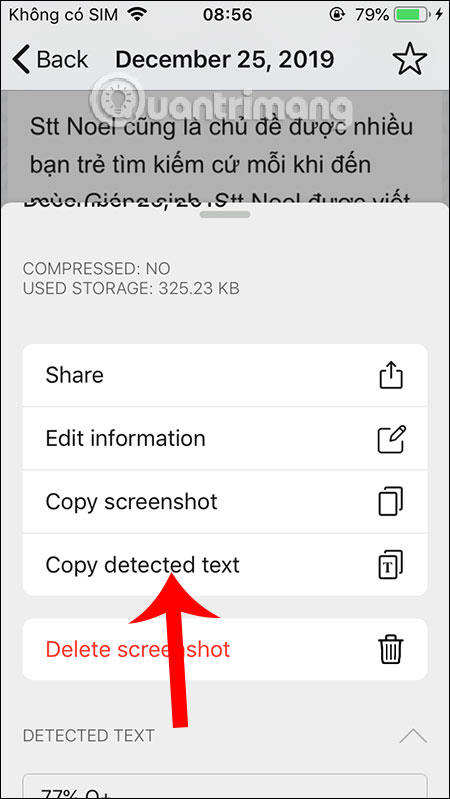
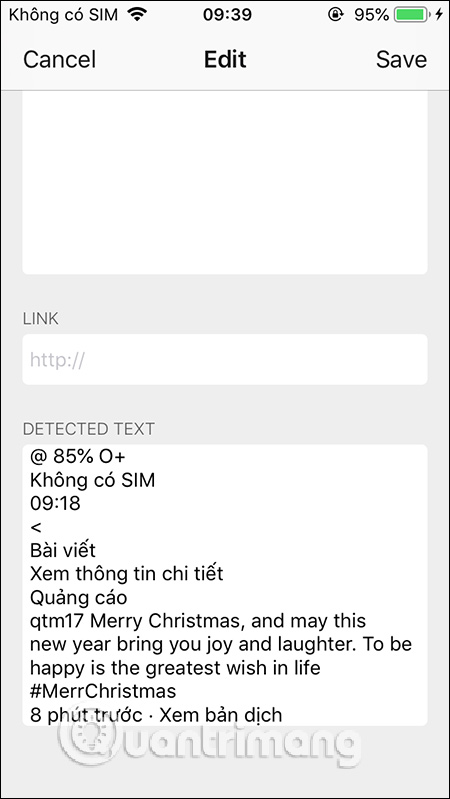
Để xem nội dung chữ viết đã trích xuất từ hình ảnh, chúng ta kéo thanh gạch ngang ở bên dưới lên trên. Sau đó kéo xuống dưới bạn sẽ nhìn thấy toàn bộ nội dung mà ứng dụng đã nhận diện được trong hình ảnh.
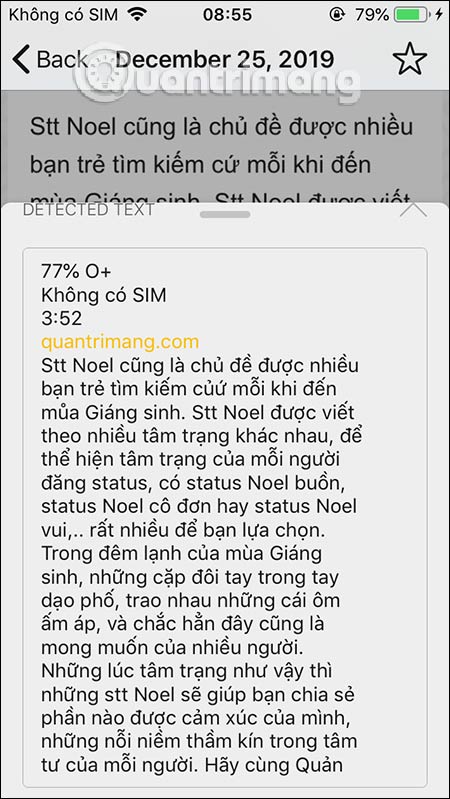
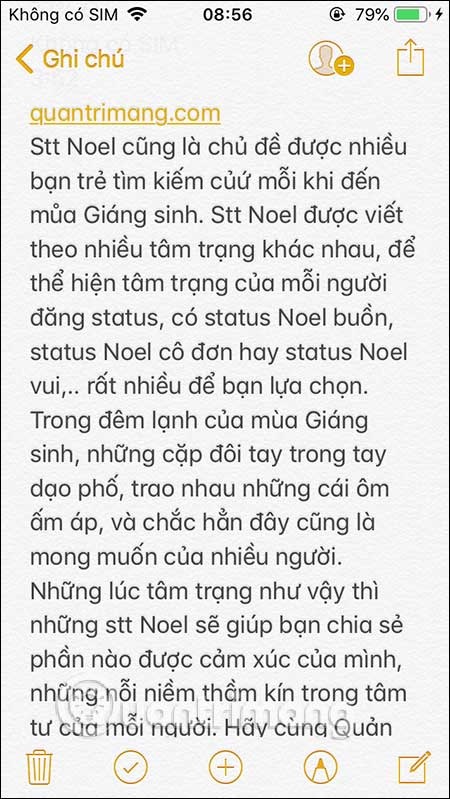
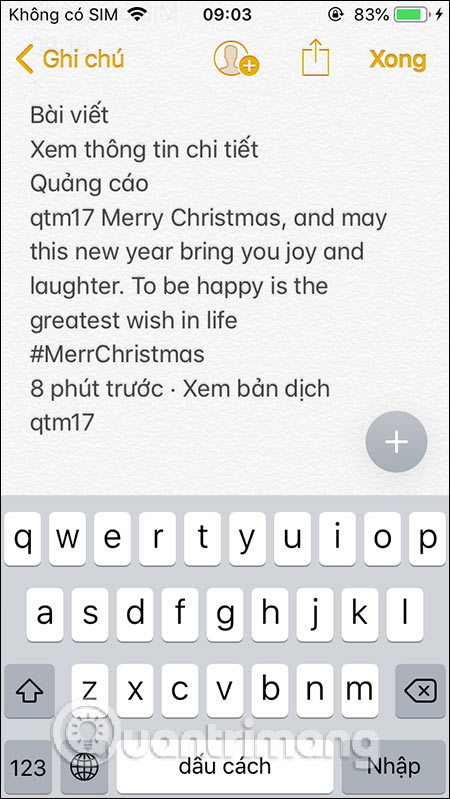
Để sao chép nội dung nhấn vào Copy detected text. Sau đó chúng ta mở bất kỳ trình nhập văn bản nào như Ghi chú chẳng hạn rồi paste nội dung đã sao chép. Kết quả bạn được nội dung trích xuất từ hình ảnh như dưới đây. Việc còn lại là chỉnh sửa nội dung theo yêu cầu mỗi người. Việc nhận diện và trích xuất tiếng Anh cũng được Screenshot PRO thực hiện rất tốt.
Bước 6:
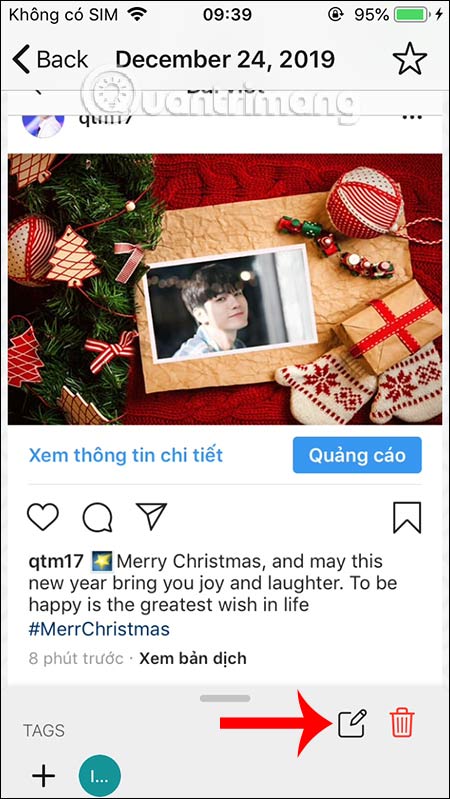
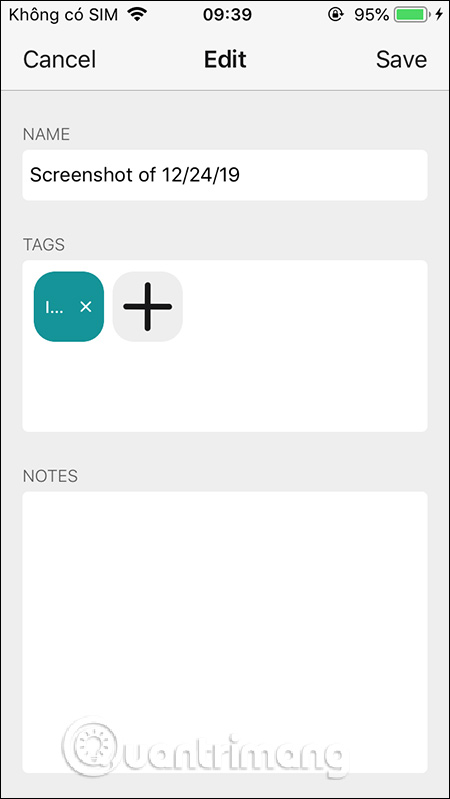
Ngoài ra khi nhấn vào biểu tượng hình cây bút ở mỗi hình ảnh chúng ta sẽ đến với giao diện thêm link, đổi tên hình ảnh, thêm ghi chú vào ảnh chụp màn hình. Nhấn Save để lưu lại những thay đổi đã thực hiện.
Nhìn chung thì ứng dụng Screenshot PRO nhận diện khá tốt nội dung text từ ảnh chụp màn hình iPhone. Với phiên bản miễn phí có nhiều hạn chế hơn, nhưng tính năng trích xuất văn bản trên ảnh chụp màn hình cũng đủ để cho bạn sử dụng.
Chúc các bạn thực hiện thành công!


