
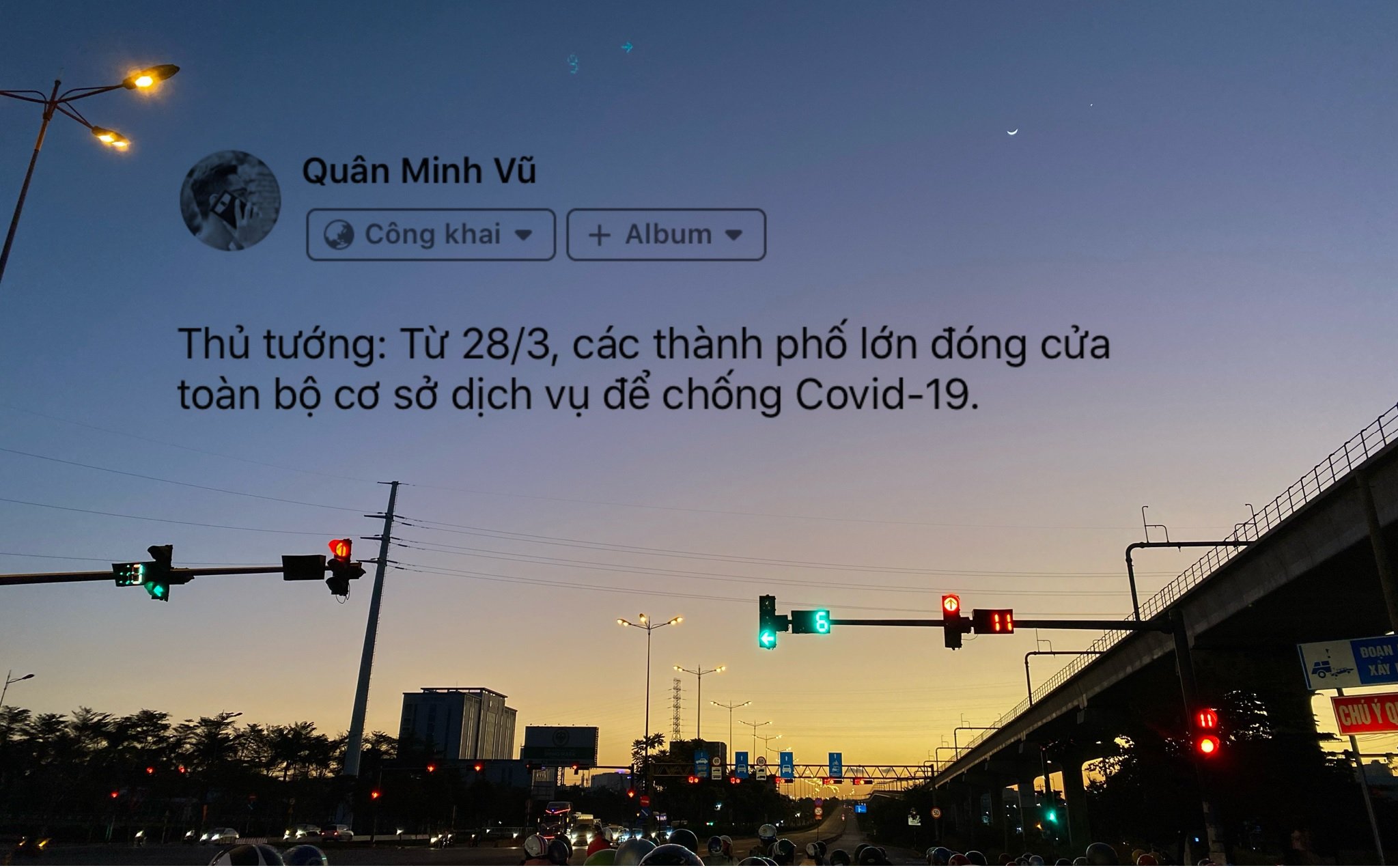
Chắc nhiều bạn đã có coi một số page, hay bạn bè đăng ảnh kèm với văn bản, hội thoại nhìn rất nghệ thuật, nhiều likes. Nay mình sẽ chia sẻ cách đơn giản nhất để làm được điều đó bằng app PicsArt, tất nhiên điều đầu tiên là phải tải app về, mình sẽ ví dụ một tấm đầu tiên cho mọi người dễ hình dung.
Ví dụ là hình trên sẽ được tạo thành bởi 2 tấm hình, thứ nhất là tấm hình nền (background) mình chọn hình hồi Tết mình chụp khi di chuyển từ Thủ Đức về phía trung tâm thành phố, thứ hai là tấm mình chụp màn hình lại dòng trạng thái trên facebook mình viết.
Tấm để làm hình nền thì bạn có thể chọn hình nào mà bạn thích, còn đoạn văn bản để chèn vô thì bạn có thể làm theo cách như mình ở trên. Đầu tiên chụp màn hình lại dòng trạng thái bạn định đăng, thay vì chọn "Đăng" sau khi viết xong thì bạn chỉ chụp màn lại (1), sau đó cắt nhỏ lại cho phù hợp (2).
Mở app PicsArt - Chọn dấu " " (khoanh đỏ) - Chọn ảnh mà bạn muốn làm hình nền - Ở đây mình chọn tấm mình chụp bên quận 7 có vài tòa nhà chung cư, vài con diều đang bay.
Ở phía dưới bức ảnh nền bạn chọn "Thêm ảnh" và chọn tấm đã chụp màn hình lại, khi đó đoạn trạng thái mà bạn chụp lại ở facebook đã được cho vào chung với ảnh nền, tuy nhiên mọi thứ vẫn chưa đồng điệu, khi đó cần làm thêm vài bước - Chọn "Hòa trộn".
Từ "Bình thường" chọn sang "Nhiều lớp" - Căn chỉnh kích cỡ - Khi đã ưng bạn chọn "kế tiếp" - Lưu lại. Và đây là thành quả cuối cùng.
Ngoài cách mình làm ở trên, bạn có thể làm tương tự với các đoạn hội thoại giữa bạn với người thân, bạn bè. Cũng bằng cách chọn hình nền, chụp màn hình đoạn hội thoại cần chèn, sau đó làm y chang những bước như trên. Lưu ý là các đoạn hội thoại, văn bản nên ngắn gọn, xúc tích, hình nền các bạn nên chọn những hình đơn giản, không gian rộng rãi có thể thấy mình chọn bầu trời để khi chèn. Mình có làm thêm một tấm về đoạn chat, này là mình chụp màn hình nhắn tin trên instagram, ngoài ra messenger, imess đều ổn. Chúc các bạn thành công.

Khóa đào tạo Power BI phân tích báo cáo để bán hàng thành công

KHÓA HỌC LẬP TRÌNH PYTHON TỪ CƠ BẢN ĐẾN CHUYÊN NGHIỆP


