
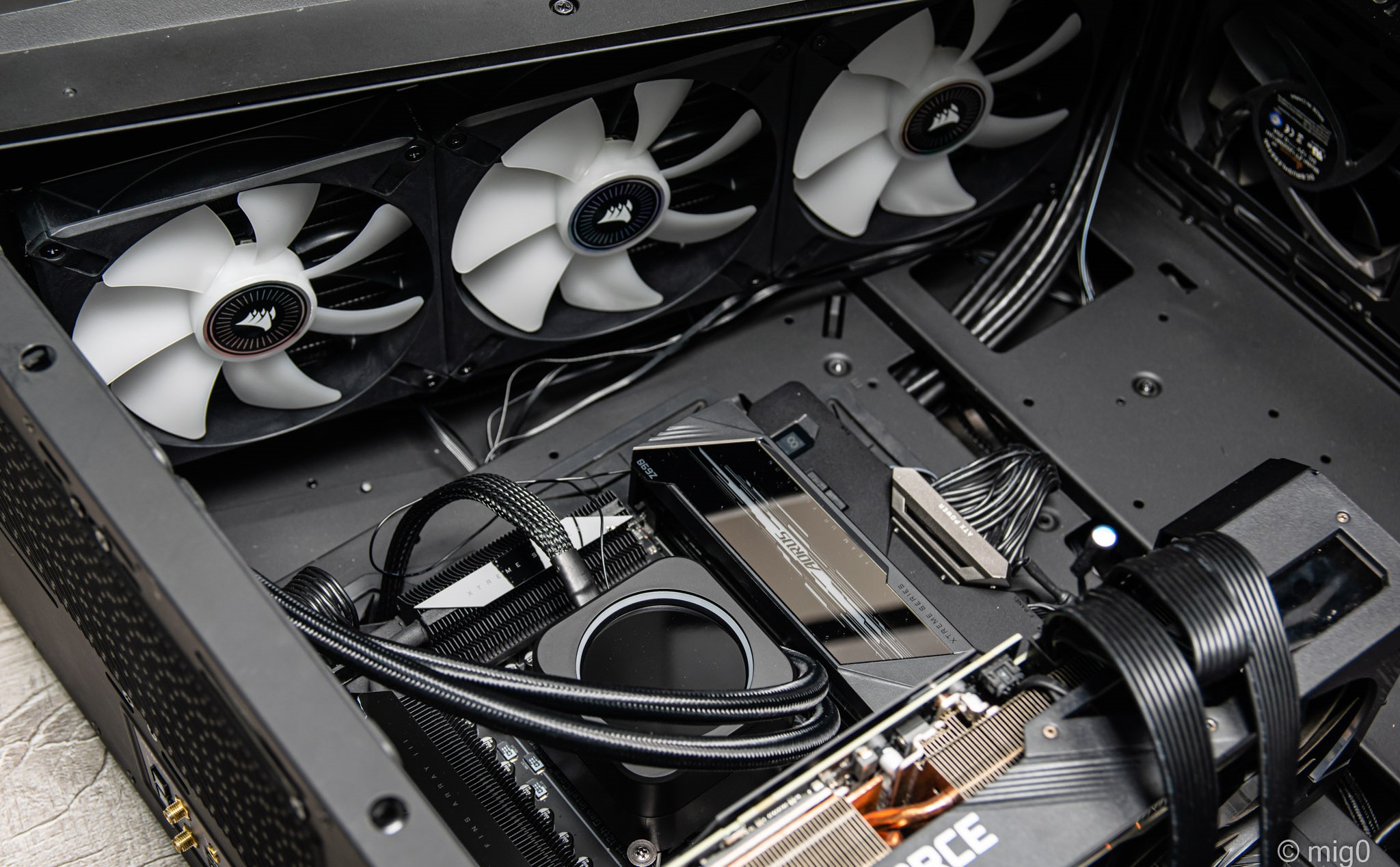
Corsair iCUE H170i ELITE LCD là mẫu tản nhiệt nước AIO (All In One - tất cả trong một) cao cấp nhất của hãng hiện tại, với mức giá cho phiên bản 420 mm là hơn 300 USD. H170i ELITE LCD hướng đến trang bị cho các hệ thống máy tính để bàn sử dụng vi xử lý mới nhất từ Intel và AMD, nhờ có hiệu năng tản nhiệt cao, đi cùng với thiết kế đẹp mắt và tính năng cá nhân hóa cao cấp.
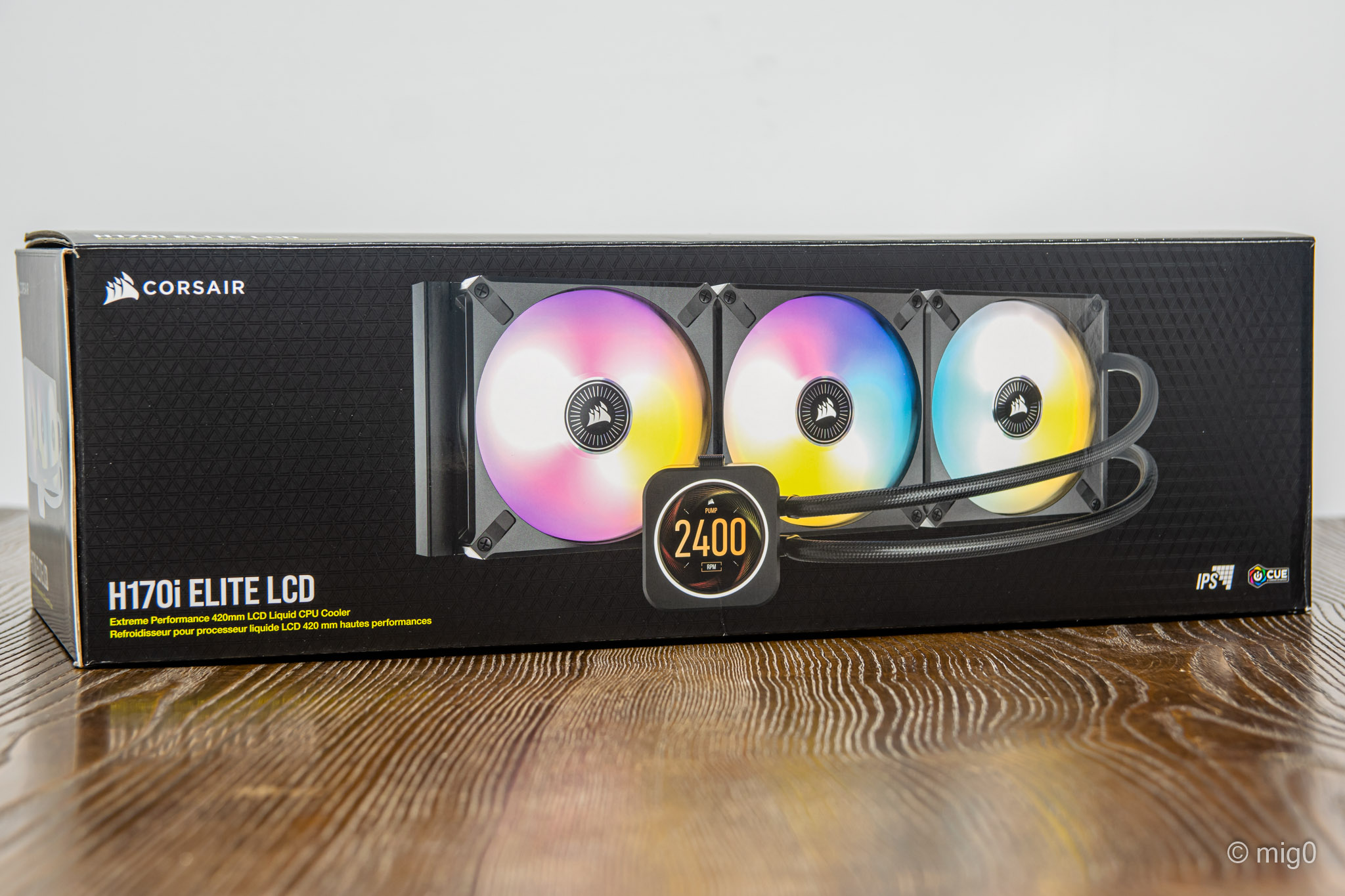

Là mẫu tản nhiệt nước cao cấp nhất nên H170i ELITE LCD có phần đóng gói cũng tương xứng. Hộp đựng có màu đen chủ đạo với các hoa văn tam giác thay vì phối vàng - đen như các sản phẩm thấp hơn. Kích thước hộp lớn, dài và nặng để đủ sức chứa rad 420 mm bên trong. Kích thước của rad là 450 x 140 x 27 mm, nếu tính cả quạt sẽ dày 52 mm.
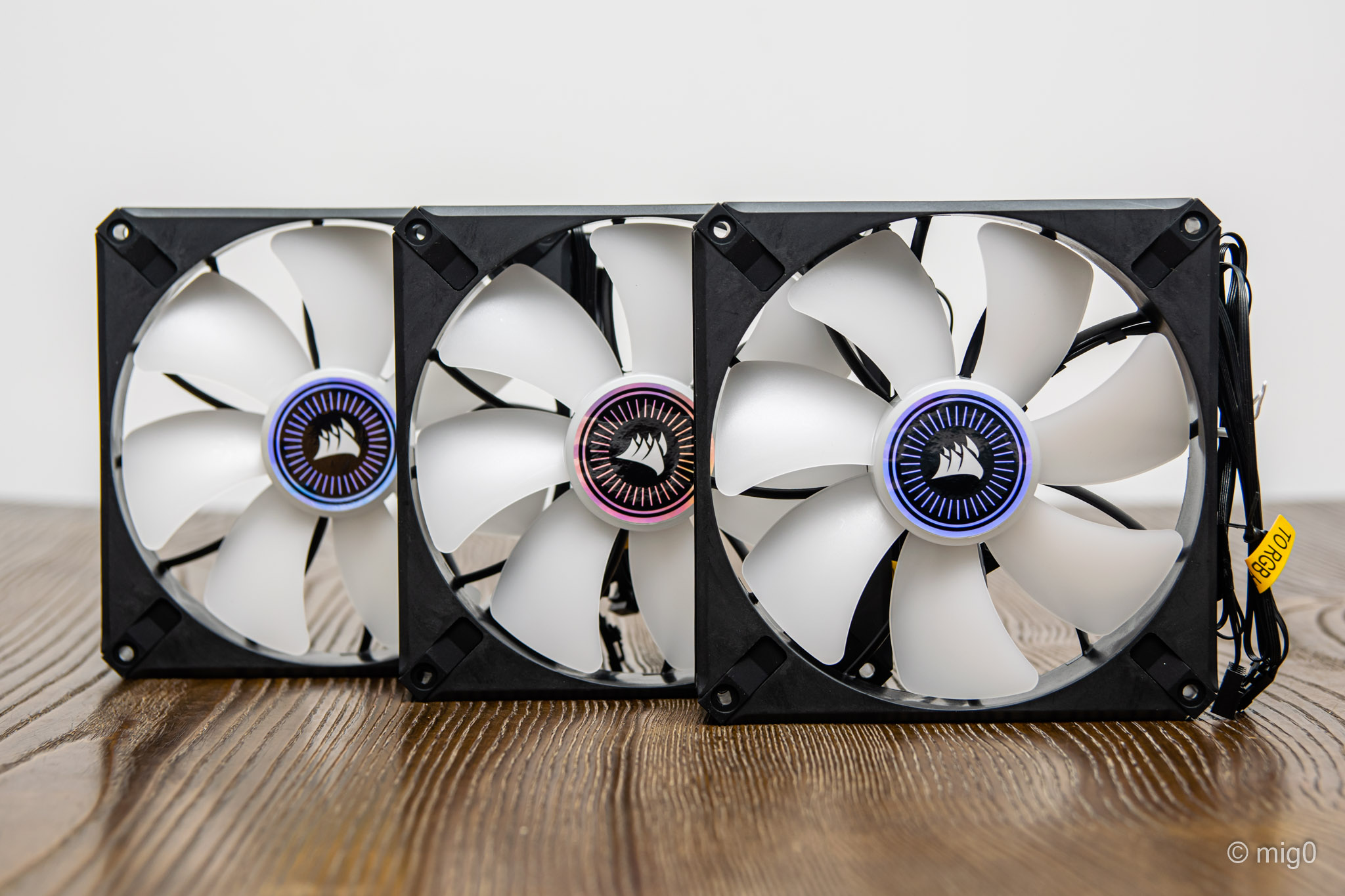
Đi kèm iCUE H170i ELITE LCD là 3 quạt làm mát iCUE ML140 RGB ELITE PWM, kích thước 140 x 25 mmm, công nghệ Magnetic Levitation, tốc độ vòng quay tối đa 1600 RPM, độ ồn lớn nhất 31.8 dBA, cung cấp luồng khí từ 15 đến 82.9 CFM. Quạt có thiết kế chống luồng khí xoáy, công nghệ AirGuide tăng áp suất tĩnh và giúp tập trung luồng khí làm mát trực tiếp, nâng cao khả năng tản nhiệt dù là sử dụng với tản khí hay tản nước, hút hay thổi.
Là mẫu tản nhiệt nước cao cấp nhất nên H170i ELITE LCD có phần đóng gói cũng tương xứng. Hộp đựng có màu đen chủ đạo với các hoa văn tam giác thay vì phối vàng - đen như các sản phẩm thấp hơn. Kích thước hộp lớn, dài và nặng để đủ sức chứa rad 420 mm bên trong. Kích thước của rad là 450 x 140 x 27 mm, nếu tính cả quạt sẽ dày 52 mm.
Đi kèm iCUE H170i ELITE LCD là 3 quạt làm mát iCUE ML140 RGB ELITE PWM, kích thước 140 x 25 mmm, công nghệ Magnetic Levitation, tốc độ vòng quay tối đa 1600 RPM, độ ồn lớn nhất 31.8 dBA, cung cấp luồng khí từ 15 đến 82.9 CFM. Quạt có thiết kế chống luồng khí xoáy, công nghệ AirGuide tăng áp suất tĩnh và giúp tập trung luồng khí làm mát trực tiếp, nâng cao khả năng tản nhiệt dù là sử dụng với tản khí hay tản nước, hút hay thổi.
Quảng cáo
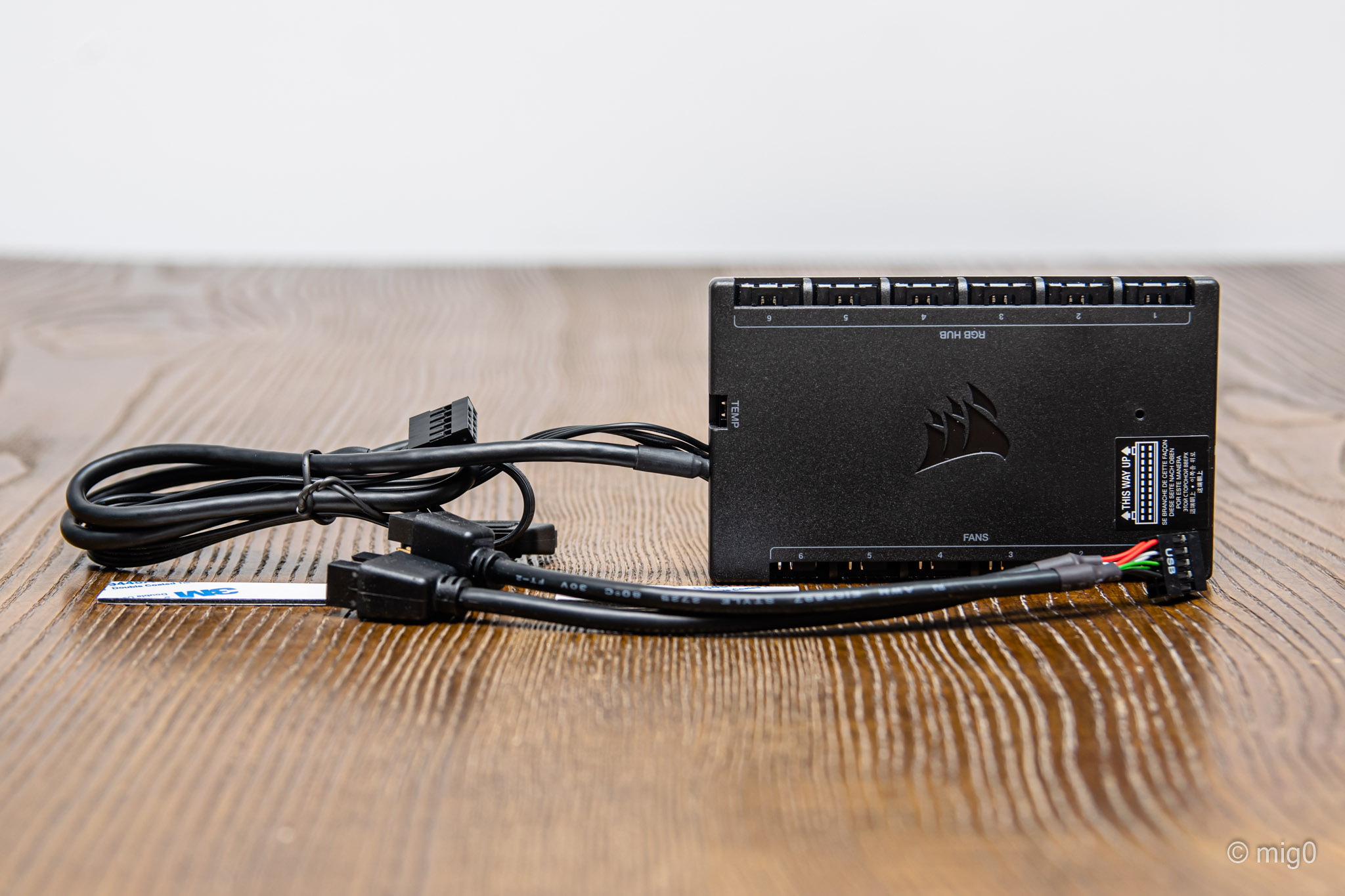
Để giúp anh em quản lý quạt cũng như phần đèn RGB cho hệ thống, Corsair cũng trang bị thêm bộ điều khiển iCUE Commander CORE. Trung tâm điều khiển này có thể hỗ trợ tối đa 6 quạt/đèn, vì vậy ngoài các quạt cho iCUE H170i ELITE LCD, anh em có thể tận dụng controller này cho 3 quạt Corsair RGB khác trong thùng máy. Ngoài ra, 1 dây chia 2 đầu kết nối USB cũng được tặng kèm.
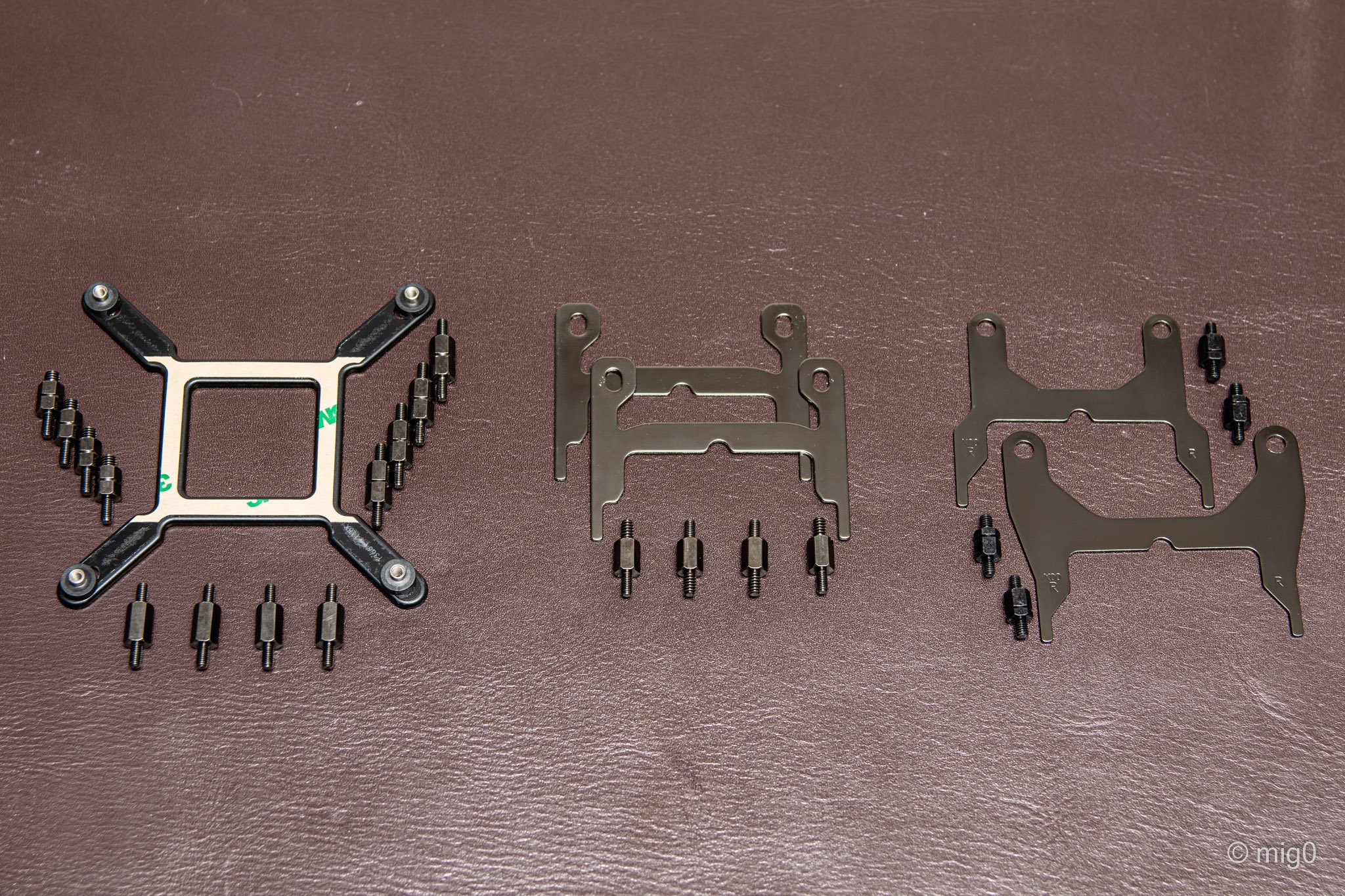
Khả năng hỗ trợ các vi xử lý từ cũ đến mới nhất của Corsair H170i ELITE LCD là rất tốt. Nhà sản xuất trang bị đầy đủ backplate, mounting kit và ốc, chứa trong các túi zip được ghi chú rõ ràng. Đối với CPU Intel, chúng sẽ dùng chung 1 backplate có thể điều chỉnh được, cùng với 3 bộ ốc cho LGA 115X/1200 | 1700 | 20XX, do độ dày của các vi xử lý có sự khác biệt. Đối với AMD, socket AM4 và TR4 đều sẵn sàng. Cách thiết kế ốc của Corsair giúp người dùng dễ dàng nhận biết và rất khó nhầm lẫn, cho dù không được phân chia thành từng túi riêng.
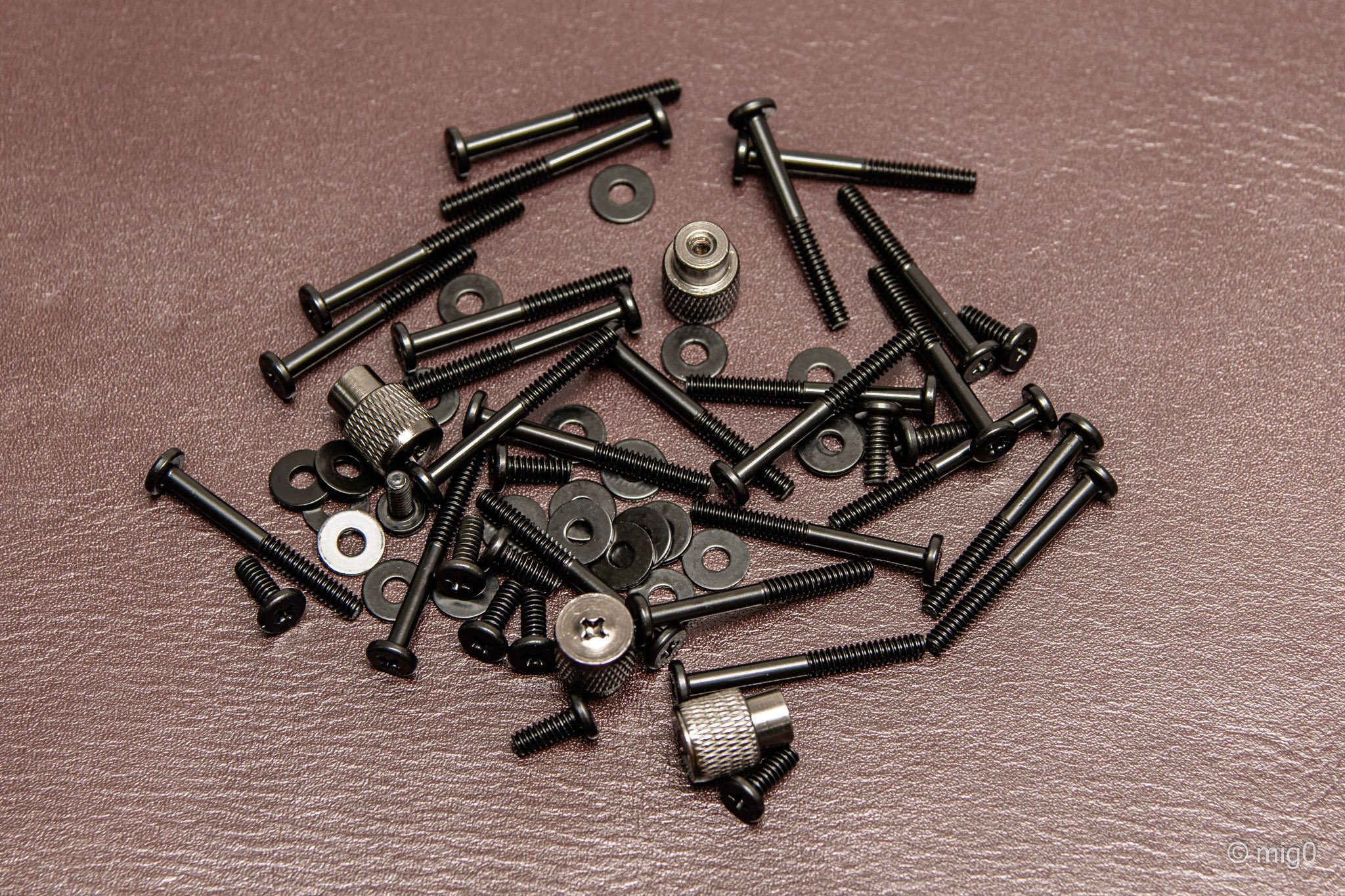
Có 1 túi zip khác chứa ốc dài gắn quạt, ốc gắn rad, long đền và 4 ốc giữ block tản nhiệt. Ốc giữ tản nhiệt là loại thumbscrew, cho phép dùng tay để vặn dễ dàng mà không cần dụng cụ.
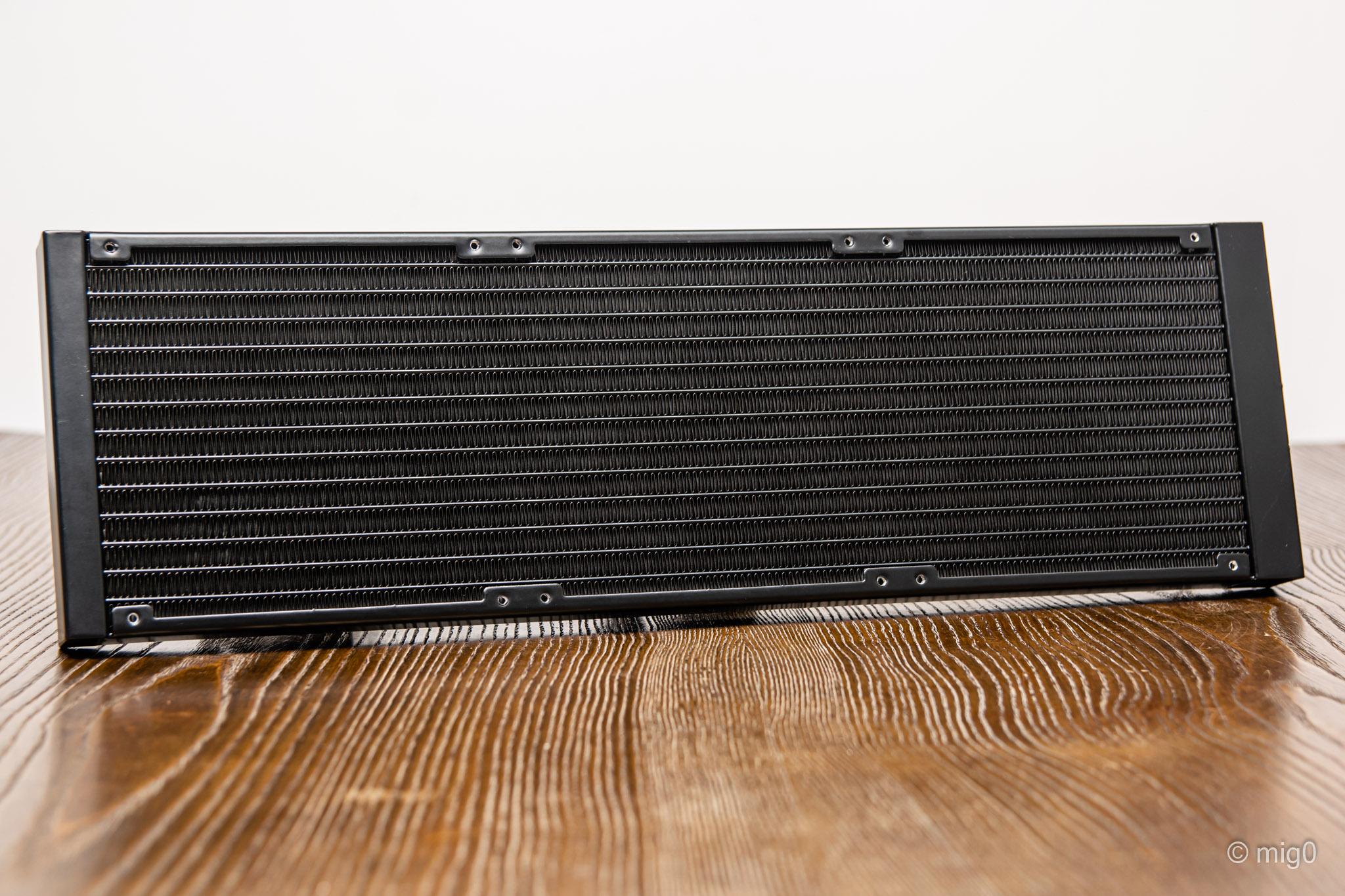
Rad 420 mm nhưng dài đến 450 mm, vì vậy đối với các thùng máy hỗ trợ rad 420 mà chỉ có khoảng trống đúng 420 mm, anh em không thể gắn vừa hệ thống này. Khác với các sản phẩm thấp hơn, rad của iCUE H170i ELITE LCD có phần logo cánh buồm mạ chrome sáng bóng thay vì chỉ dập nổi trên nền kim loại. Phần lưới tản nhiệt được sơn đen mờ, hạn chế tình trạng oxi hóa sau thời gian dài sử dụng, đồng thời cũng mang đến vẻ cao cấp, cứng cáp và đắt tiền.
Quảng cáo
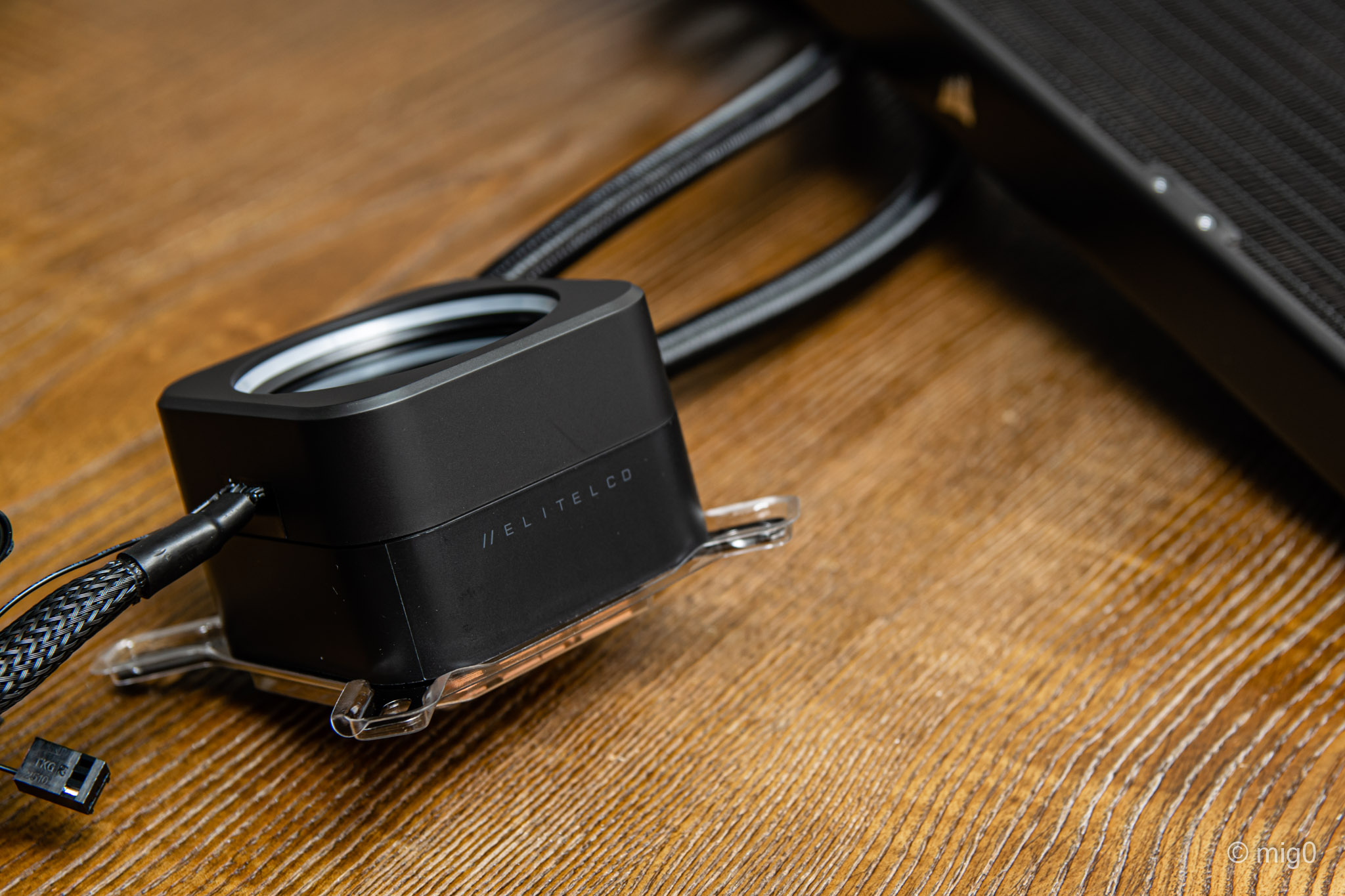
Corsair iCUE H170i ELITE LCD về cơ bản là sự kết hợp của iCUE H170i ELITE CAPELLIX và iCUE ELITE LCD Upgrade Kit. Màn hình LCD tròn tích hợp trang bị tấm nền IPS góc nhìn rộng, kích thước 2.1 inch, độ phân giải 480 x 480, tần số quét 30 Hz. Độ sáng tối đa đến 600 nits cho phép anh em có thể nhìn rõ nội dung hiển thị dù sử dụng trong các thùng máy có kính cường lực hông không phải trong suốt, trong khi tấm nền 8 bit hỗ trợ hiển thị đến 16.7 triệu màu, thích hợp để tùy biến ảnh GIF chất lượng cao theo sở thích. Điểm chú ý là LCD này có bề mặt bóng, vì vậy rất dễ bám bụi và vân tay, anh em cần cẩn thận khi lắp đặt, tránh sờ vào màn hình. Corsair cũng có lớp nilon dán bảo vệ, anh em có thể hoàn tất lắp đặt rồi mới tháo ra sau.

Stephen Wilhite - "Cha đẻ" của định dạng ảnh GIF
Có thể bạn chưa từng nghe đến cái tên Steve Wilhite nhưng chắc chắn, trong đời bạn đã nhiều lần gặp phải một trong những di sản lớn nhất mà ông đã để lại cho internet: những bức ảnh GIF.
tinhte.vn
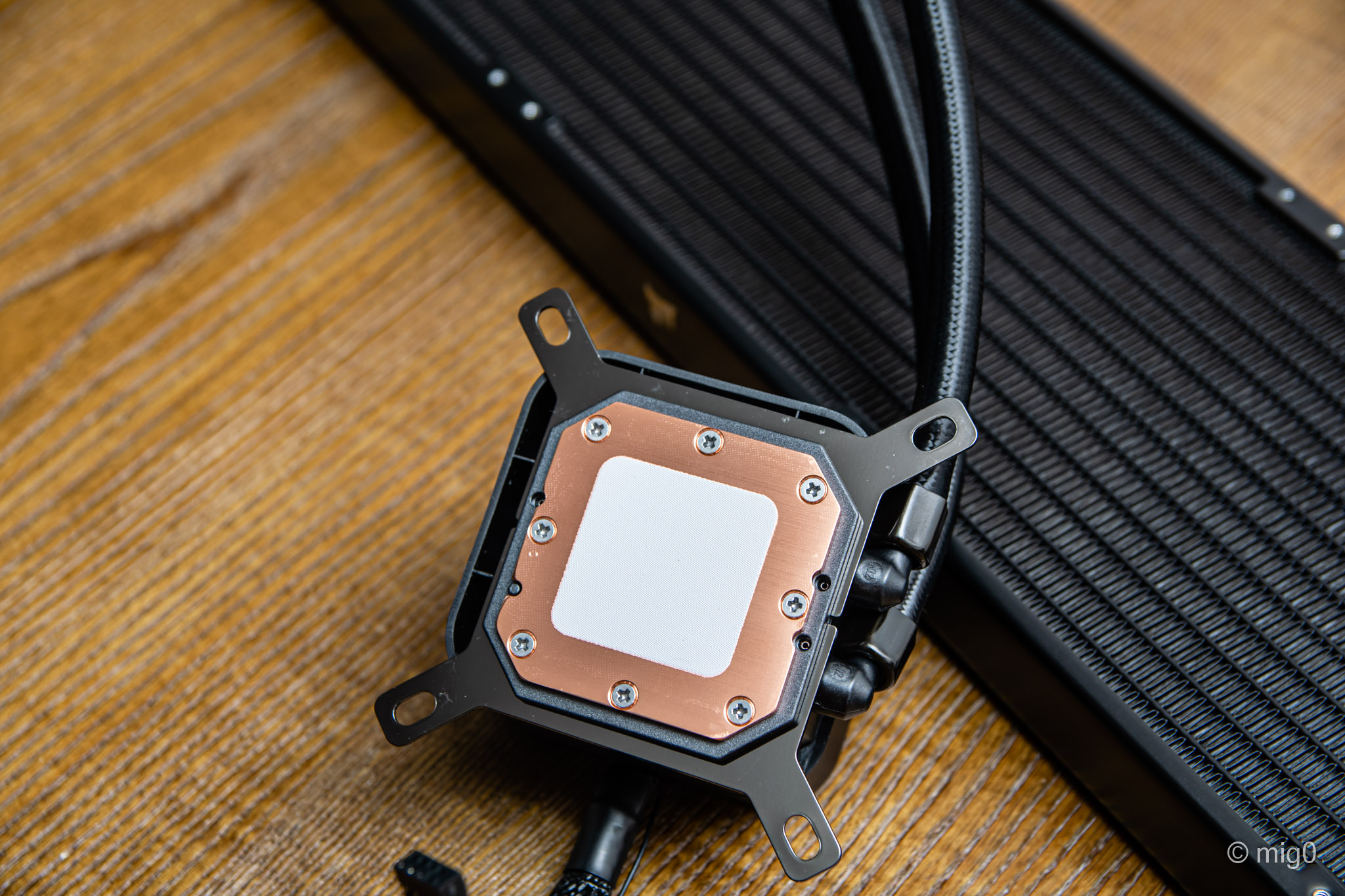
Chất liệu của block tản nhiệt bằng đồng, được Corsair trét sẵn kem tản nhiệt với diện tích lớn nhưng không rõ là loại nào, anh em có thể sử dụng luôn cũng được hoặc nếu thích thì thay thế bằng kem khác. Dĩ nhiên phần thermal paste này được trét bằng máy nên rất đều và đảm bảo phủ hết bề mặt CPU dù cho đó là các mẫu Threadripper hay Core thế hệ 12 với IHS diện tích lớn.

Kem tản nhiệt cho CPU, GPU: Liquid Metal hay Thermal Paste?
Kem tản nhiệt là thứ không thể thiếu trong quá trình lắp ráp hệ thống máy tính, đồng thời cũng là 1 lựa chọn để cải thiện hiệu quả tản nhiệt cho các thành phần khác (card đồ họa chẳng hạn).
tinhte.vn
Quảng cáo
Mình không rõ lý do hoặc có thể do thiếu sót mà bên trong hộp lại không có tài liệu hướng dẫn lắp đặt. Tuy nhiên các thành phần đã được chú thích khá rõ ràng, quá trình lắp đặt diễn ra nhanh chóng.
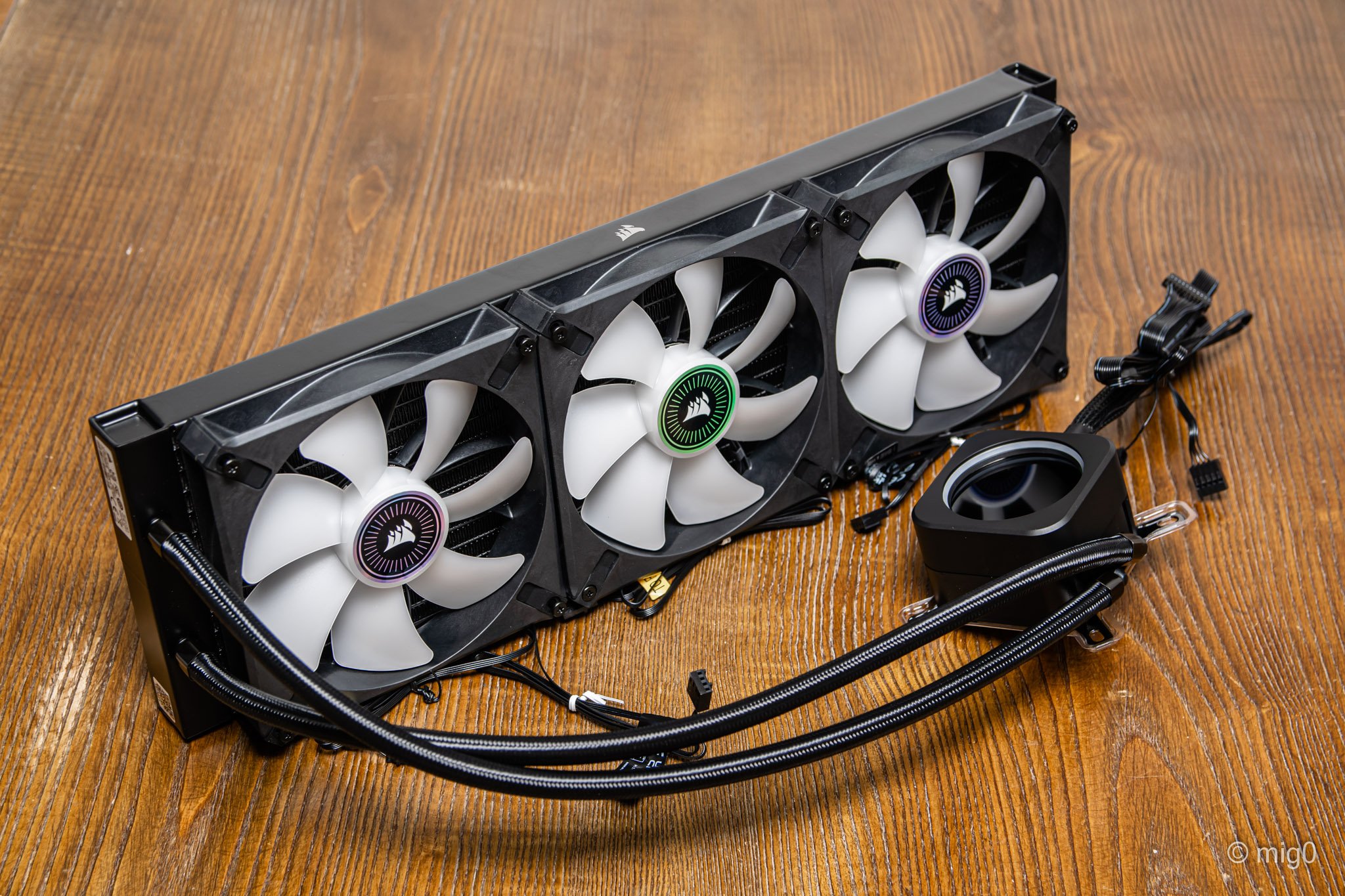
Đầu tiên, anh em cần định hình trước sẽ lắp rad ở vị trí nào trong thùng máy, trước hoặc trên, cũng như chọn hướng đi của luồng khí là thổi hay hút để có cách lắp quạt phù hợp. Mình chọn vị trí lắp rad phía trên của thùng máy GIGABYTE AORUS C700 GLASS, lấy gió từ trong case thổi qua rad ra môi trường. Quạt mình sẽ lắp bên dưới rad, hướng gió đi lên. Nhờ có phần đệm cao su nên anh em có thể chỉ cần 2 ốc cố định theo đường chéo quạt là đủ.
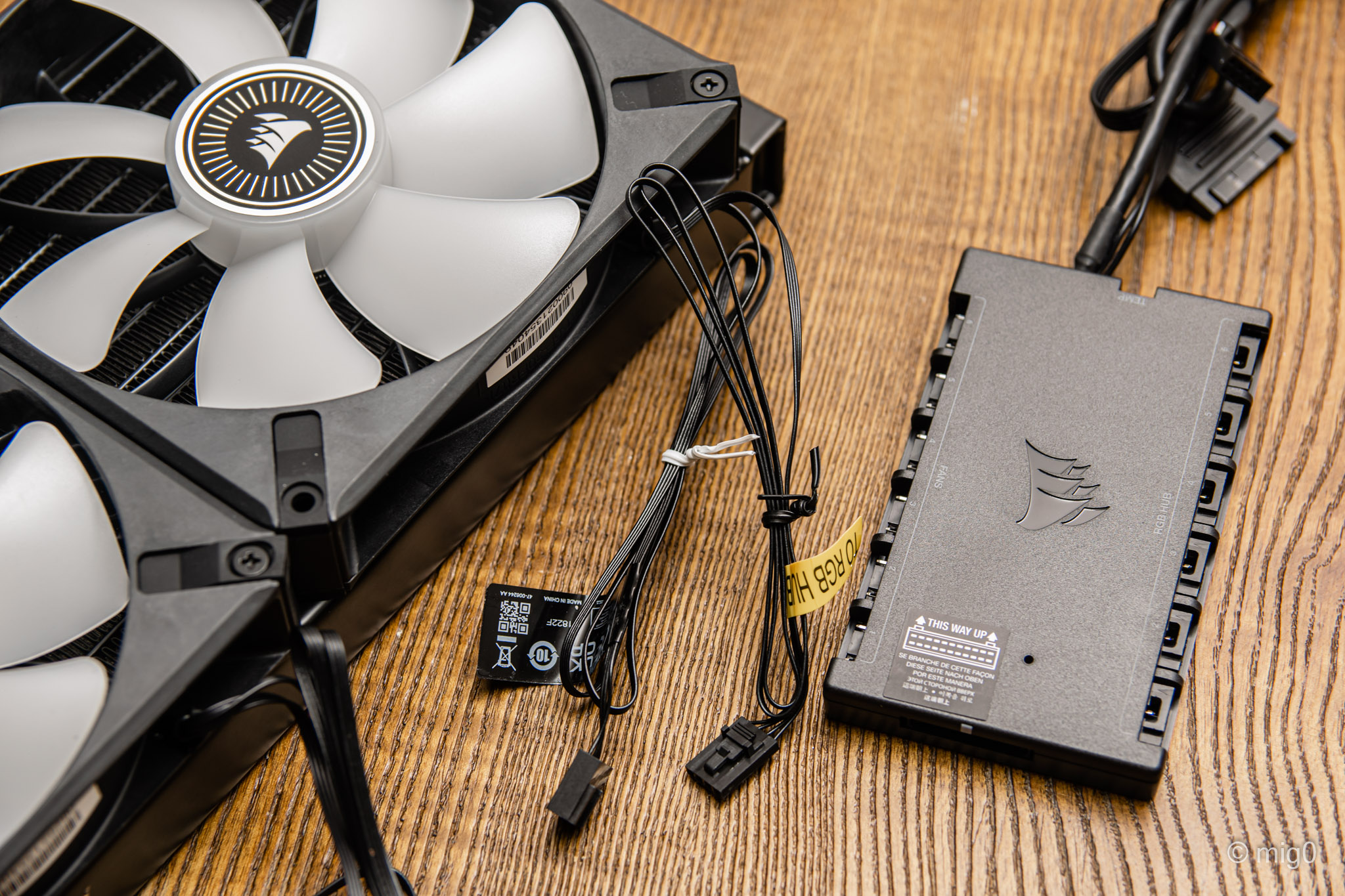
Mỗi quạt iCUE ML140 RGB ELITE PWM có 2 đầu dây kết nối, gồm 1 dây nguồn PWM và 1 dây RGB. Sau khi lắp hoàn chỉnh quạt vào rad, anh em kết nối các dây này với iCUE Commander CORE. Dù không thể lắp sai được nhưng Corsair cũng đã đánh dấu rất rõ ràng từng loại dây, thậm chí phần dây kẽm cố định gọn cũng sử dụng 2 màu trắng đen khác biệt.
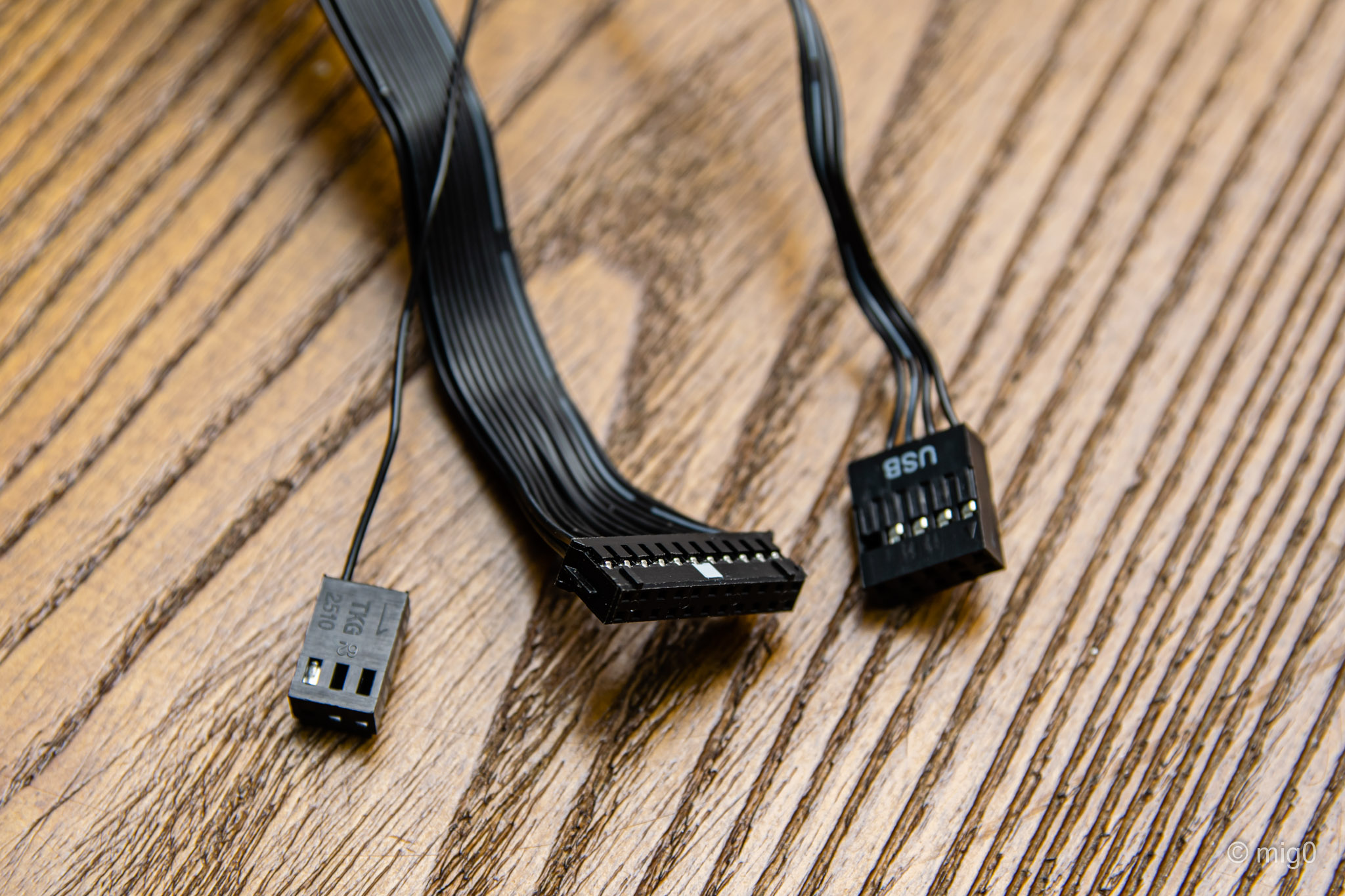
Đây là 3 đầu kết nối từ iCUE ELITE LCD Upgrade Kit, gồm 1 dây cáp chính 24 pin, 1 cáp tín hiệu bơm cắm vào CPU fan header và 1 đầu USB.
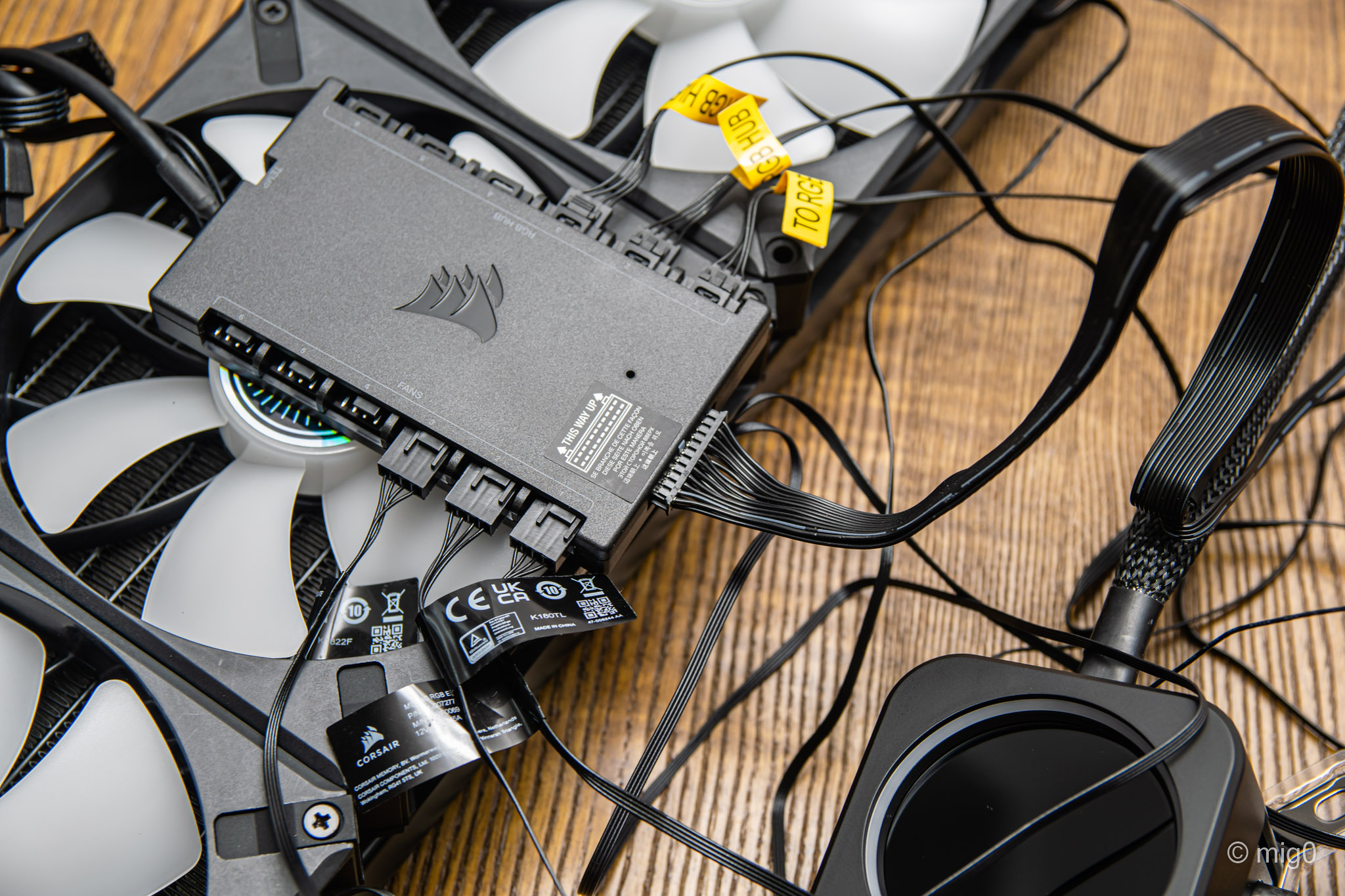
Sau khi kết nối thử, anh em sẽ có thiết lập như thế này.
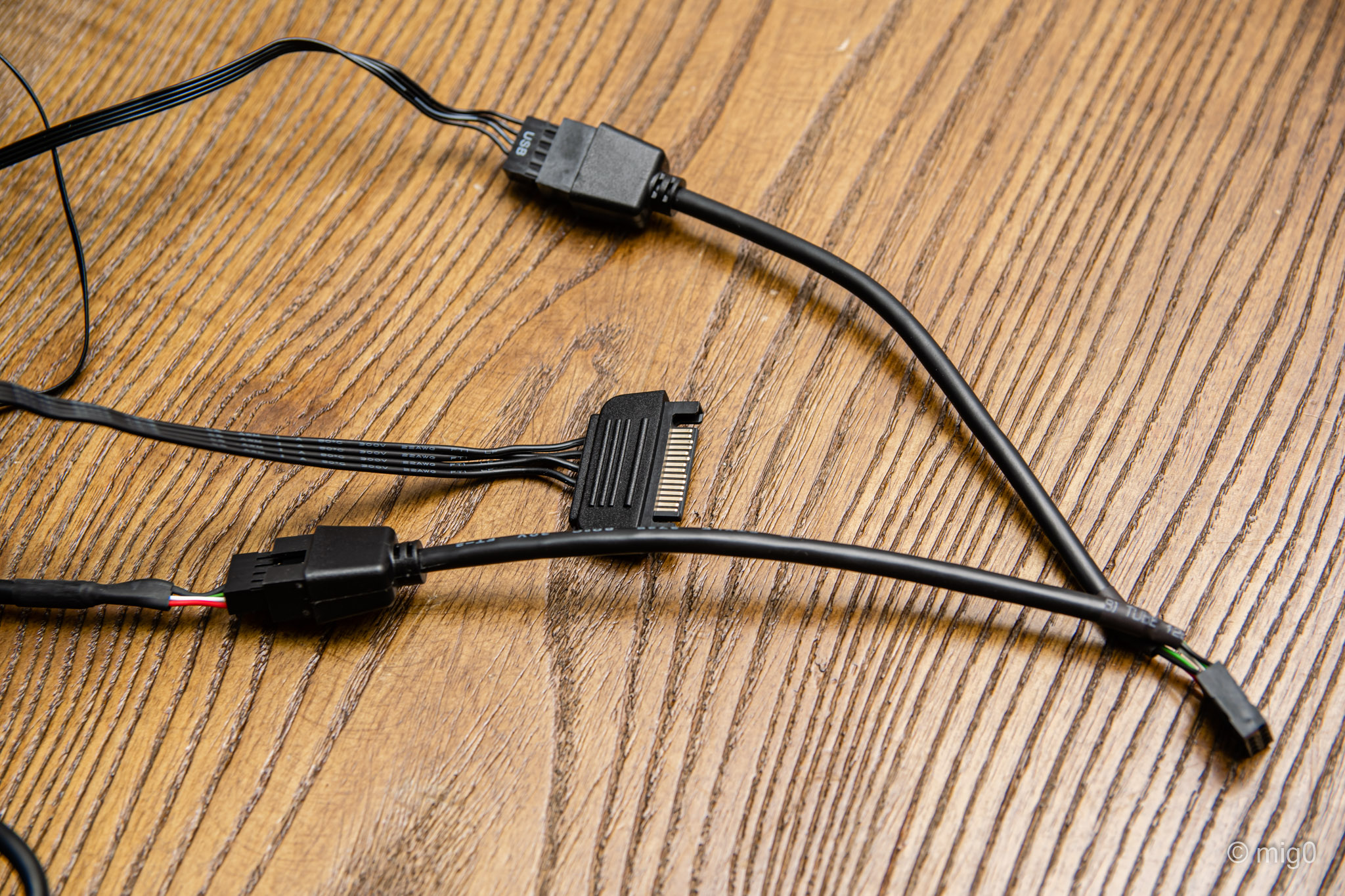
Cấp nguồn cho iCUE Commander CORE là đầu nguồn SATA, trong khi đầu tín hiệu USB anh em có thể kết nối với cáp chia chữ Y, cùng với đầu USB của bơm.
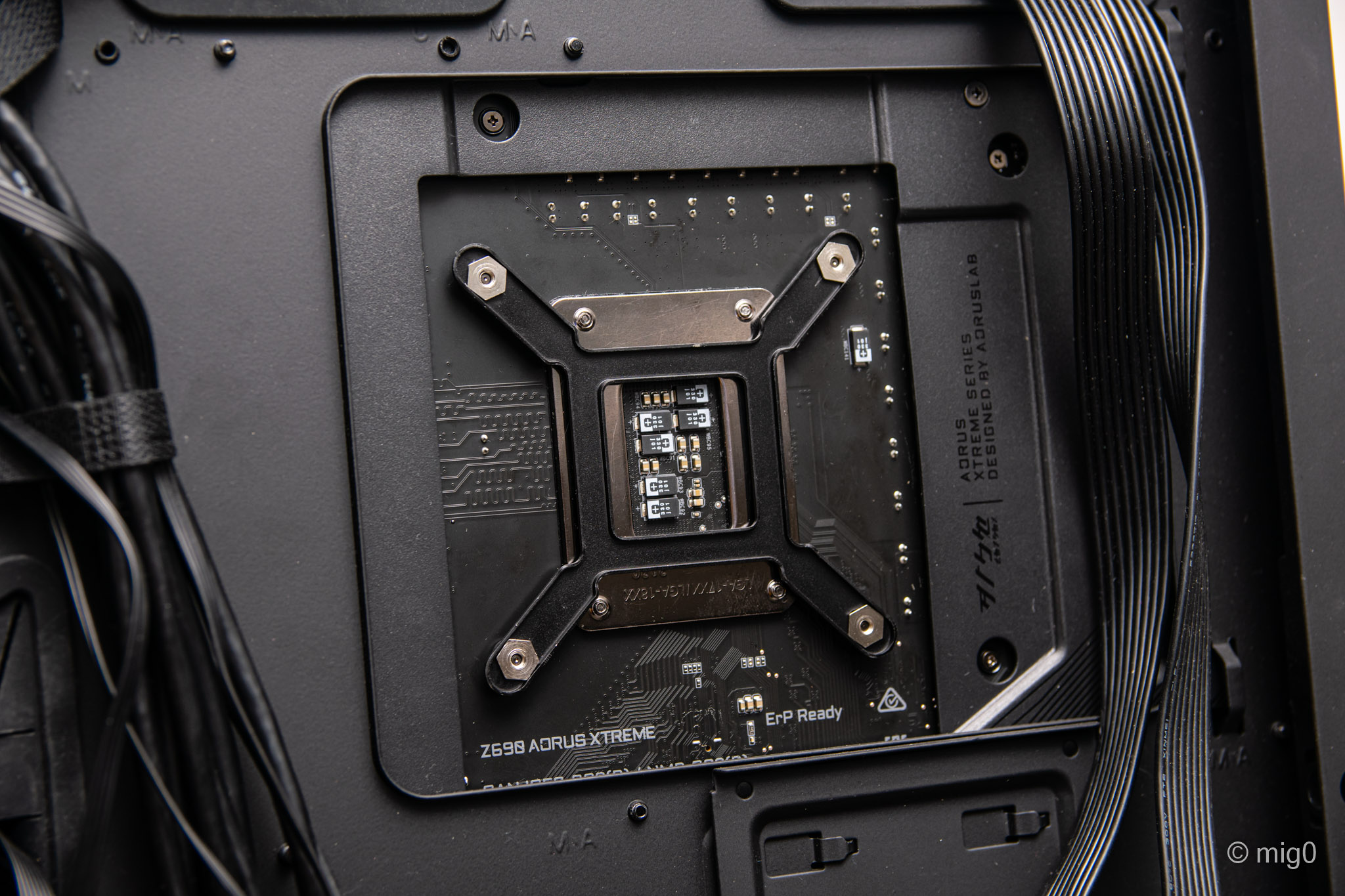
Lắp đặt backplate vào phía sau mainboard. Mình thử nghiệm với GIGABYTE Z690 AORUS XTREME.
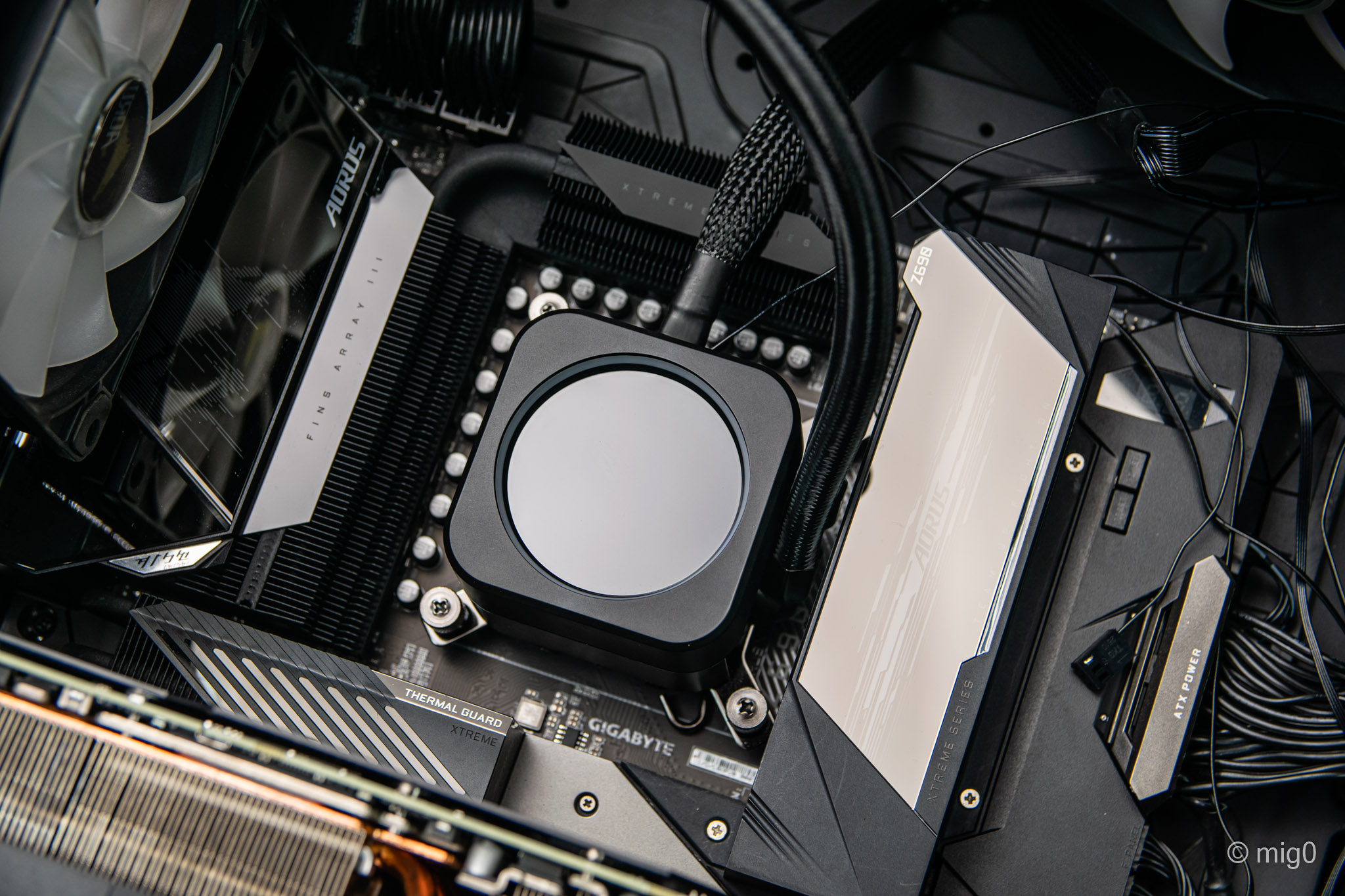
Sau khi gắn các ốc chờ vào backplate, anh em đặt block tản nhiệt lên CPU theo vị trí mong muốn rồi cố định bằng thumbscrew. Lúc này anh em có thể tháo phần iCUE ELITE LCD Upgrade Kit (chỉ cần dùng lực nhấc lên, khá nhẹ nhàng do nó được cố định bằng nam châm) để dễ thao tác hơn.
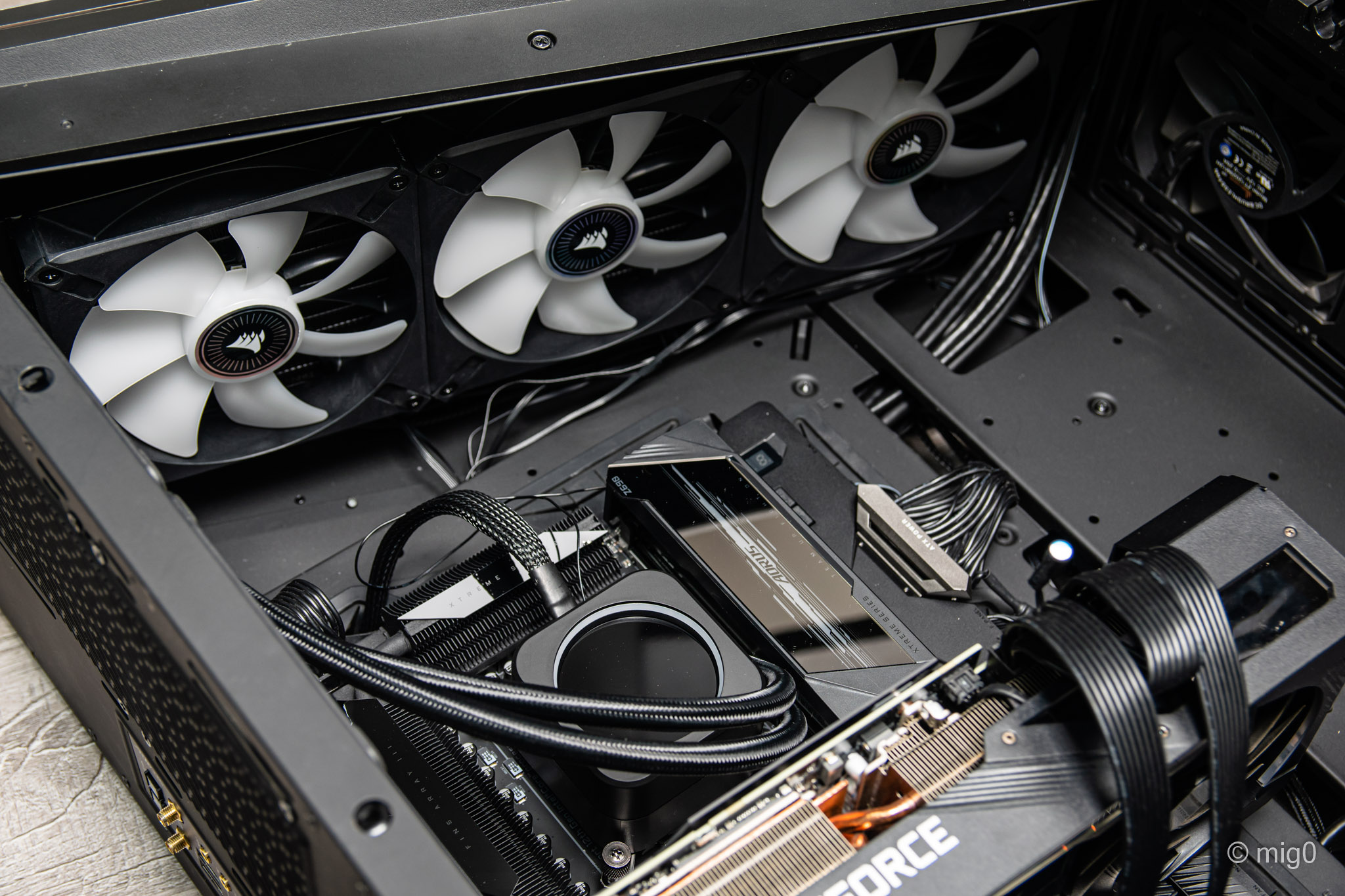
Sau khi lắp xong thì trông hệ thống iCUE H170i ELITE LCD như thế này. Tùy theo vị trí lắp và khoảng không trong case mà anh em điều chỉnh vị trí ống nước sao cho đẹp nhất. Trong trường hợp của mình, case AORUS C700 GLASS không thể gắn vừa rad nên mình chỉ cố định tạm ở phía trên.
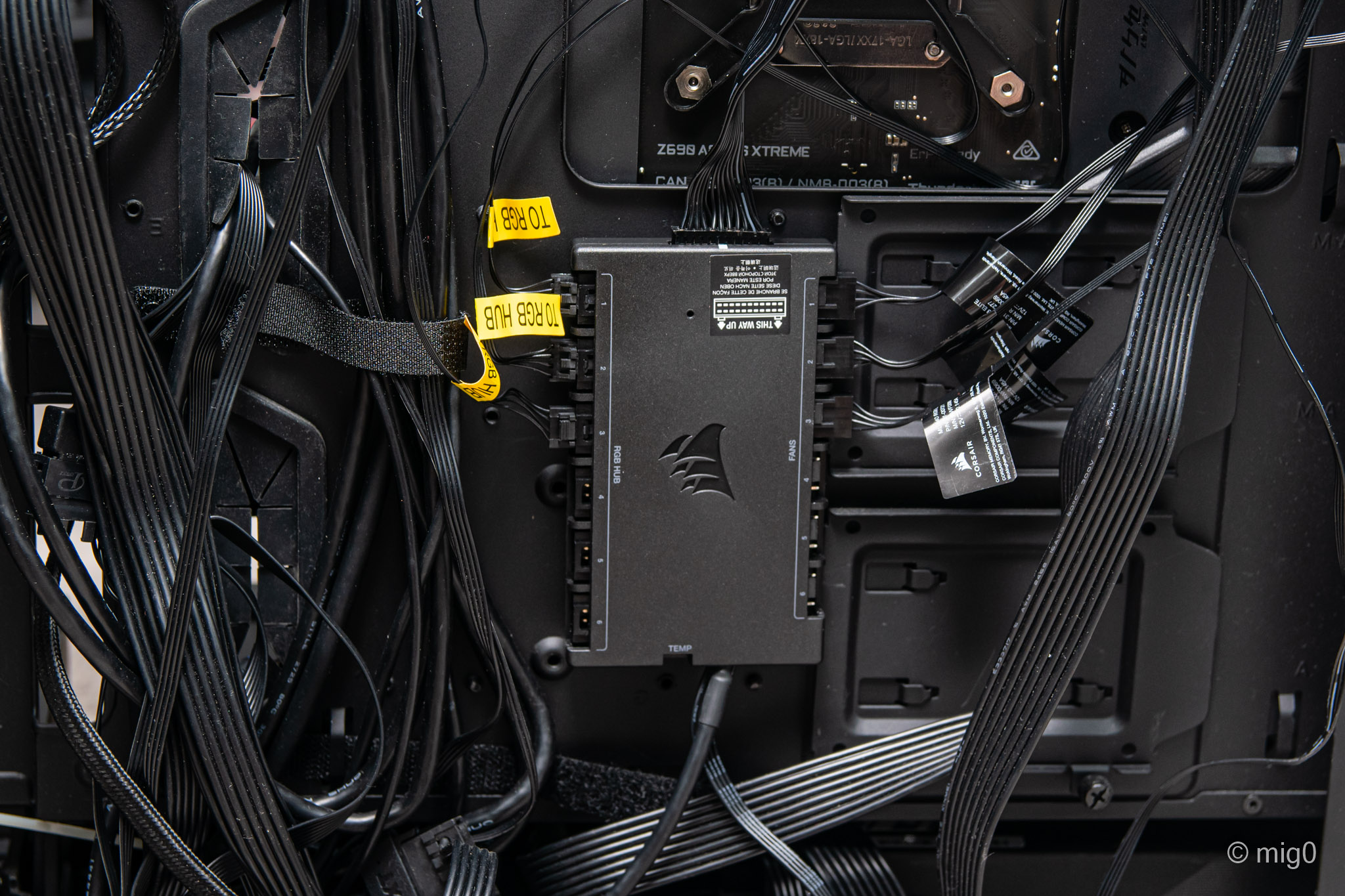
Bộ điều khiển iCUE Commander CORE, anh em dùng 2 tấm keo 2 mặt đi kèm để cố định vào vị trí phù hợp. Mình nghĩ phần này tốt nhất nên giấu phía sau case sẽ đẹp hơn, do nó cũng không có vẻ ngoài hấp dẫn cho lắm và dây cáp thì khá nhiều.
Đến đây là xong, anh em có thể kiểm tra lại tổng thể lần cuối, dọn dẹp và cố định lại dây cho gọn gàng và mở máy tính sử dụng thôi. Phần thử nghiệm cũng như phần mềm iCUE trên hệ điều hành Windows mình sẽ chia sẻ tiếp ở nội dung khác.
CHUYÊN MỤC NGHỆ THUẬT LÀM GIÀU BỀN VỮNG
Khóa học Machine Learning cơ bản- Khoa học dữ liệu - AI 
==***==
Khoá học Quản trị Chiến lược Dành cho Lãnh đạo Doanh nghiệp
==***==
Nơi hội tụ Tinh Hoa Tri Thức - Khơi nguồn Sáng tạo

Để tham gia khóa học công nghệ truy cập link: http://thuvien.hocviendaotao.com
Mọi hỗ trợ về công nghệ email: dinhanhtuan68@gmail.com
---
Khóa học Hacker và Marketing từ A-Z trên ZALO!

Khóa học Hacker và Marketing từ A-Z trên Facebook!

Bảo mật và tấn công Website - Hacker mũ trắng
 KHÓA HỌC LẬP TRÌNH PYTHON TỪ CƠ BẢN ĐẾN CHUYÊN NGHIỆP

Khóa học Lập trình Visual Foxpro 9 - Dành cho nhà quản lý và kế toán 
Khóa học hướng dẫn về Moodle chuyên nghiệp và hay Xây dựng hệ thống đào tạo trực tuyến chuyên nghiệp tốt nhất hiện nay. 

Khóa học AutoIt dành cho dân IT và Marketing chuyên nghiệp 
Khoá học Word từ cơ bản tới nâng cao, học nhanh, hiểu sâu 
Khóa học hướng dẫn sử dụng Powerpoint từ đơn giản đến phức tạp HIỆU QUẢ  Khóa học Thiết kế, quản lý dữ liệu dự án chuyên nghiệp cho doanh nghiệp bằng Bizagi
 Khóa học Phân tích dữ liệu sử dụng Power Query trong Excel
Khóa học Lập trình WEB bằng PHP từ cơ bản đến nâng cao 
Khóa học Phân tích dữ liệu sử dụng SPSS - Chìa khóa thành công!

Khóa học "Thiết kế bài giảng điện tử", Video, hoạt hình kiếm tiền Youtube bằng phần mềm Camtasia Studio  Khóa học HƯỚNG DẪN THIẾT KẾ VIDEO CLIP CHO DÂN MARKETING CHUYÊN NGHIỆP
 HƯỚNG DẪN THIẾT KẾ QUẢNG CÁO VÀ ĐỒ HỌA CHUYÊN NGHIỆP VỚI CANVA Hãy tham gia khóa học để trở thành người chuyên nghiệp. Tuyệt HAY!😲👍

GOOGLE SPREADSHEETS phê không tưởng  Hãy tham gia khóa học để biết mọi thứ
Khóa học Ba, Mẹ và Bé - Cùng bé lập trình TUYỆT VỜI
Khóa học sử dụng Adobe Presenter-Tạo bài giảng điện tử 

Để thành thạo Wordpress bạn hãy tham gia khóa học  Khóa học sử dụng Edmodo để dạy và học hiện đại để thành công
  ==***== Bảo hiểm nhân thọ - Bảo vệ người trụ cột
  Cập nhật công nghệ từ Youtube tại link: congnghe.hocviendaotao.com
Tham gia nhóm Facebook
Để tham gia khóa học công nghệ truy cập link: http://thuvien.hocviendaotao.com
Mọi hỗ trợ về công nghệ email: dinhanhtuan68@gmail.com

Bảo mật và tấn công Website - Hacker mũ trắng
KHÓA HỌC LẬP TRÌNH PYTHON TỪ CƠ BẢN ĐẾN CHUYÊN NGHIỆP

Khóa học AutoIt dành cho dân IT và Marketing chuyên nghiệp

Khoá học Word từ cơ bản tới nâng cao, học nhanh, hiểu sâu

Khóa học hướng dẫn sử dụng Powerpoint từ đơn giản đến phức tạp HIỆU QUẢ

Khóa học Thiết kế, quản lý dữ liệu dự án chuyên nghiệp cho doanh nghiệp bằng Bizagi
Khóa học Phân tích dữ liệu sử dụng Power Query trong Excel
Khóa học Lập trình WEB bằng PHP từ cơ bản đến nâng cao

Khóa học Phân tích dữ liệu sử dụng SPSS - Chìa khóa thành công!

kiếm tiền Youtube bằng phần mềm Camtasia Studio

Khóa học HƯỚNG DẪN THIẾT KẾ VIDEO CLIP CHO DÂN MARKETING CHUYÊN NGHIỆP

HƯỚNG DẪN THIẾT KẾ QUẢNG CÁO VÀ ĐỒ HỌA CHUYÊN NGHIỆP VỚI CANVA
Hãy tham gia khóa học để trở thành người chuyên nghiệp. Tuyệt HAY!😲👍

GOOGLE SPREADSHEETS phê không tưởng


Hãy tham gia khóa học để biết mọi thứ


Khóa học Ba, Mẹ và Bé - Cùng bé lập trình TUYỆT VỜI
Khóa học sử dụng Adobe Presenter-Tạo bài giảng điện tử

Để thành thạo Wordpress bạn hãy tham gia khóa học
Khóa học sử dụng Edmodo để dạy và học hiện đại để thành công
==***==
Bảo hiểm nhân thọ - Bảo vệ người trụ cột
Tham gia nhóm Facebook
Để tham gia khóa học công nghệ truy cập link: http://thuvien.hocviendaotao.com
Mọi hỗ trợ về công nghệ email: dinhanhtuan68@gmail.com
Nguồn: Tinh Tế