


 Windows 8 với giao diện Metro thì mình đã bắt đầu thay đổi một thói quen sử dụng Windows đó là: để Desktop trống trơn thay vì một "nồi lẩu" với đủ thứ trên đời từ file cài đặt ứng dụng đến shortcut, hình ảnh, văn bản … Và cũng từ đây, mình sử dụng Windows hiệu quả hơn và máy cũng chạy nhanh hơn đáng kể.
Thực tế Windows không bao giờ khuyến khích anh em lưu file, hình ảnh video … ở desktop dù desktop chỉ là một thư mục trong ổ C giống bao thư mục khác bởi lẽ desktop được thiết kế để tương tác, không phải là nơi lưu trữ. Khi anh em tải về một thứ gì đó từ Internet thì mặc định không có tùy chọn Save to desktop cũng như desktop không bao giờ là đường dẫn mặc định mà thay vào đó là các thư mục riêng như Pictures, Music, Videos, Documents và Download trong ổ C: - ổ đĩa hệ thống.
Vậy tại sao chúng ta thường để file trên desktop?
Kể từ thời đầu của Windows thì chức năng chính của desktop là nơi chứa các shortcut của ứng dụng, nó giúp chúng ta truy xuất nhanh hơn bởi nó luôn lằm đó, khi cần là tìm thấy ngay. Vậy nên việc để các file, thư mục ở desktop cũng là nhằm mục đích truy xuất nhanh.

 (ảnh mạng).

Thêm vào đó, việc để nhiều file nặng ở desktop sẽ ảnh hưởng ít nhiều đến hiệu năng của máy, nhất là khâu khởi động cũng như mỗi khi anh em nhấn nút Refresh như một thói quen, tất thảy sẽ được làm tươi và index lại. Nếu desktop có rất nhiều file thì bộ nhớ RAM cũng bị chiếm dụng nhiều hơn và những chiếc máy tính có dung lượng RAM ít sẽ chậm hơn đáng kể.
Vậy làm sao để truy xuất nhanh các file, tập tin cũng như quản lý tốt hơn?
Mình thì dùng Start Menu để quản lý. Kể từ Windows 10 thì Start Menu thú vị hơn nhiều bởi nó có nhiều không gian để chứa nhiều thứ hơn so với Start Menu của Windows 7 và cũng không tràn ra cả màn hình như Windows 8.
Theo mình, nơi lưu trữ shortcut ứng dụng tốt nhất trên Windows 10 không phải là desktop nữa mà sẽ là Taskbar và Start Menu.

Hãy tập thói quen ghim những ứng dụng thường dùng lên Taskbar để mở cho nhanh. Chẳng hạn như Taskbar của mình có nhiều ứng dụng hay dùng như trình duyệt Edge, File Explorer, OneNote, Sticky Notes, Windows Mail, YouTube, Messenger, Telegram ... Cách ghim một ứng dụng vào Taskbar là nhấp phải vào biểu tượng ứng dụng hay Live Tile trong Start Menu > More > Pin to taskbar.
Với các ứng dụng đã ghim, dựa trên thứ tự của nó từ nút Start Menu thì anh em có thể dùng tổ hợp Windows 1, 2, 3, 4 .... để mở nhanh ứng dụng.

Mặc dù khi anh em cài mới một ứng dụng nào đó thì nó thường có tùy chọn Create desktop shortcut để đặt biểu tượng ra desktop truy xuất nhanh. Tuy nhiên, mình thường Pin to Start và gom lại thành một thư mục để tiện quản lý và tìm mở (cách gom là gắp thả ứng dụng chồng lên nhau, thư mục sẽ tự tạo). Chẳng hạn như các ứng dụng chat, gọi điện gom chung một thư mục Chat như hình trên.
GỌI nó ra thay vì tìm! Đây là cách mình dùng nhiều nhất khi muốn mở ứng dụng, mở file hay thư mục:

Thử nghĩ anh em đang làm việc với một hay nhiều cửa sổ ứng dụng chiếm toàn bộ màn hình nhưng muốn mở thêm một ứng dụng nào đó thì thay vì nhấn tổ hợp Windows D hay Windows M để trở lại desktop và tìm ứng dụng cần mở thì cách nhanh hơn là nhấn phím Windows để mở Start Menu và gõ tên của ứng dụng cần mở. Như trường hợp trên, mình tìm mở Photoshop thì thao tác sẽ là: nhấn Windows > gõ adobe ph là ứng dụng Adobe Photoshop hiện ra ngay > nhấn Enter là xong. Bạn chỉ mất vài giây để thực hiện thao tác này, nếu đã quen tay thì còn nhanh nữa. Hồi xưa mình từng rất thích cái Spotlight của macOS, giờ trên Windows thì chức năng tìm kiếm ngon không kém.

Tương tự với một thư mục nào đó, thay vì để ở desktop và trở vào trở ra để mở thì bạn chỉ cần nhấn Windows để mở Start Menu > gõ tên thư mục và nhấn Enter là mở. Cách này sẽ nhanh hơn nữa nếu bạn truy xuất thường xuyên vào một thư mục, Windows Search sẽ tự biết bạn ưu tiên mở thư mục để hiển thị lên trên thay vì các thiết lập có liên quan. Như hình trên, mình thường mở thư mục Event Documents hơn nên Windows Search ưu tiên thư mục này thay vì Documents.
Trong tình huống không thể nhớ nổi tên file, muốn tìm nhanh thì tìm bằng cách nào?


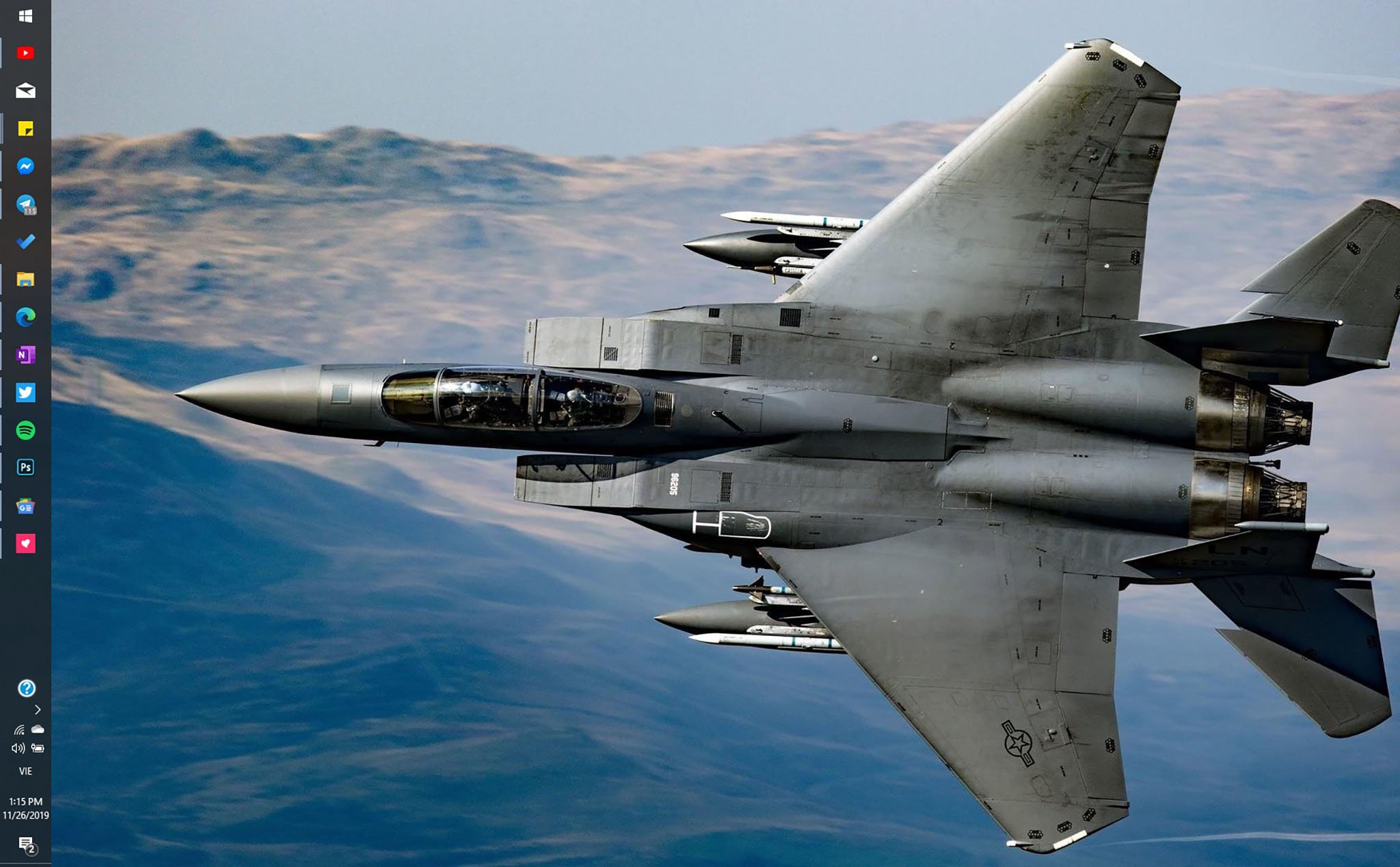
Hãy để desktop trống để tận hưởng hình nền!

.
À quên nữa, muốn ẩn luôn cái thùng rác thì sao?

Trên Windows 10 anh em tìm thiết lập Themes trong Settings > Personalization > ở cột bên phải có dòng Desktop icon settings > bấm mở thiết lập này và bỏ chọn Recycle Bin > OK.
Mời anh em xem thêm thủ thuật với Taskbar để xài sao cho hiệu quả hơn, chúc anh em làm việc hiệu quả!
[Thủ thuật] Mình luôn để desktop trống không và vài mẹo để quản lý, truy xuất nhanh ứng dụng, file
Desktop rối tung của một ai đó
Tuy nhiên mình bắt đầu đổi thói quen lưu ra desktop khi mà nhu cầu tải file về và lưu trữ ngày một nhiều hơn. Desktop dày đặc các file nằm lẫn lộn với nhau rất khó tổ chức và tìm kiếm. Dĩ nhiên chúng ta có thể sắp xếp theo các chế độ như tên, thể loại, ngày tạo nhưng khi muốn tìm thứ gì thì mất thời gian hơn so với việc lưu nó trong một thư mục và mở bằng File Explorer.Đây là Start Menu của mình, đủ món ăn chơi
Ghim thư mục hay mở vào Start Menu.
Anh em hãy lưu file trong một thư mục đặt ở đâu đó như thư mục gốc Documents của ổ C chẳng hạn nhưng cần phải làm một thao tác nữa đó là: Click phải vào thư mục chọn Pin to Start hoặc chọn Send to > Desktop (Create shortcut) (nếu bạn vẫn muốn xài desktop). Thao tác này có thể được thực hiện bằng cách gắp thả thư mục vào Start Menu hoặc nhấn giữ nút Alt và gắp thả ra desktop để tạo shortcut.Tạo shortcut thư mục trên desktop.
Như vậy khi cần truy xuất nhanh, anh em chỉ việc mở Start Menu để tìm hay muốn dùng desktop thì có thể trở ra mở thư mục qua shortcut vừa tạo. Cơ bản shortcut thư mục chỉ có dung lượng vài KB, không nặng nề gì, nó cũng giống như shortcut ứng dụng nên không ảnh hưởng nhiều đến hiệu năng của máy.Desktop sạch bong
Thật vậy đây cũng là một lý do khiến mình đổi thói quen và dọn sạch desktop. Mình thường sưu tập những bộ hình nền đẹp, mỗi ngày là đổi để bắt đầu một ngày làm việc tươi mới hơn. Mình cũng từng giới thiệu về các ứng dụng đổi hình nền dưới đây:
Khóa đào tạo Power BI phân tích báo cáo để bán hàng thành công  KHÓA HỌC LẬP TRÌNH PYTHON TỪ CƠ BẢN ĐẾN CHUYÊN NGHIỆP
KHÓA HỌC LẬP TRÌNH PYTHON TỪ CƠ BẢN ĐẾN CHUYÊN NGHIỆP

Khóa học Lập trình Visual Foxpro 9 - Dành cho nhà quản lý và kế toán

Khóa học hướng dẫn về Moodle chuyên nghiệp và hay
Xây dựng hệ thống đào tạo trực tuyến chuyên nghiệp tốt nhất hiện nay.


Khóa học AutoIt dành cho dân IT và Marketing chuyên nghiệp

Khóa học hướng dẫn sử dụng Powerpoint từ đơn giản đến phức tạp HIỆU QUẢ

Khóa học Thiết kế, quản lý dữ liệu dự án chuyên nghiệp cho doanh nghiệp bằng Bizagi


Khóa học Phân tích dữ liệu sử dụng Power Query trong Excel


Khóa học "Thiết kế bài giảng điện tử", Video, hoạt hình
kiếm tiền Youtube bằng phần mềm Camtasia Studio

Khóa học HƯỚNG DẪN THIẾT KẾ VIDEO CLIP CHO DÂN MARKETING CHUYÊN NGHIỆP


HƯỚNG DẪN THIẾT KẾ QUẢNG CÁO VÀ ĐỒ HỌA CHUYÊN NGHIỆP VỚI CANVA
Hãy tham gia khóa học để trở thành người chuyên nghiệp. Tuyệt HAY!😲👍


GOOGLE SPREADSHEETS phê không tưởng


Khóa học sử dụng Adobe Presenter-Tạo bài giảng điện tử


Khóa học sử dụng Edmodo để dạy và học hiện đại để thành công

Cập nhật công nghệ từ Youtube tại link: congnghe.hocviendaotao.com
Tham gia nhóm Facebook
Để tham gia khóa học công nghệ truy cập link: http://thuvien.hocviendaotao.com
Mọi hỗ trợ về công nghệ email: dinhanhtuan68@gmail.com



