


Mặc dù khá phổ biến, nhưng không phải ai cũng lựa chọn các dịch vụ phát nhạc như Spotify, YouTube Music hay Apple Music. Nhiều người vẫn thích nghe nhạc qua các file MP3. Tuy nhiên, có một phiền toái lớn với các file MP3 cục bộ: Chúng có thể chứa lỗi trong siêu dữ liệu được nhúng.
Khi nói đến MP3, nguyên nhân khiến nhiều người mộ điệu cảm thấy không hài lòng bắt nguồn từ việc thiếu bìa album (album art) được hiển thị khi nghe trong ứng dụng phát nhạc trên điện thoại hoặc PC. Thay vào đó, người nghe bị buộc phải nhìn vào hình ảnh một nốt nhạc nhàm chán. May mắn thay, có một cách dễ dàng để thay đổi điều này.
Tại sao file MP3 không có ảnh bìa?
Các file MP3 thường được tạo bởi máy tính, chẳng hạn như khi ai đó trích xuất CD. Chương trình được sử dụng để trích xuất các bài hát từ CD sang ổ cứng PC có khả năng lưu những thông tin như: Tên nghệ sĩ, tên album, thể loại, số lượng track, năm phát hành và nhiều thứ khác nữa liên quan trực tiếp đến chính file MP3. Như bạn có thể đoán, bìa album cũng có thể được lưu trữ và nhúng trong các file MP3.
Khi file được chuyển sang thiết bị khác, như điện thoại, trình phát nhạc trên thiết bị đó sẽ hiển thị ảnh bìa album và các thông tin liên quan khác. Thật không may, đôi khi thông tin hoặc siêu dữ liệu này không được nhúng đúng cách vào file MP3. Điều này có thể là do thông tin không có sẵn tại thời điểm đó hoặc người tạo file MP3 chỉ đơn giản là quên đưa nó vào.
Sử dụng Windows Media Player
Windows Media Player đã trở thành trình phát media cho người dùng Windows trong nhiều năm. Mặc dù Microsoft đã đẩy mạnh ứng dụng Groove của mình với vai trò công cụ "kế nhiệm", nhưng Windows Media Player vẫn là một ứng dụng được cài đặt sẵn trong các bản build hiện đại của hệ điều hành Windows. Windows Media Player có thể không hào nhoáng hay hấp dẫn như Groove, nhưng giàu chức năng. Ngoài ra, Windows Media Player có thể thêm ảnh album vào các file MP3 rất dễ dàng.
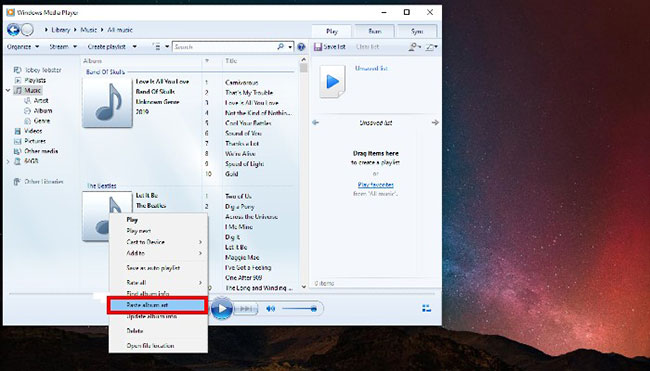
Để biết cách thực hiện, vui lòng tham khảo bài viết: Windows Media Player 11: Thêm bìa và cập nhật thông tin album.
Sử dụng Groove Music
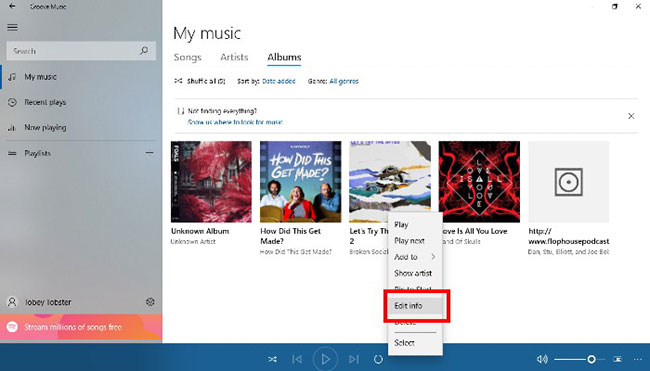
Thêm bìa album vào các file MP3 trong Groove Music khá đơn giản. Trong ứng dụng Groove Music, các album được thể hiện dưới dạng các ô hình chữ nhật và sẽ hiển thị ảnh bìa của album. Nếu bạn phát hiện ra một album không có bìa phù hợp hoặc thậm chí chẳng có ảnh bìa, chỉ cần nhấp chuột phải vào nó. Thao tác này sẽ hiển thị một menu, nơi bạn sẽ tìm thấy một tùy chọn có tên là "Edit Info". Nhấp vào tùy chọn này sẽ hiển thị cửa sổ Edit Album Info.
Tại đây, bạn sẽ có thể chỉnh sửa siêu dữ liệu theo cách thủ công hoặc nhấp vào nút có nhãn "Find album info" và Groove Music sẽ quét web để tìm siêu dữ liệu phù hợp. Thật không may, kết quả không phải lúc nào cũng chính xác. Ngoài ra, chương trình có thể mất một chút thời gian để tìm dữ liệu liên quan trực tuyến.
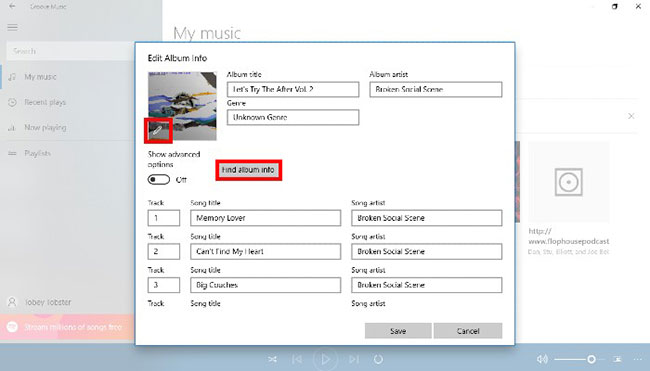
Nếu có một file hình ảnh bìa album chuẩn xác trên máy tính, bạn có thể thêm nó thủ công bằng cách nhấp vào biểu tượng bút chì ở phía dưới bên trái của ô bìa album. Làm như vậy sẽ khởi chạy một cửa sổ File Explorer, nơi bạn có thể điều hướng đến file hình ảnh chính xác. Khi đã hoàn tất, hãy nhấp vào nút Save ở phía dưới cửa sổ.
Sử dụng VLC Media Player
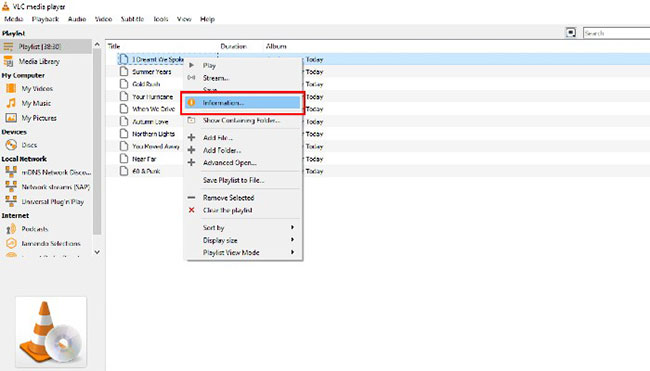
Nếu bạn sử dụng VLC Media Player để xem các file video của mình, thì rất có thể bạn cũng dùng nó để nghe nhạc. May mắn thay, việc thêm bìa album vào các file MP3 bị thiếu rất nhanh chóng và đơn giản. Đầu tiên, thêm MP3 vào danh sách phát VLC. Khi bài hát xuất hiện trong trường danh sách phát, nhấp chuột phải vào bài hát đó và chọn "Information" từ menu. Làm như vậy sẽ mở ra một cửa sổ VLC mới có nhãn "Media Information".
Cửa sổ này hiển thị tất cả các siêu dữ liệu được nhúng trong file MP3 đó. Bạn có thể thay đổi bất kỳ trường nào ở đây, nhưng hãy quan tâm nhất đến phần phía dưới bên phải của cửa sổ Media Information. Tại đây, bạn sẽ thấy một hình chữ nhật hiển thị bìa album không chính xác hoặc logo VLC (hình nón giao thông màu cam và trắng), cho biết rằng không có ảnh bìa album. Để có được ảnh bìa album phù hợp, nhấp chuột phải vào đó. Thao tác này sẽ hiển thị một menu với hai tùy chọn: "Download cover art" hoặc "Add cover art from file".
Nếu bạn được kết nối với Internet và phần còn lại của siêu dữ liệu MP3 đã chính xác (tên nghệ sĩ, tên album, v.v...), thì bạn có thể chọn "Download cover art". Sau đó, VLC sẽ tìm thấy ảnh bìa chính xác dựa trên siêu dữ liệu của MP3. Ngoài ra, nếu ảnh bìa album được lưu trữ trên PC, bạn có thể chọn "Add cover art from file". Điều này sẽ hiển thị cửa sổ File Explorer, cho phép bạn trỏ VLC đến vị trí file hình ảnh trên máy tính. Khi ảnh bìa album chính xác được hiển thị, bạn có thể đóng cửa sổ Media Information.
Việc các file MP3 không có siêu dữ liệu phù hợp được nhúng bên trong có khiến bạn khó chịu không? Phương pháp ưa thích để thêm bìa album vào file MP3 của bạn là gì? Hãy chia sẻ ý kiến với mọi người trong phần bình luận bên dưới nhé!
Chúc bạn thực hiện thành công!






