


Windows 10 là một nền tảng tuyệt vời để chạy SharePoint. Bản cập nhật Fall Creator cho Windows 10 bao gồm chức năng đồng bộ mới cho SharePoint có tên là Files on Demand.
Internet Explorer 11 và Microsoft Edge
Tùy thuộc vào những gì đang làm trong SharePoint, bạn có thể muốn chuyển đổi giữa Microsoft Edge và Internet Explorer 11.
Trình duyệt Microsoft Edge
Trình duyệt Internet mặc định trong Windows 10 là Microsoft Edge. Khi bạn mở một trang SharePoint, nó sẽ mở trong Microsoft Edge và hoạt động tốt khi xem các trang web, hầu hết những ứng dụng và nhiều thành phần khác. Điều này đặc biệt tốt trong việc upload các file, vì bạn có thể upload nhiều file và thư mục lên thư viện tài liệu, bằng cách kéo và thả hoặc sử dụng nút upload.
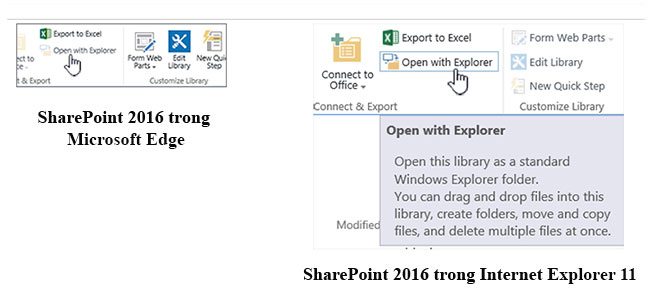
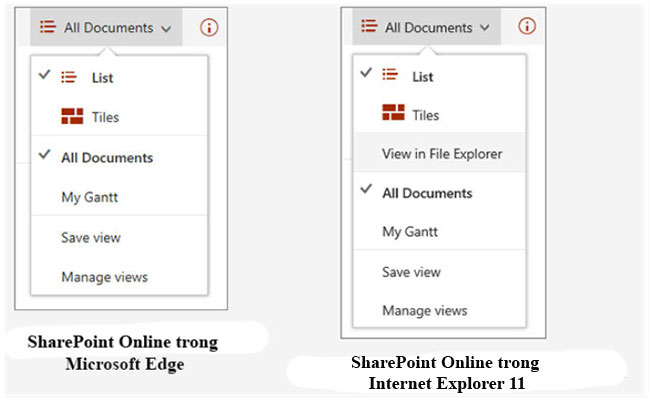
Tuy nhiên, Microsoft Edge không hỗ trợ mở thư viện tài liệu bằng Open with File Explorer. Trong SharePoint 2016 và SharePoint 2013, cũng như trải nghiệm Classic trong SharePoint Online, nút ribbon sẽ có màu xám trong Microsoft Edge. Trong SharePoint Online, tùy chọn View in File Explorer sẽ biến mất trong menu Views.
Lưu ý: Trình duyệt Microsoft Edge được thiết kế để cập nhật định kỳ. Với bản cập nhật Anniversary cho Windows 10, Microsoft Edge, tính năng kéo thả file và thư mục đã được thêm vào. Đảm bảo bạn có phiên bản mới nhất vì các tính năng có thể thay đổi hoặc được thêm vào.
Internet Explorer 11
Internet Explorer 11 cũng đi kèm với Windows 10, nhưng bạn phải khởi chạy thủ công. Internet Explorer hoạt động tốt cho hầu hết các tác vụ trong SharePoint, bao gồm mở thư viện tài liệu bằng Open with Explorer. Internet Explorer 11 cho phép bạn upload lên các file bằng cách kéo và thả hoặc sử dụng nút upload, mặc dù bạn không thể upload lên các thư mục. Bạn có thể giải quyết vấn đề này bằng cách sử dụng Open with Explorer hoặc đồng bộ thư viện tài liệu với máy tính. Dù bằng cách nào, bạn sử dụng File Explorer trên máy tính của mình để sao chép hoặc di chuyển file và thư mục.
Ghi chú:
Nếu đang sử dụng File Explorer với Internet Explorer 11 hoặc Microsoft Edge trong trải nghiệm SharePoint Classic, bạn cũng cần đảm bảo rằng mình có các domain đủ điều kiện (FQDN) sau đây, trong thư mục trang web đáng tin cậy:
Trong đó <tenant> là tên SharePoint của công ty bạn. Ví dụ, nếu bạn truy cập SharePoint qua contoso.sharepoint.com, thì hãy thay thế <tenant> bằng Contoso. Các URL của bạn sẽ kiểu như contoso.sharepoint.com hoặc contoso-my.sharepoint.com, v.v...
Mở Internet Explorer 11 hoặc Microsoft Edge trong Windows 10
Bạn có thể dễ dàng mở Internet Explorer 11 hoặc Microsoft Edge từ menu Start trong Windows 10. Dưới đây là cách thực hiện:
Internet Explorer
1. Nhấp vào Start.
2. Nhập Internet Explorer, sau đó chọn Internet Explorer.
3. Khi trình duyệt mở, bạn có thể mở SharePoint.
Nếu Microsoft Edge là trình duyệt mặc định, phiên của bạn sẽ ở trong Internet Explorer 11 cho đến khi bạn mở một trang từ một liên kết. Liên kết mới mở trong trình duyệt mặc định, Microsoft Edge.
Microsoft Edge
1. Nhấp vào Start.
2. Nhập Edge và sau đó chọn Microsoft Edge.
3. Khi trình duyệt mở, bạn có thể mở SharePoint.
Chuyển đổi trình duyệt mặc định trong Windows 10
Nếu muốn làm việc với Internet Explorer 11 hoặc muốn chuyển đổi trình duyệt mặc định theo định kỳ, hãy làm theo các bước sau:
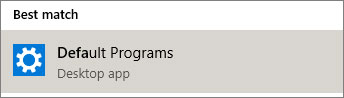
1. Trong Windows 10, bấm vào nút Start, nhập Default Programs, sau đó nhấp vào Default Programs.
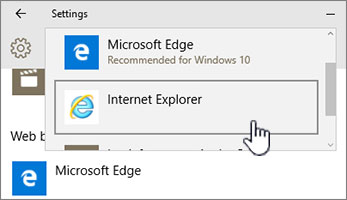
2. Trong Web Browser, nhấp vào Microsoft Edge, sau đó chọn Internet Explorer trong hộp thoại Choose an app. Nếu bạn đang chuyển từ Internet Explorer sang Microsoft Edge, hãy bấm Internet Explorer trong Web Browser, sau đó chọn Microsoft Edge.
3. Đóng hộp thoại Choose default apps.
Để biết những cách làm khác, vui lòng tham khảo bài viết: 3 cách thay đổi trình duyệt mặc định trong Windows 10.
Thêm cả hai trình duyệt vào thanh tác vụ Windows 10
Cả hai trình duyệt Windows 10 này đều mang lại những lợi thế riêng và có cả hai trong tay sẽ rất tiện dụng. Thực hiện theo các bước sau để đặt cả Microsoft Edge và Internet Explorer 11 trên Taskbar ở cuối màn hình.
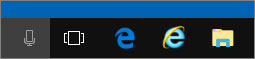
1. Nhấp vào Start.
2. Nhập Internet Explorer, bấm chuột phải vào Internet Explorer, sau đó chọn Pin to Taskbar.
3. Nhập Edge, bấm chuột phải vào Microsoft Edge, sau đó chọn Pin to Taskbar.
Chúc bạn thực hiện thành công!






