


Microsoft rất nổi tiếng với dòng bàn phím thiết kế công thái học độc đáo và Ergonomic Keyboard là chiếc bàn phím mới nhất của dòng bàn phím này với những cải tiến về thiết kế, trải nghiệm gõ và mức giá bán cũng rẻ hơn so với các thế hệ trước. Hình thù có hơi kỳ lạ nhưng thực tế nếu anh em muốn tìm đến một chiếc bàn phím có thể bảo vệ sức khỏe cho đôi tay cũng như giúp anh em thuần thục gõ phím 10 ngón thì đây chính là giải pháp.
Ergonomic Keyboard được ra mắt vào năm 2019 và Microsoft thì đã bắt đầu làm những chiếc bàn phím công thái học này từ năm 1994 với phiên bản đầu tiên là Natural Keyboard. Thiết kế những chiếc bàn phím công thái học của Microsoft đã được hình thành từ lâu và qua thời gian, hãng đã cải tiến dần, thay đổi về chất liệu chế tạo, công nghệ switch, công nghệ kết nối và những tính năng mới.
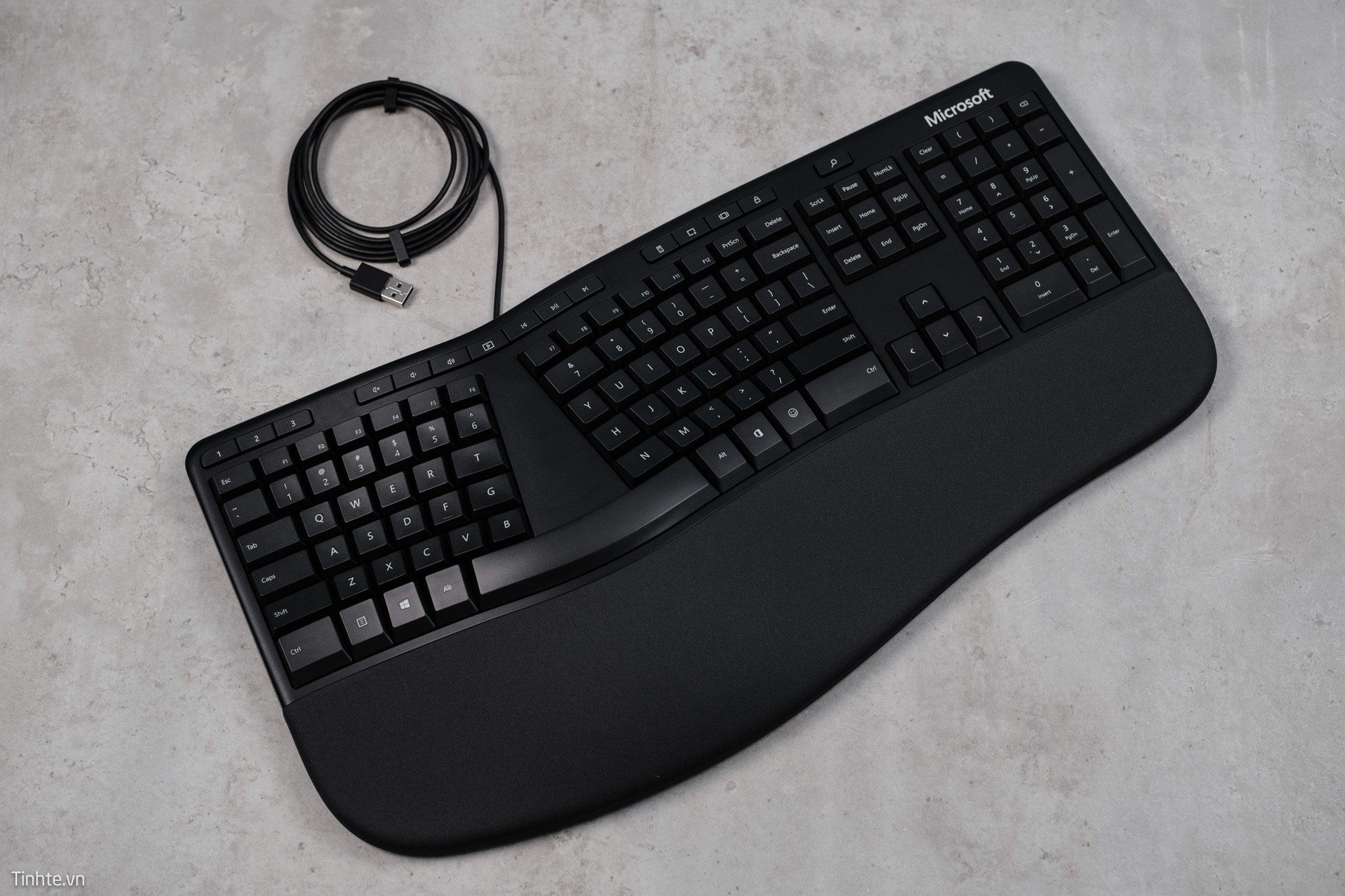
Phiên bản Ergonomic Keyboard này thay thế cho Natural Ergonomic Keyboard 4000 được Microsoft ra mắt năm 2005. Nó có thiết kế mới được Microsoft sử dụng trên những chiếc bàn phím công thái học gần đây như Sculpt Ergonomic Desktop và Surface Ergonomic Keyboard nhưng sử dụng kết nối có dây và kích thước cũng to lớn hơn.
Ergonomic Keyboard được ra mắt vào năm 2019 và Microsoft thì đã bắt đầu làm những chiếc bàn phím công thái học này từ năm 1994 với phiên bản đầu tiên là Natural Keyboard. Thiết kế những chiếc bàn phím công thái học của Microsoft đã được hình thành từ lâu và qua thời gian, hãng đã cải tiến dần, thay đổi về chất liệu chế tạo, công nghệ switch, công nghệ kết nối và những tính năng mới.
Phiên bản Ergonomic Keyboard này thay thế cho Natural Ergonomic Keyboard 4000 được Microsoft ra mắt năm 2005. Nó có thiết kế mới được Microsoft sử dụng trên những chiếc bàn phím công thái học gần đây như Sculpt Ergonomic Desktop và Surface Ergonomic Keyboard nhưng sử dụng kết nối có dây và kích thước cũng to lớn hơn.
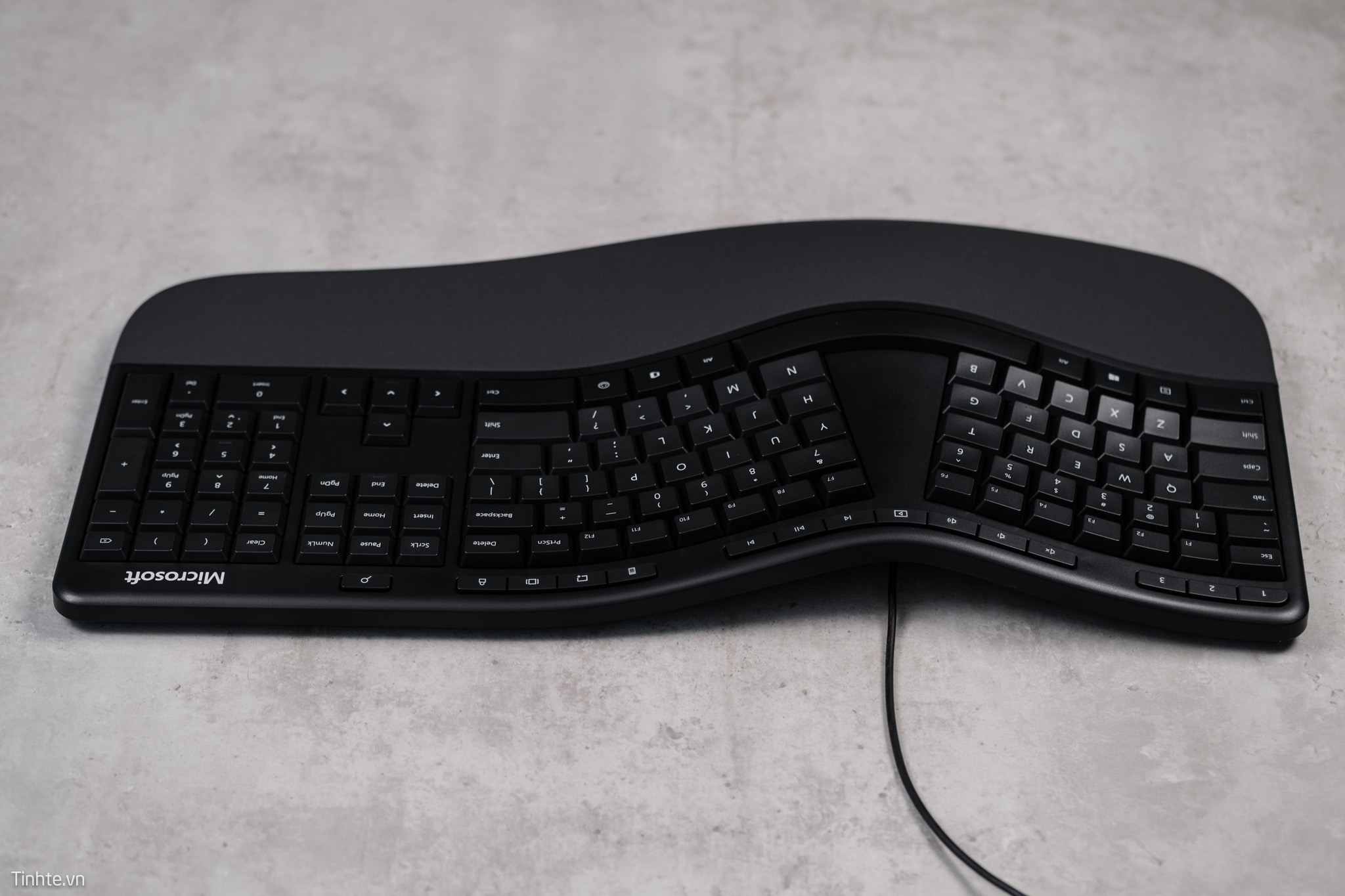
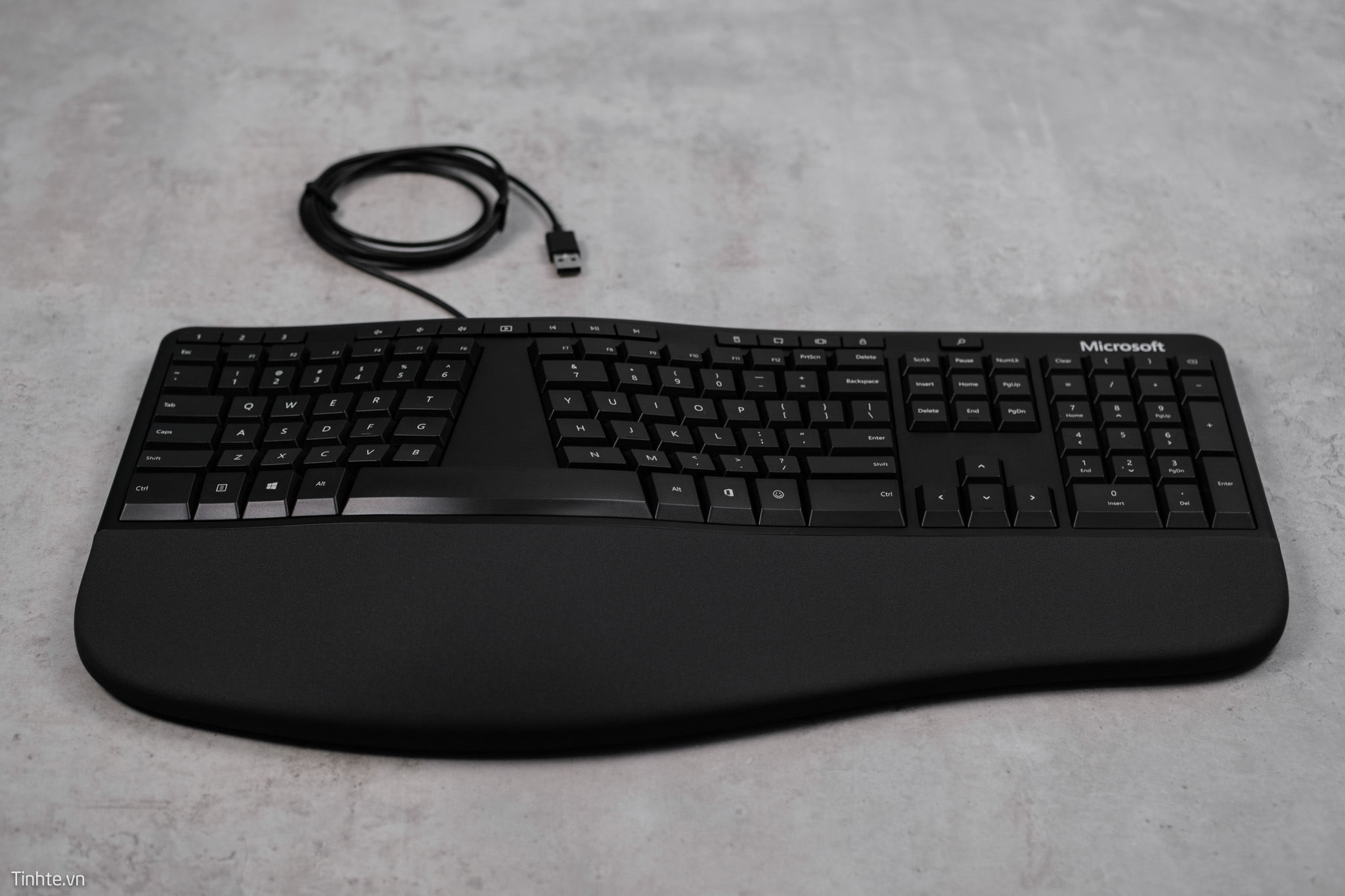
Về kích thước, Ergonomic Keyboard là bàn phím full-size có chiều ngang 487,7 mm, chiều dọc 2,4 mm và cao 60,7 mm. Trọng lượng của nó cũng đến 1 kg thành ra chiếc bàn phím này cồng kềnh và chỉ phù hợp để sử dụng tại chỗ trên bàn làm việc. Tuy nhiên, đây cũng là thiết lập lý tưởng nhất để có thể khai thác hiệu quả Ergonomic Keyboard bởi những chiếc bàn phím thiết kế công thái học sẽ đòi hỏi một tư thế làm việc đúng, ngồi đúng, để tay đúng, từ đó có thể trải nghiệm được sự thoải mái khi sử dụng bàn phím trong thời gian dài.
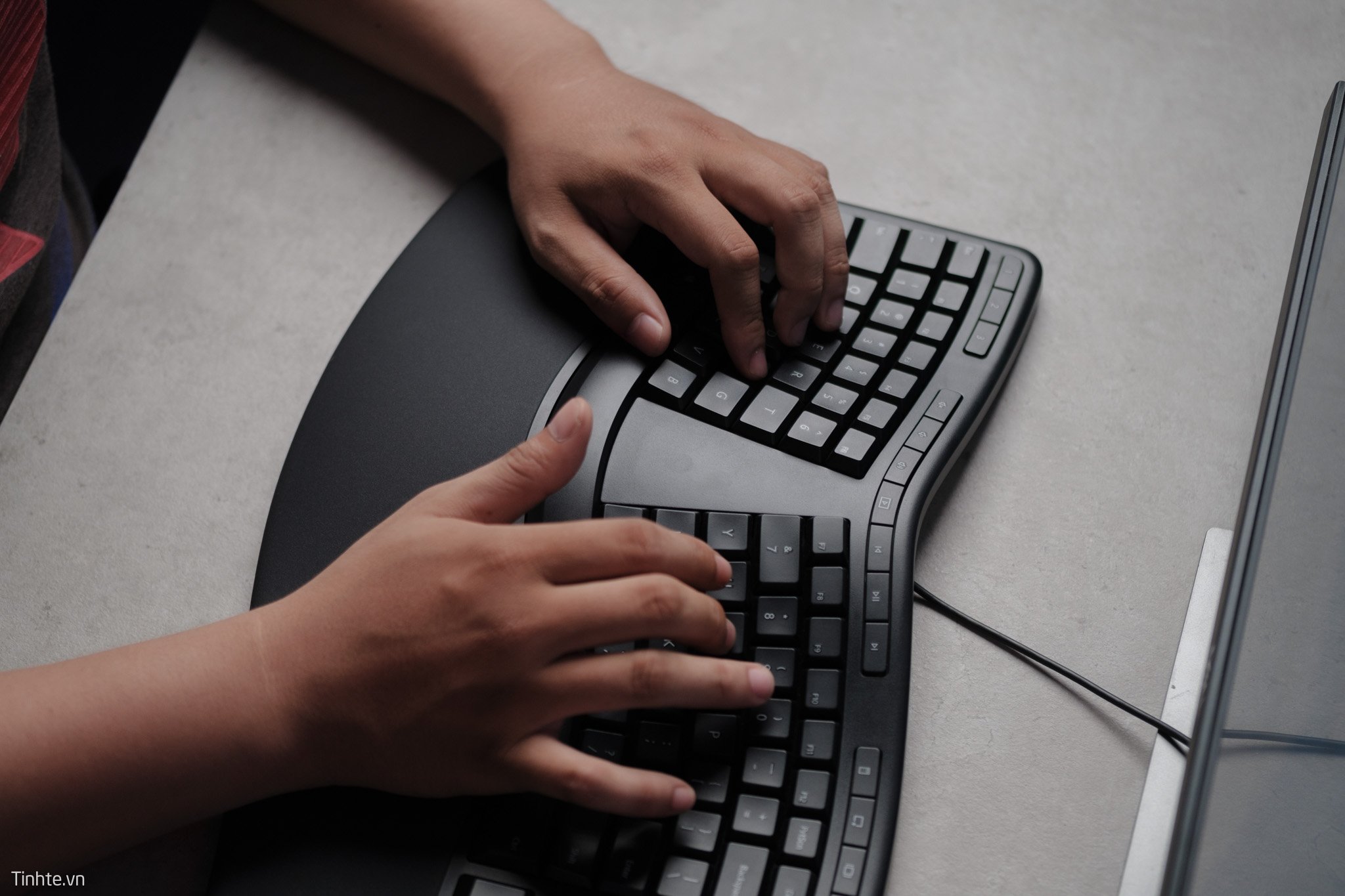
Chiếc bàn phím được làm hoàn toàn bằng nhựa nhưng nó cực kỳ chắc chắn bởi phần giữa bàn phím được làm uốn cong, tạo ra một khoảng hở lớn bên dưới và nếu phần khung nhựa không đủ chắc thì khi gõ, 2 tay chúng ta sẽ đè bàn phím xuống, bàn phím sẽ đàn hồi và không thể mang lại cảm giác gõ tốt được.
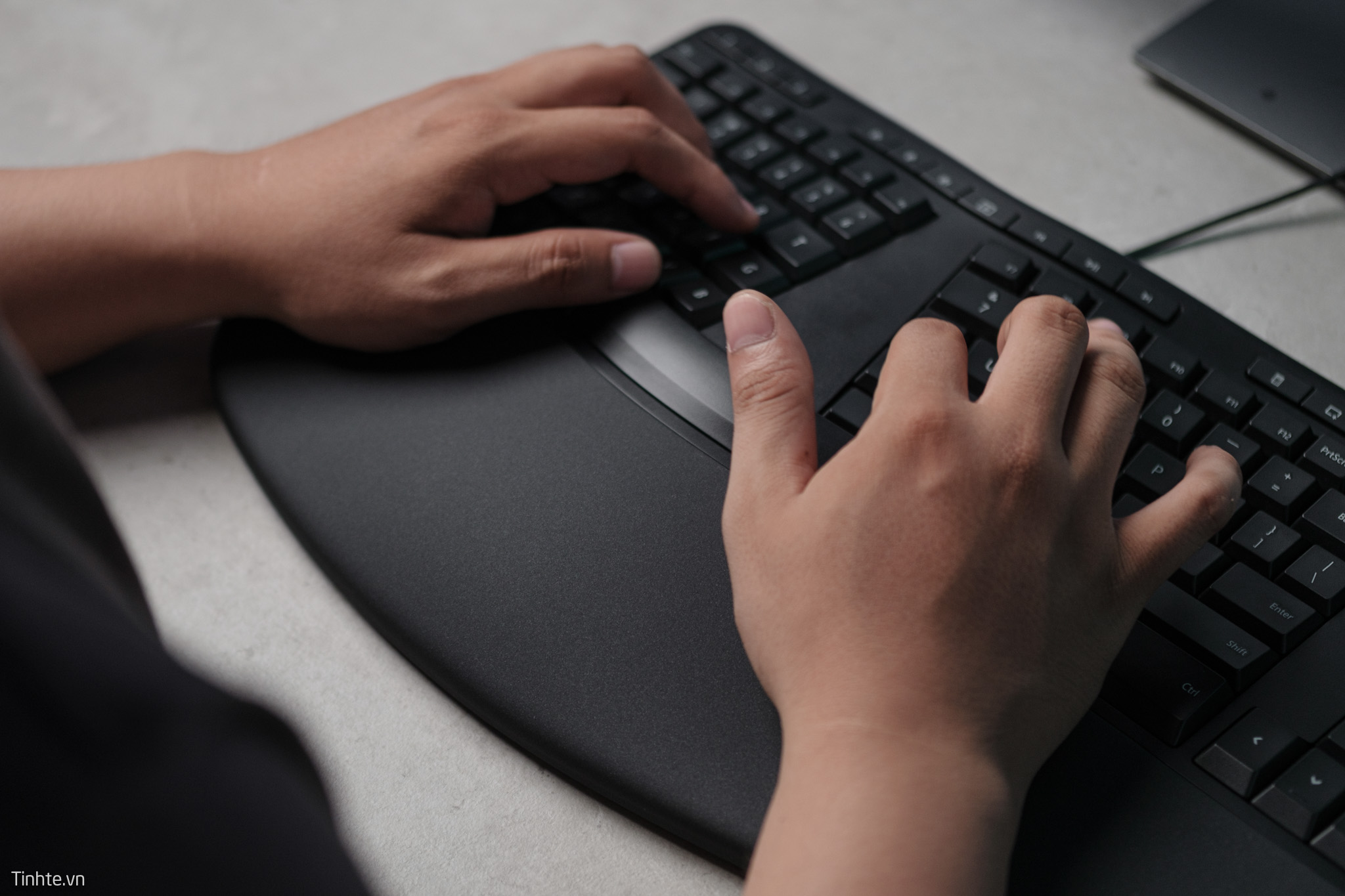
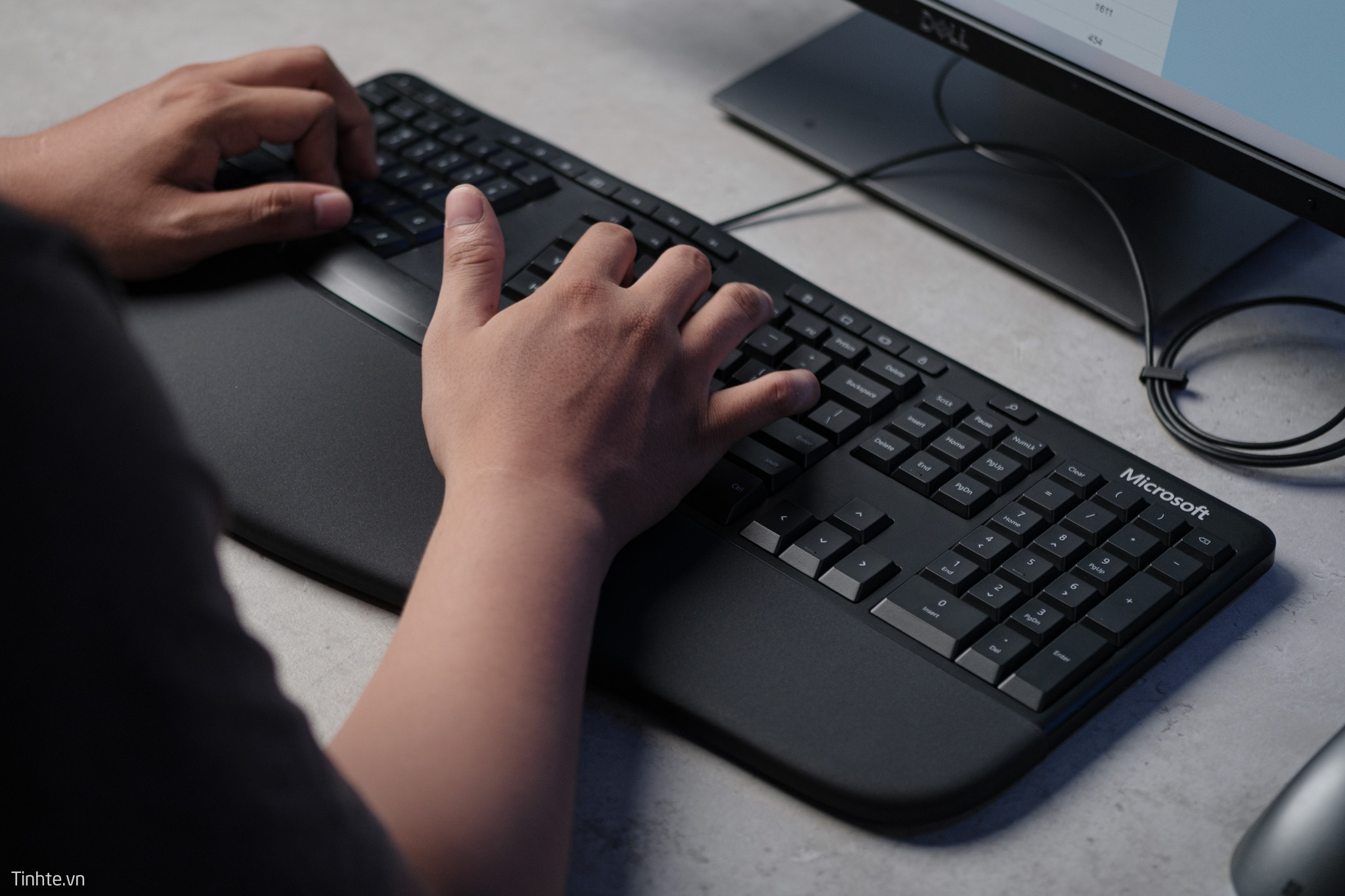
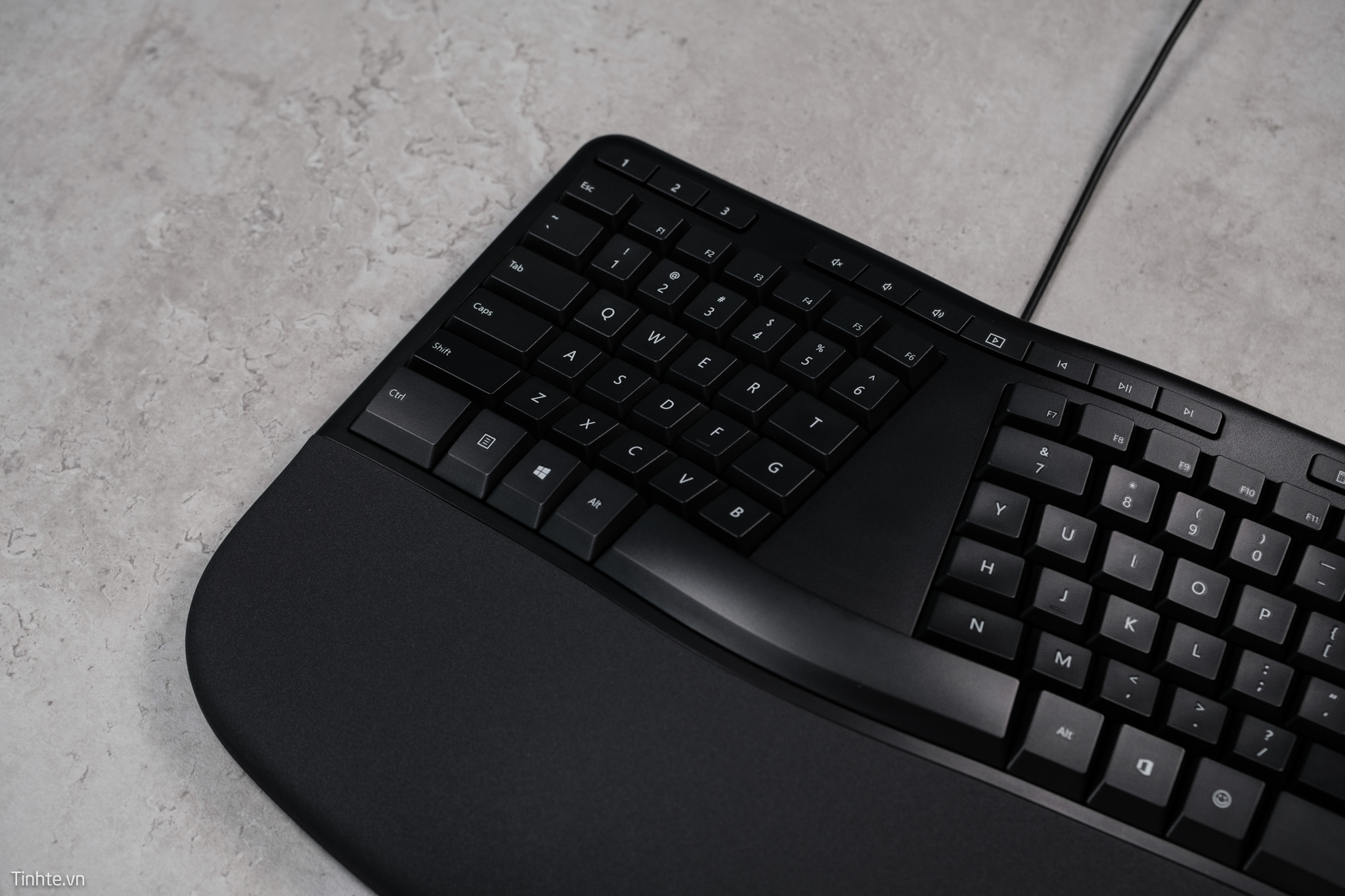
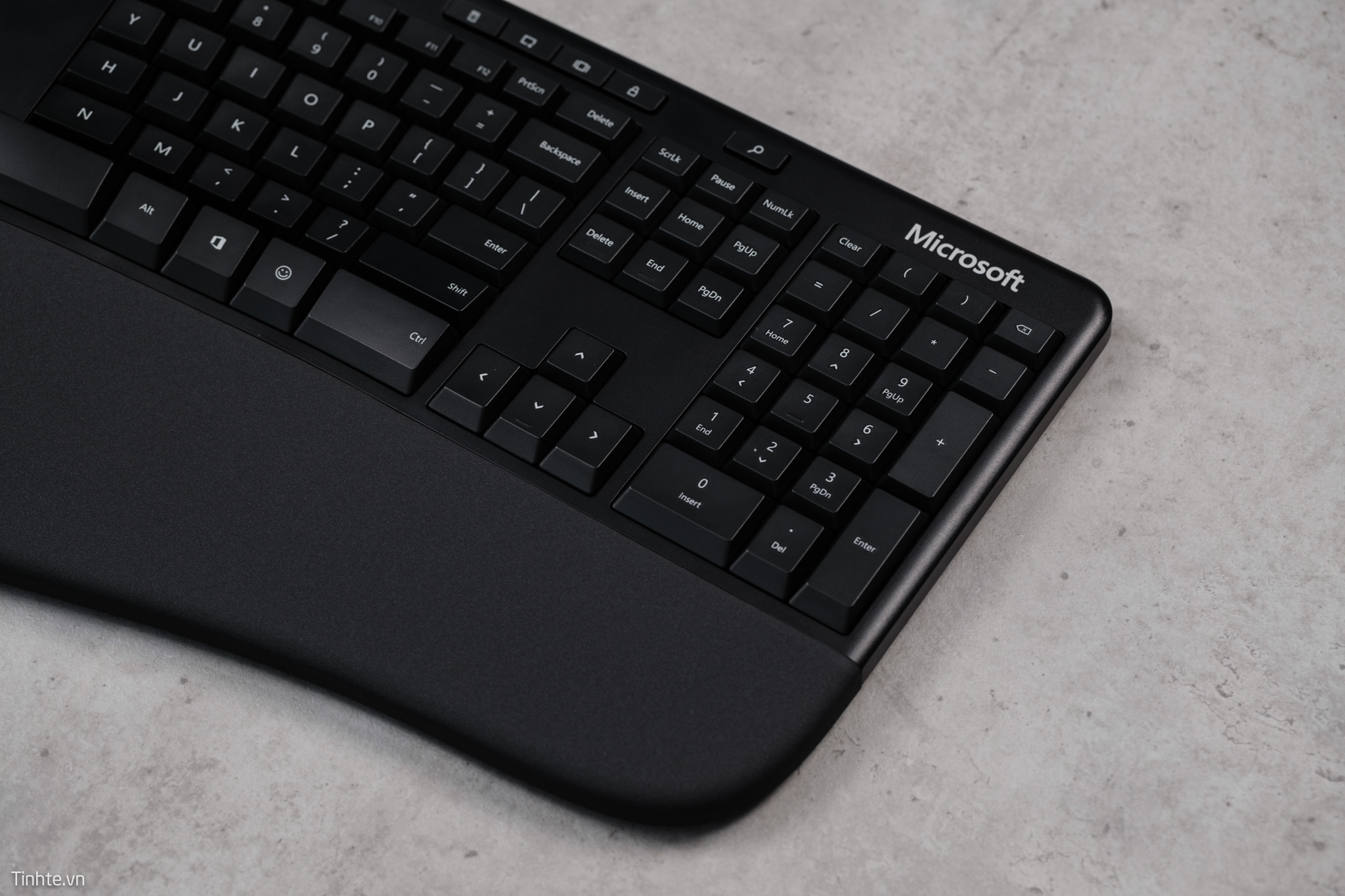
Phần mình thích nhất trên chiếc bàn phím này chính là phần kê tay được làm bằng nệm siêu êm. Lớp nệm này không quá mềm và được phủ một lớp sợi, cảm giác tiếp xúc của nó cực kỳ đã, tay không nóng như nệm mút thông thường và ít bám mồ hôi. Mình nghĩ nếu mà Microsoft bán rời miếng kê tay này thì chắc chắn mình sẽ mua xài với bàn phím bình thường. Đây cũng là thành phần được Microsoft tập trung cải tiến trên thế hệ Ergonomic Keyboard này.
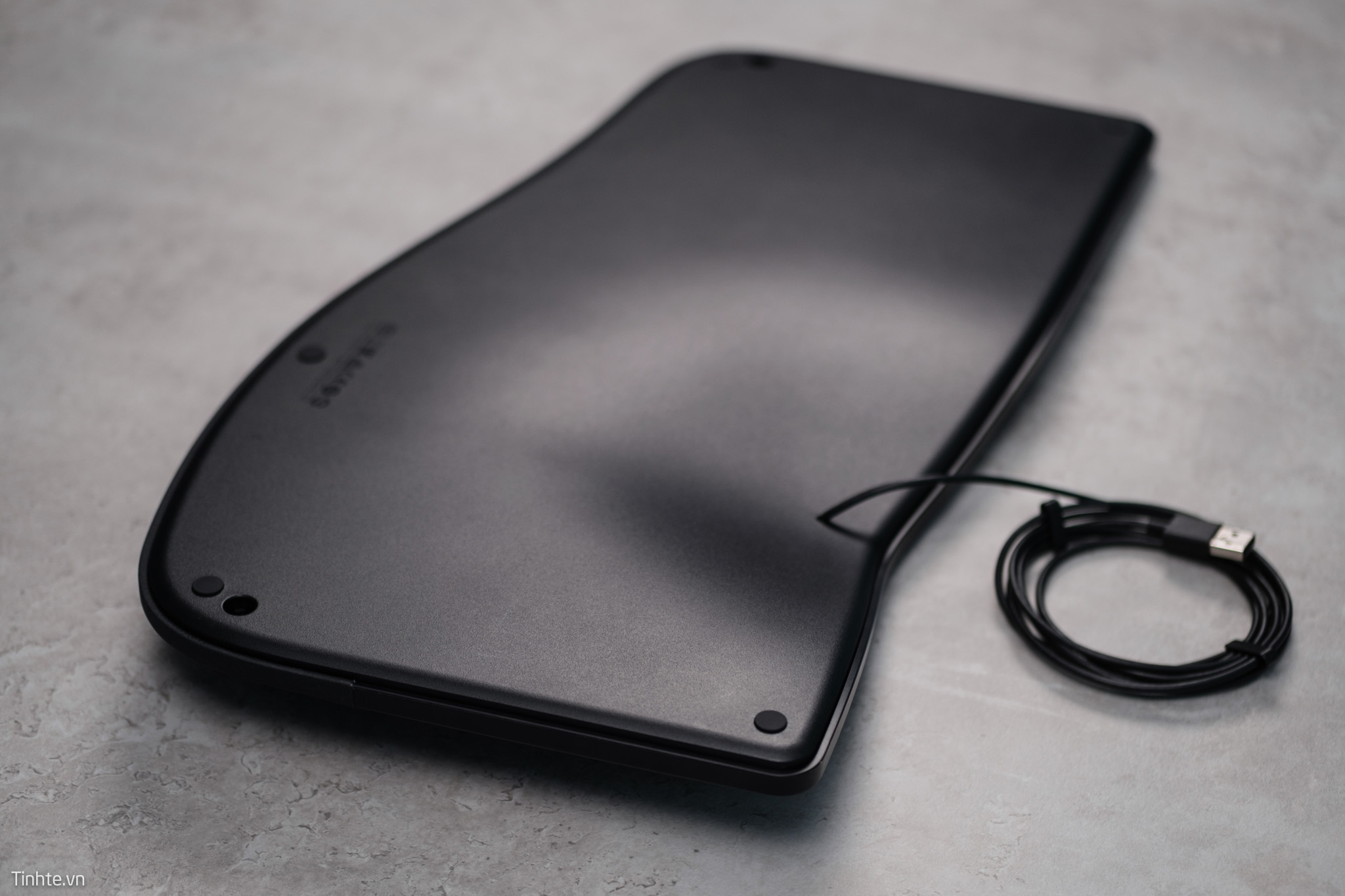
Mặt đáy của bàn phím anh em có thể thấy rõ phần lõm tạo nên tính công thái học của bàn phím. Nó không có chân chống vì tư thế, góc độ để tay đều đã được tính toán trước và sự thay đổi về độ cao sẽ ảnh hưởng đến đặc tính này.
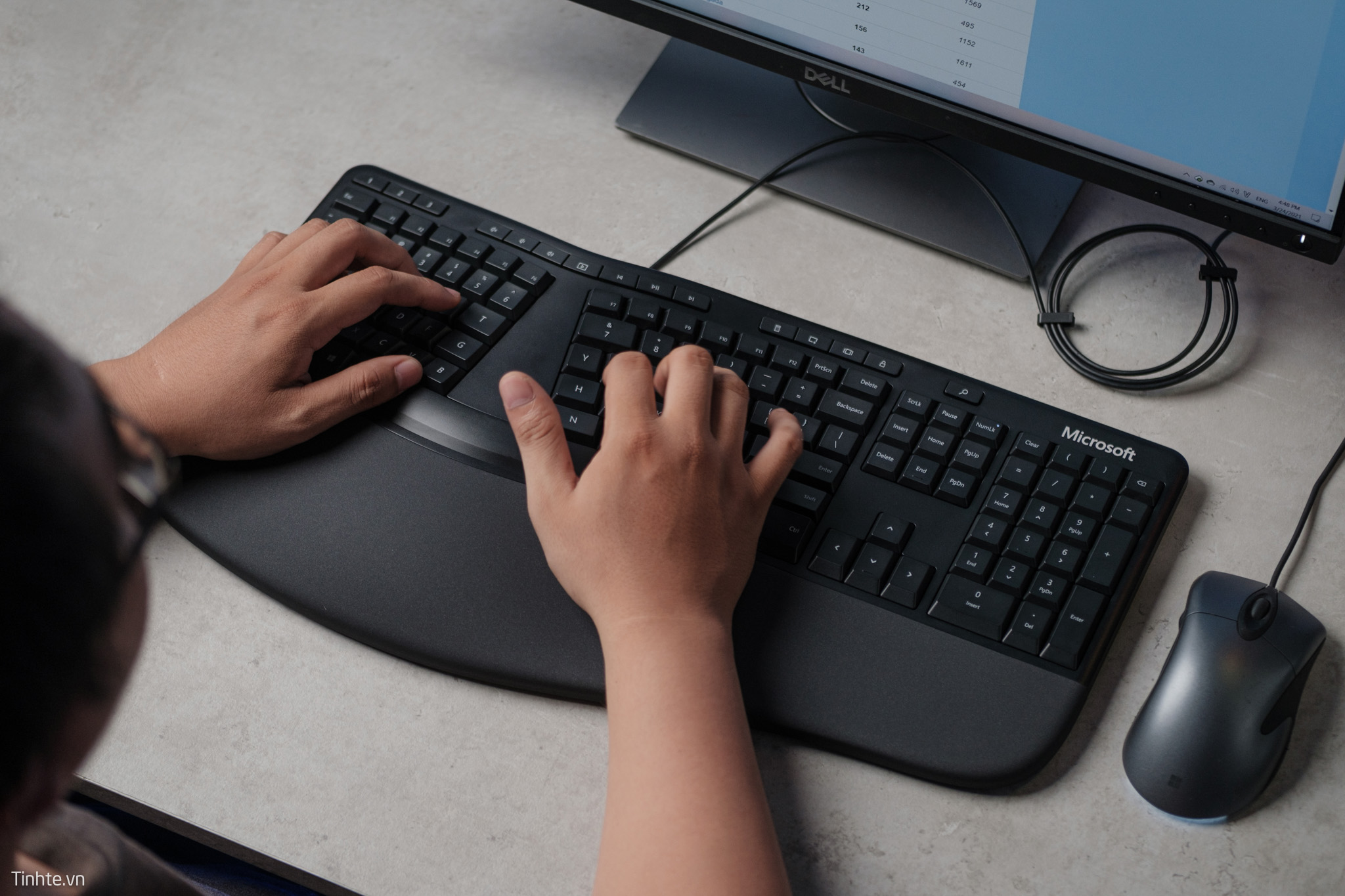
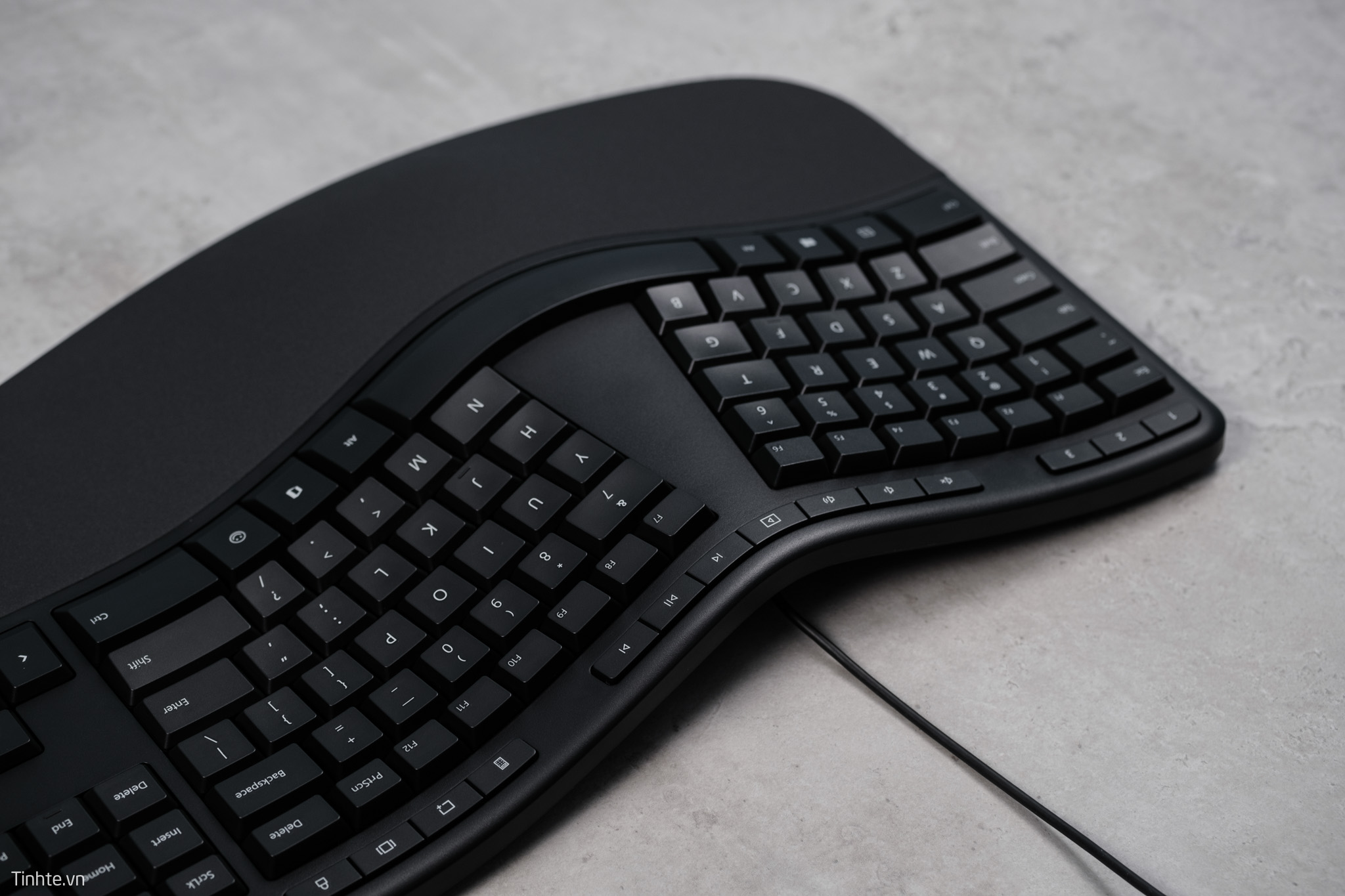
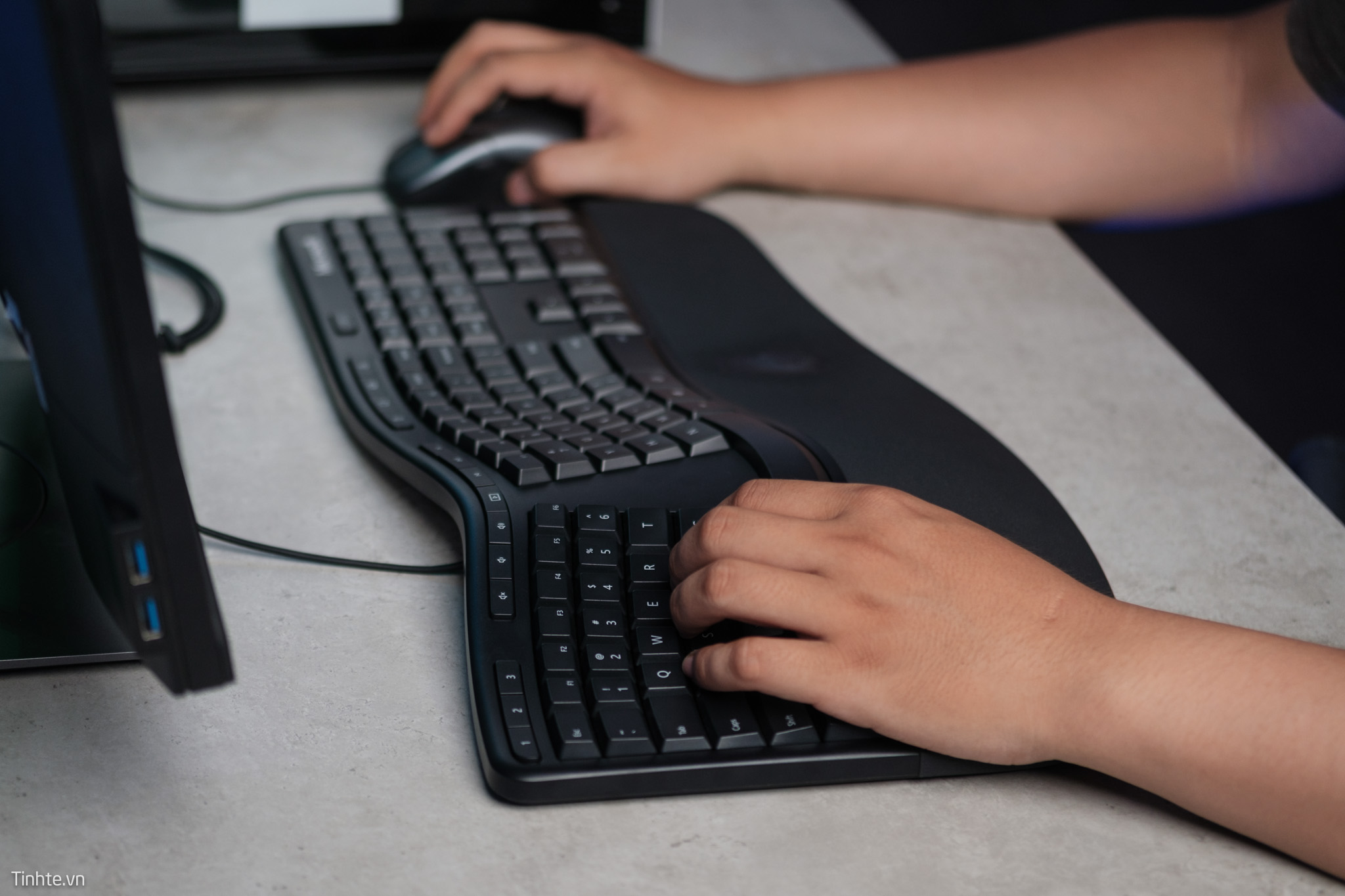
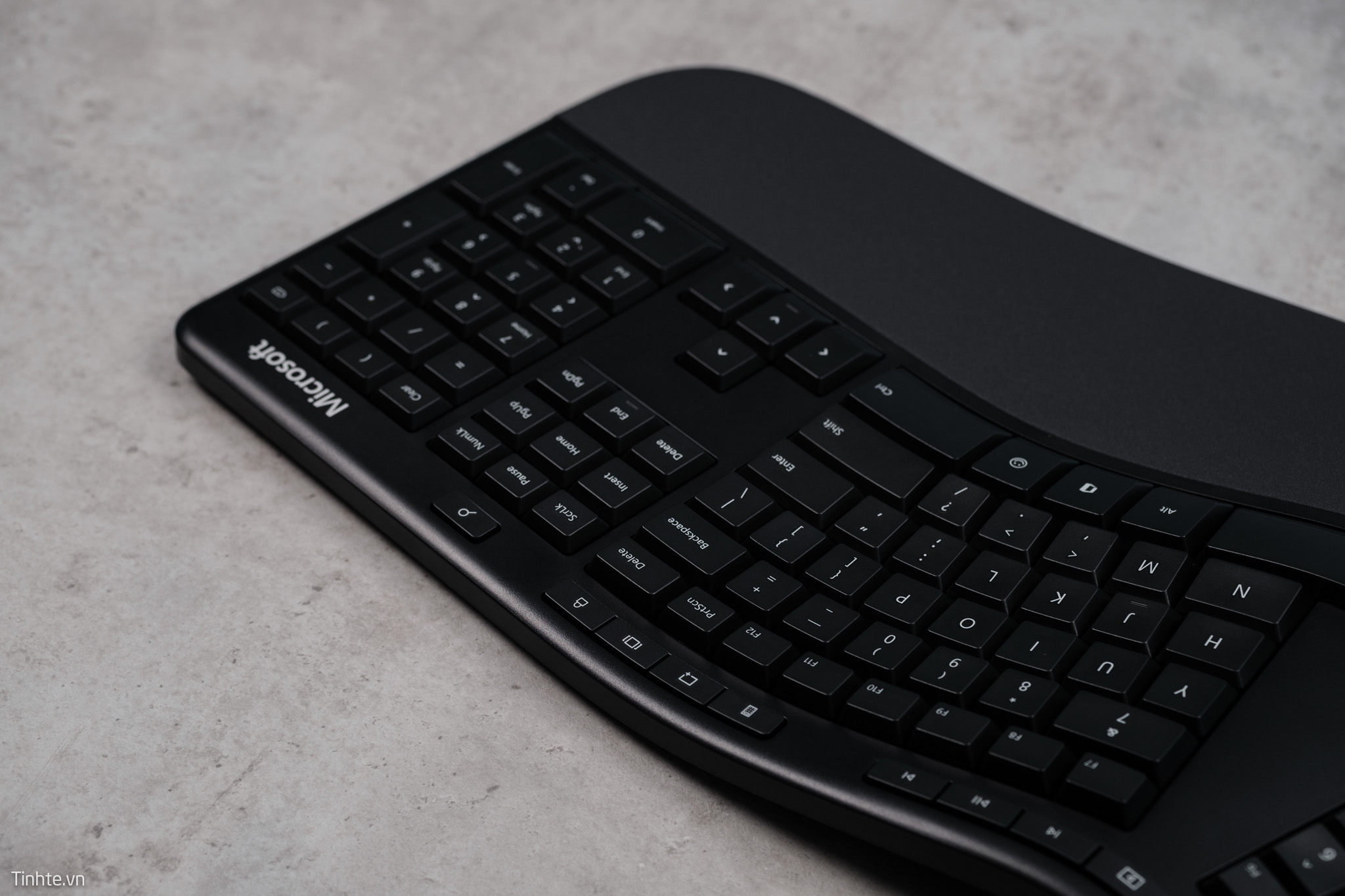
Layout của Ergonomic Keyboard khác biệt rất nhiều so với những chiếc bàn phím phẳng full-size mà anh em vẫn xài. Ở cụm alphanumeric thì nó chia làm đôi, tách biệt ra làm 2 vùng phím, khoảng trống ở giữa 2 vùng phím này nhô cao lên từ đó tạo ra độ dốc. Khi đặt tay lên phím ở đúng vị trí là 2 đầu ngón trỏ ở phím F và J thì đôi tay tự động được thả lỏng. Phần bàn tay không cần phải úp xuống như khi sử dụng bàn phím phẳng mà thay vào đó nó được đặt ở tư thế tự nhiên nhất, giống như khi anh em thả 2 tay lên bàn, không cầm nắm gì. Thêm vào đó anh em cũng cần phải ngồi đúng với cánh tay đặt nằm trên mặt bàn, điều chỉnh ghế sao cho 2 vai thả lỏng.
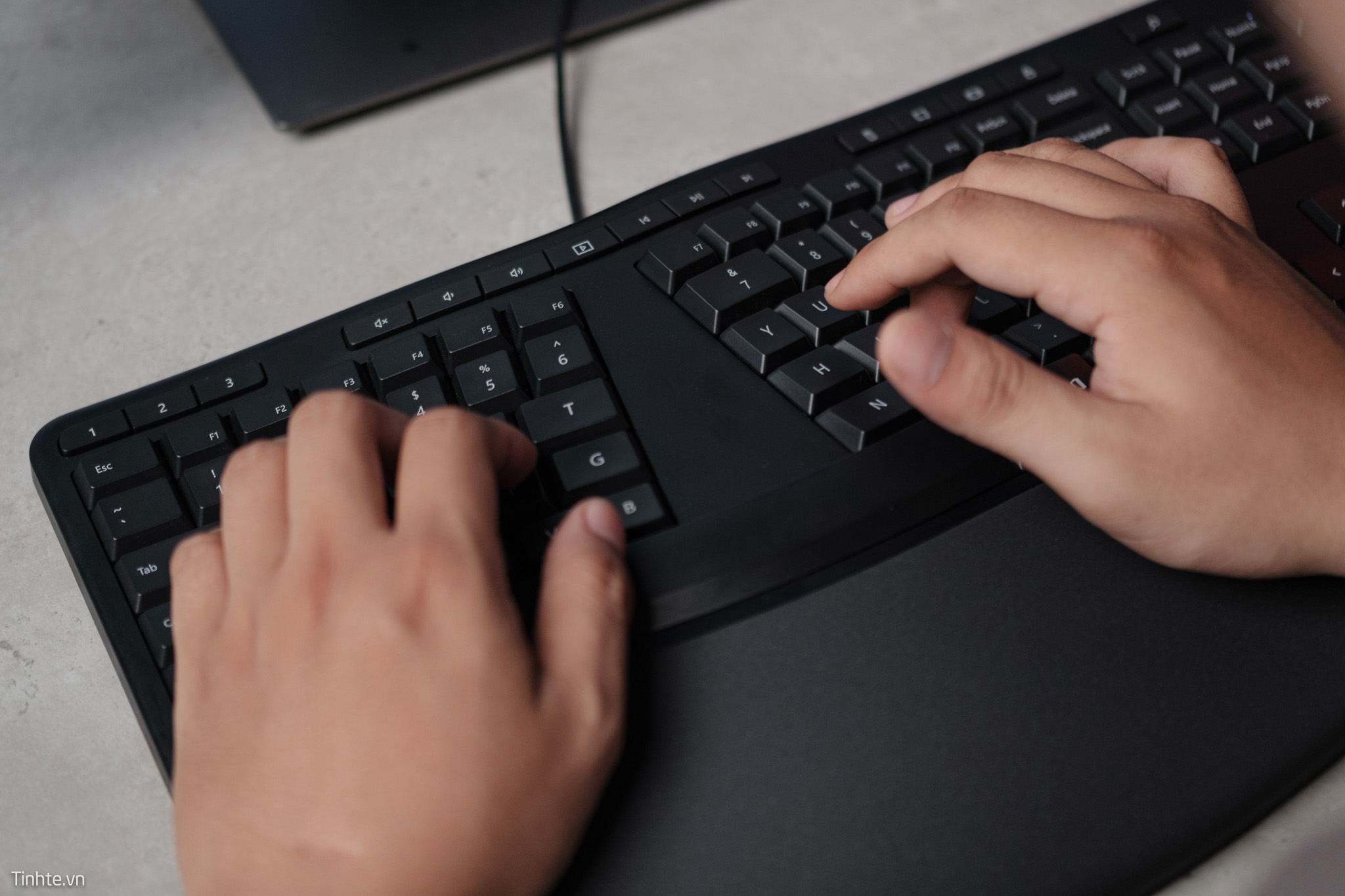
Vì khu vực phím alpha chia làm đôi thành ra anh em sẽ phải tập làm quen với layout nhưng với những ai có thể gõ phím nhiều ngón, 8 ngón hay 10 ngón thì sẽ không quá khó khăn để có thể làm quen và gõ nhanh trên chiếc bàn phím này bởi lúc đó các ngón tay đã quen với vị trí của các phím. Anh em sẽ không gặp phải tình huống ngón tay bên bàn tay phải với qua bấm các phím thuộc bàn tay trái và ngược lại. Vậy nên, chiếc bàn phím này cũng là công cụ hữu hiệu để anh em tập gõ 10 ngón.

Cảm giác gõ của Ergonomic Keyboard khá tốt và âm thanh cũng vui. Lâu lắm rồi mình mới sử dụng lại một chiếc bàn phím vòm cao su (rubber dome) có thiết kế cổ điển như vậy và cảm giác nhấn trên Ergonomic Keyboard làm mình nhớ lại huyền thoại Mitsumi hay chiếc bàn phím Microsoft Wired Keyboard 500 - một chiếc bàn phím vòm cao su gõ cực kỳ thích mà mình từng xài cách đây 15 năm. Với thiết kế classic thì hành trình của phím vẫn sâu và vòm cao su cực kỳ nẩy, cảm giác nhấn rất thích và âm thanh cũng lạo xạo giống bàn phím khi xưa. Mình chỉ mới xài vài ngày nhưng tốc độ gõ của mình khá tốt, với 10fastfingers mình gõ được khoảng 100 wpm, chậm hơn so với tốc độ 130 wpm khi mình gõ với bàn phím thông thường.
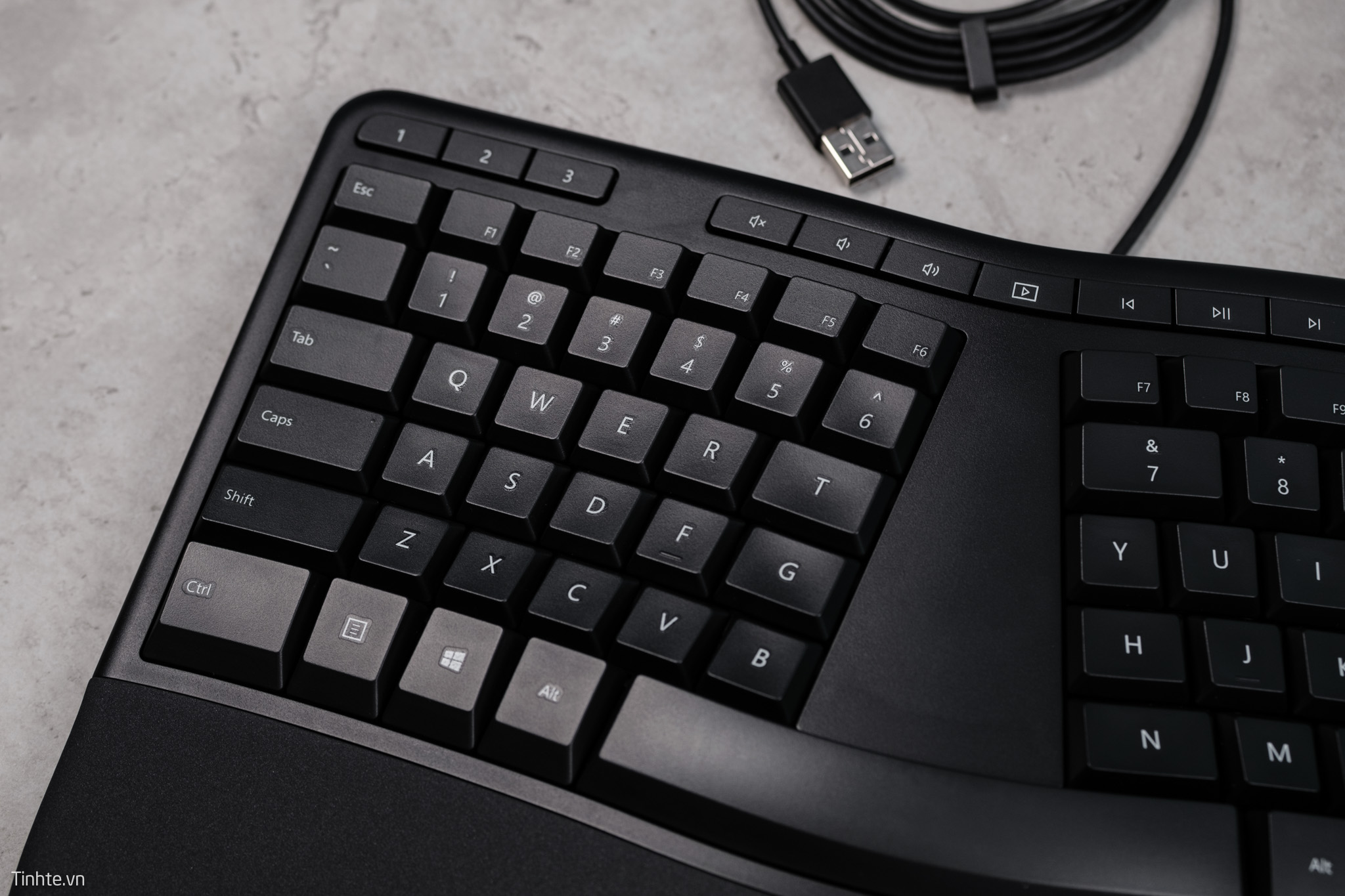
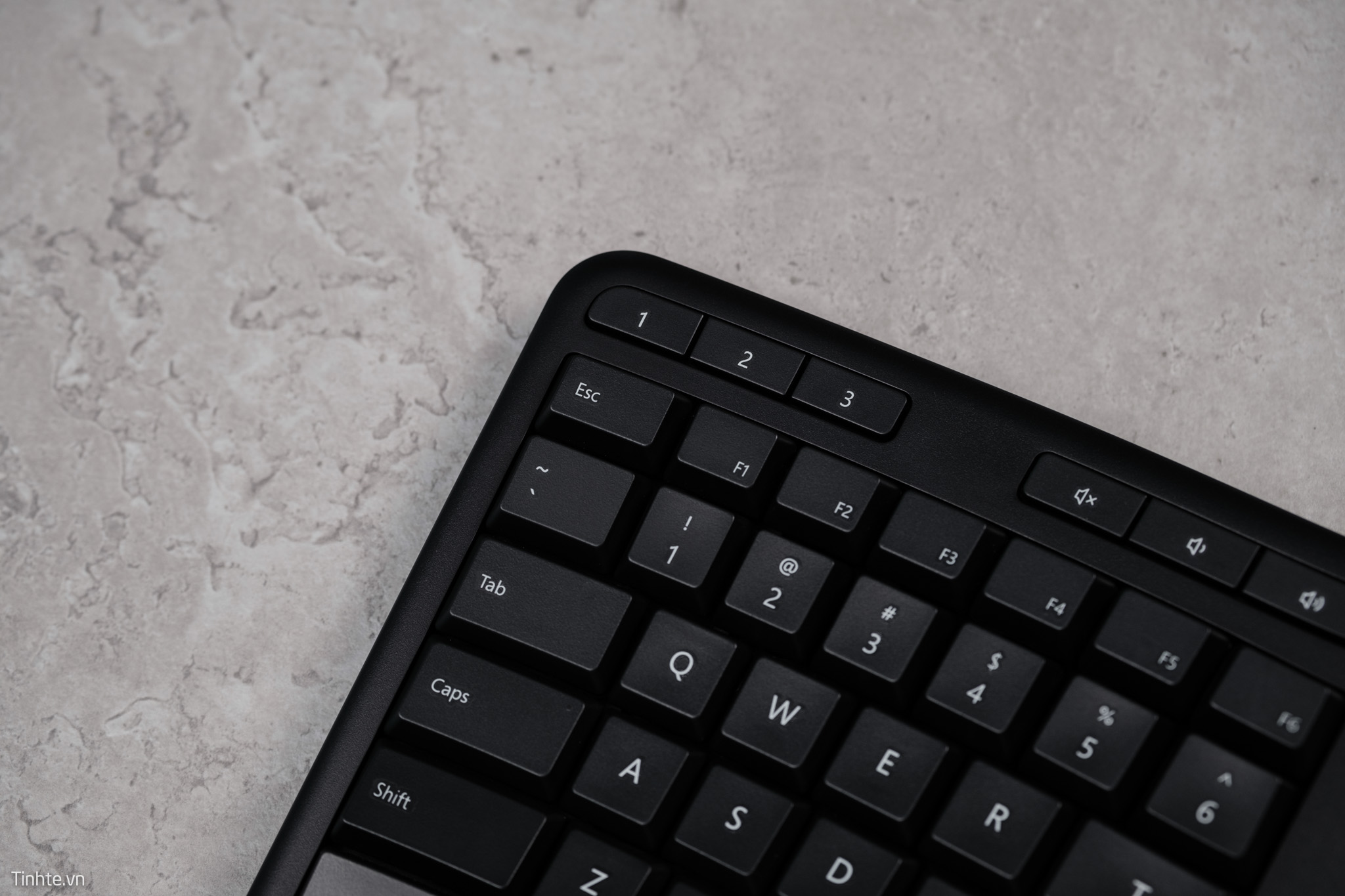
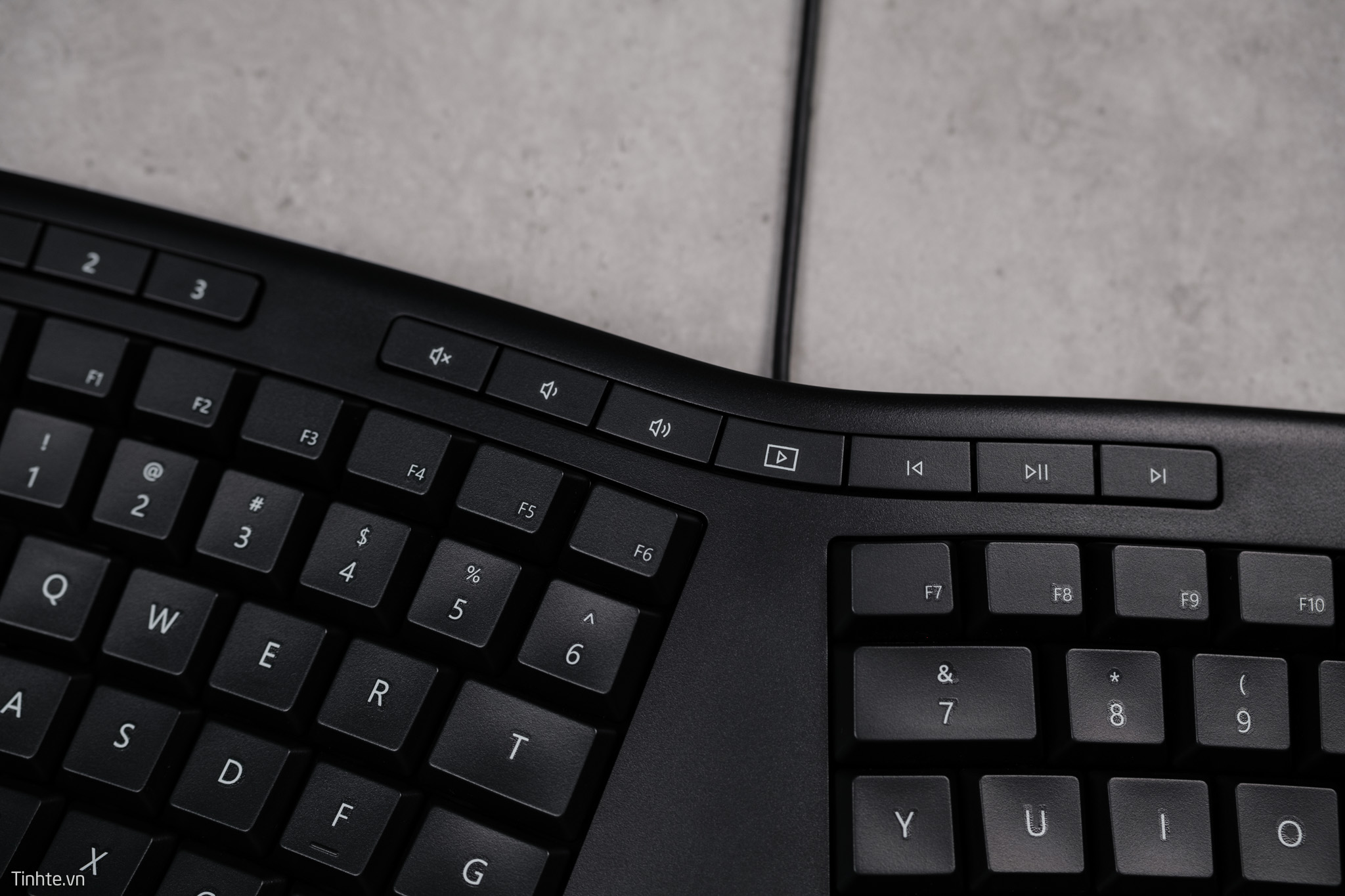
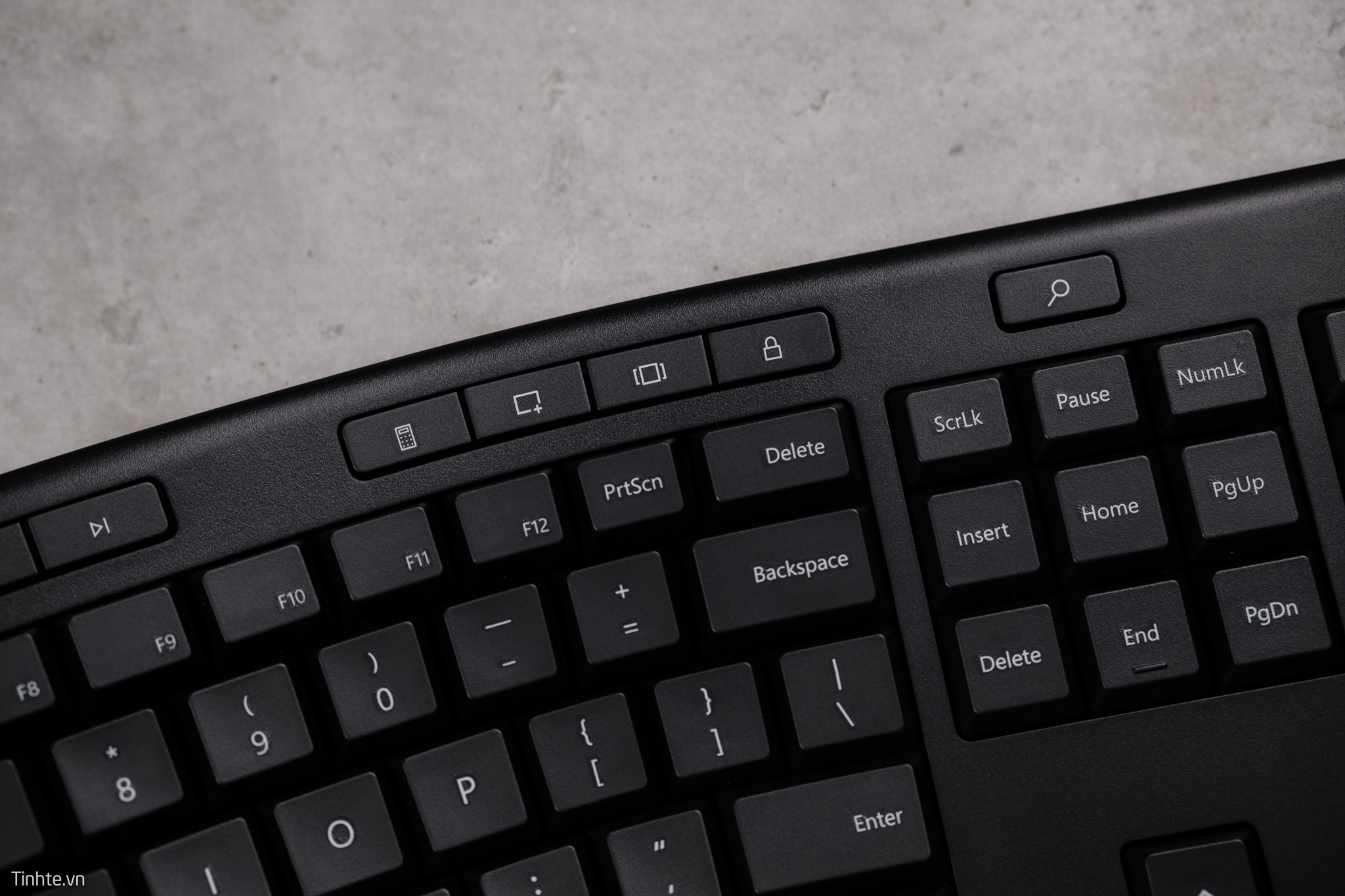
Bên cạnh layout chính thì chiếc bàn phím này cũng có những phím chức năng rất hữu ích. Vì là một bản nâng cấp cả Natural Ergonomic Keyboard 4000 nên nó vẫn có hàng phím chức năng phía trên cùng như các phím đa phương tiện, 3 phím cho phép gán shortcut 1, 2, 3 và các phím của Windows 10 như mở Task View, chụp màn hình, mở ứng dụng máy tính, mở khung tìm kiếm …
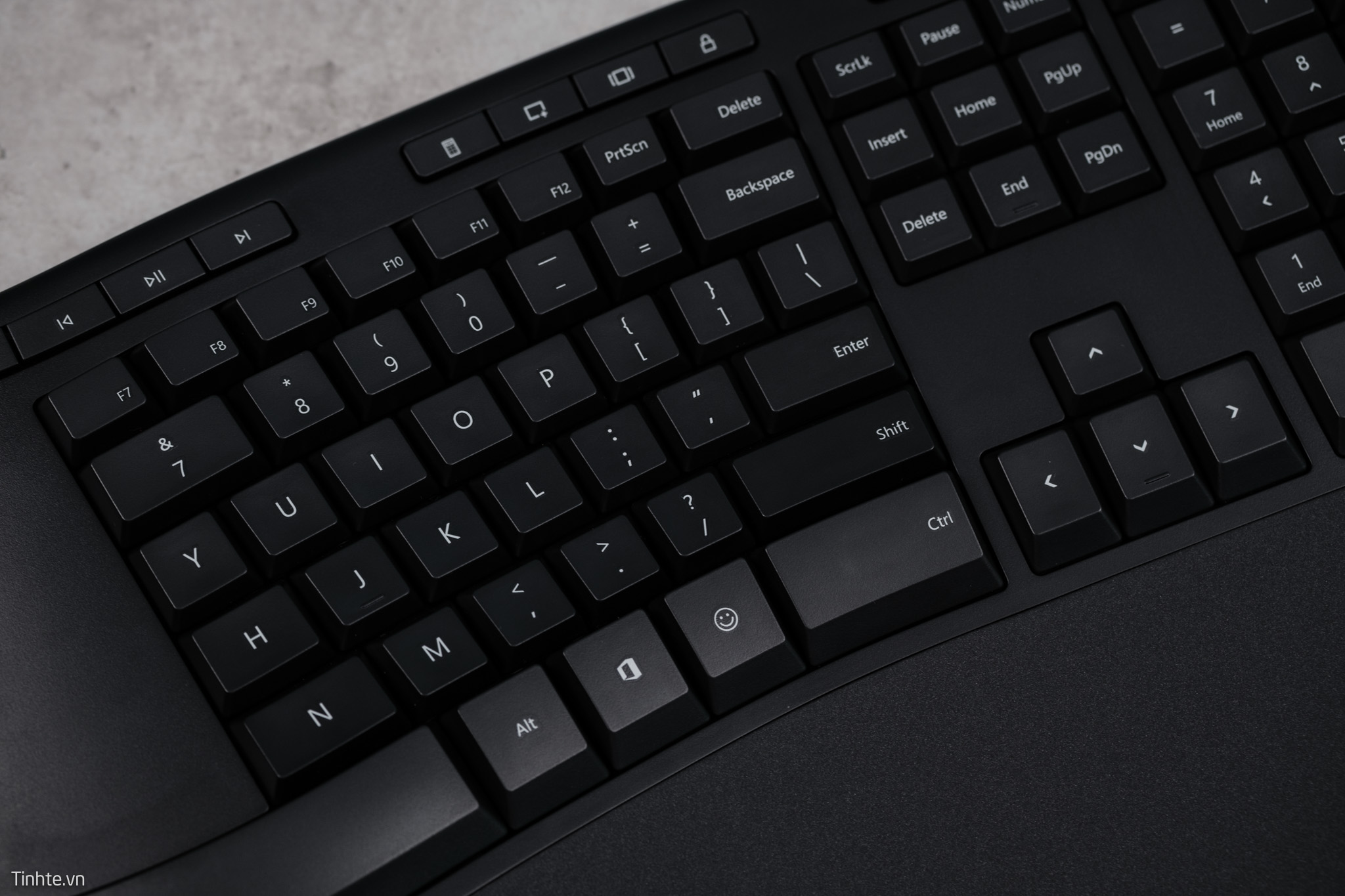
Thậm chí trên layout phím chính thì Microsoft còn tích hợp 2 phím mở bảng Emoji và ứng dụng Office trên Windows 10. Thế nên anh em xài chiếc bàn phím này với Mac thì mình không chắc sẽ có thể khai thác được toàn bộ các phím.
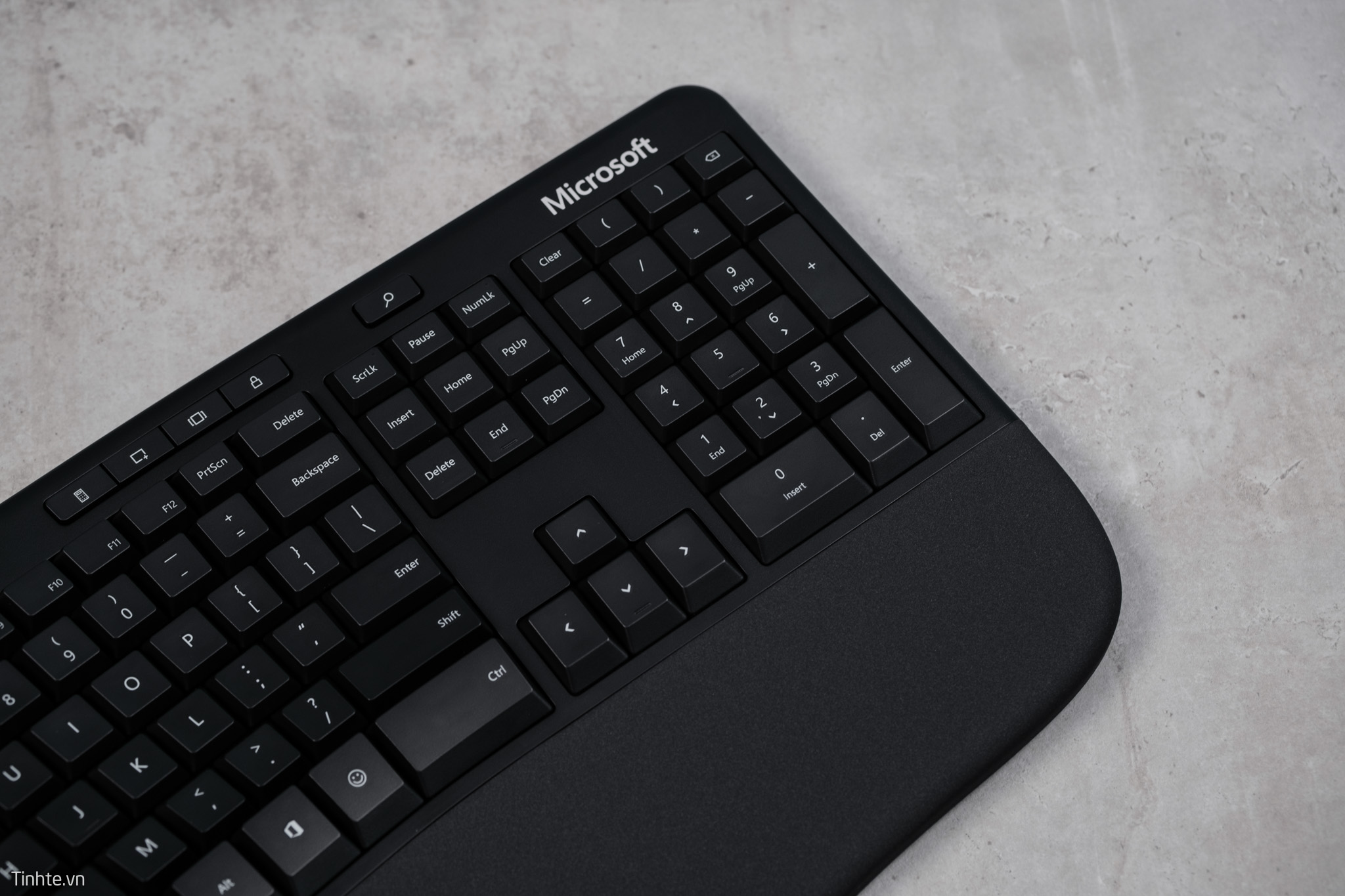
Riêng hệ thống phím số thì mình thấy chiếc bàn phím của Microsoft tốt hơn so với những chiếc bàn phím full-size thông thường vì phía trên cụm phím tiêu chuẩn sẽ có thêm các phím như Clear, ngoặc đơn và Backspace - nó tương tự như chức năng của một chiếc máy tính cá nhân. 2 dấu ngoặc đơn sẽ cho phép anh em làm việc với bảng tính Excel cũng như các phép tính nhanh hơn, chỉ cần tay phải và cũng không cần di chuyển tay phải vào vùng phím alphanumeric để bấm 2 dấu này hay để bấm nút Backspace.
Khi sử dụng Ergonomic Keyboard thì anh em nên cài phần mềm Microsoft Mouse & Keyboard Center để có thể sử dụng tính năng gán shortcut. Shortcut có thể là một thao tác tổ hợp phím, một ứng dụng hay macro, nó không khác gì một chiếc bàn phím gaming và có phần hay hơn. Những phím mà anh em có thể gán shortcut khá nhiều, ngoài 3 phím đánh số 1, 2, 3 thì anh em có thể gán vào phím mở trình phát đa phương tiện, các phím điều khiển đa phương tiện như Play/Pause, Back/Forward và các phím như Caps Lock, Scroll Lock cũng gán được chức năng khác. Chiếc bàn phím này cho phép gán shortcut theo 2 tình huống là shortcut dùng chung và shortcut theo ứng dụng tức là khi cửa sổ ứng dụng nào đó đang mở (chẳng hạn như trình duyệt Edge) thì chức năng của phím sẽ thay đổi theo.

Với mức giá dưới 2 triệu đồng thì mình nghĩ rằng Ergonomic Keyboard là một chiếc bàn phím rất đáng để xài thử, nhất là khi anh em quan tâm đến sức khỏe đôi tay của mình khi làm việc văn phòng và có nhu cầu gõ nhiều. Trong video mình có chia sẻ một câu chuyện xảy ra với cá nhân mình đó là hội chứng hầm cổ tay hay ống cổ tay, mình đã phải phẫu thuật (có cái sẹo trên cổ tay trái) và nguyên nhân là do để cổ tay gập khi gõ phím trong thời gian dài. Ngoài ra, đây cũng là chiếc bàn phím rất lý tưởng để anh em tập gõ 10 phím và mình chắc chắn anh em sẽ thích Ergonomic Keyboard nếu chịu làm quen.
Hình ảnh:




CHUYÊN MỤC NGHỆ THUẬT LÀM GIÀU BỀN VỮNG
Khóa học Machine Learning cơ bản- Khoa học dữ liệu - AI 
==***==
Khoá học Quản trị Chiến lược Dành cho Lãnh đạo Doanh nghiệp
==***==
Nơi hội tụ Tinh Hoa Tri Thức - Khơi nguồn Sáng tạo

Để tham gia khóa học công nghệ truy cập link: http://thuvien.hocviendaotao.com
Mọi hỗ trợ về công nghệ email: dinhanhtuan68@gmail.com
---
Khóa học Hacker và Marketing từ A-Z trên ZALO!

Khóa học Hacker và Marketing từ A-Z trên Facebook!

Bảo mật và tấn công Website - Hacker mũ trắng
 KHÓA HỌC LẬP TRÌNH PYTHON TỪ CƠ BẢN ĐẾN CHUYÊN NGHIỆP

Khóa học Lập trình Visual Foxpro 9 - Dành cho nhà quản lý và kế toán 
Khóa học hướng dẫn về Moodle chuyên nghiệp và hay Xây dựng hệ thống đào tạo trực tuyến chuyên nghiệp tốt nhất hiện nay. 

Khóa học AutoIt dành cho dân IT và Marketing chuyên nghiệp 
Khoá học Word từ cơ bản tới nâng cao, học nhanh, hiểu sâu 
Khóa học hướng dẫn sử dụng Powerpoint từ đơn giản đến phức tạp HIỆU QUẢ  Khóa học Thiết kế, quản lý dữ liệu dự án chuyên nghiệp cho doanh nghiệp bằng Bizagi
 Khóa học Phân tích dữ liệu sử dụng Power Query trong Excel
Khóa học Lập trình WEB bằng PHP từ cơ bản đến nâng cao 
Khóa học Phân tích dữ liệu sử dụng SPSS - Chìa khóa thành công!

Khóa học "Thiết kế bài giảng điện tử", Video, hoạt hình kiếm tiền Youtube bằng phần mềm Camtasia Studio  Khóa học HƯỚNG DẪN THIẾT KẾ VIDEO CLIP CHO DÂN MARKETING CHUYÊN NGHIỆP
 HƯỚNG DẪN THIẾT KẾ QUẢNG CÁO VÀ ĐỒ HỌA CHUYÊN NGHIỆP VỚI CANVA Hãy tham gia khóa học để trở thành người chuyên nghiệp. Tuyệt HAY!😲👍

GOOGLE SPREADSHEETS phê không tưởng  Hãy tham gia khóa học để biết mọi thứ
Khóa học Ba, Mẹ và Bé - Cùng bé lập trình TUYỆT VỜI
Khóa học sử dụng Adobe Presenter-Tạo bài giảng điện tử 

Để thành thạo Wordpress bạn hãy tham gia khóa học  Khóa học sử dụng Edmodo để dạy và học hiện đại để thành công
  ==***== Bảo hiểm nhân thọ - Bảo vệ người trụ cột
  Cập nhật công nghệ từ Youtube tại link: congnghe.hocviendaotao.com
Tham gia nhóm Facebook
Để tham gia khóa học công nghệ truy cập link: http://thuvien.hocviendaotao.com
Mọi hỗ trợ về công nghệ email: dinhanhtuan68@gmail.com

Bảo mật và tấn công Website - Hacker mũ trắng
KHÓA HỌC LẬP TRÌNH PYTHON TỪ CƠ BẢN ĐẾN CHUYÊN NGHIỆP

Khóa học AutoIt dành cho dân IT và Marketing chuyên nghiệp

Khoá học Word từ cơ bản tới nâng cao, học nhanh, hiểu sâu

Khóa học hướng dẫn sử dụng Powerpoint từ đơn giản đến phức tạp HIỆU QUẢ

Khóa học Thiết kế, quản lý dữ liệu dự án chuyên nghiệp cho doanh nghiệp bằng Bizagi
Khóa học Phân tích dữ liệu sử dụng Power Query trong Excel
Khóa học Lập trình WEB bằng PHP từ cơ bản đến nâng cao

Khóa học Phân tích dữ liệu sử dụng SPSS - Chìa khóa thành công!

kiếm tiền Youtube bằng phần mềm Camtasia Studio

Khóa học HƯỚNG DẪN THIẾT KẾ VIDEO CLIP CHO DÂN MARKETING CHUYÊN NGHIỆP

HƯỚNG DẪN THIẾT KẾ QUẢNG CÁO VÀ ĐỒ HỌA CHUYÊN NGHIỆP VỚI CANVA
Hãy tham gia khóa học để trở thành người chuyên nghiệp. Tuyệt HAY!😲👍

GOOGLE SPREADSHEETS phê không tưởng


Hãy tham gia khóa học để biết mọi thứ


Khóa học Ba, Mẹ và Bé - Cùng bé lập trình TUYỆT VỜI
Khóa học sử dụng Adobe Presenter-Tạo bài giảng điện tử

Để thành thạo Wordpress bạn hãy tham gia khóa học
Khóa học sử dụng Edmodo để dạy và học hiện đại để thành công
==***==
Bảo hiểm nhân thọ - Bảo vệ người trụ cột
Tham gia nhóm Facebook
Để tham gia khóa học công nghệ truy cập link: http://thuvien.hocviendaotao.com
Mọi hỗ trợ về công nghệ email: dinhanhtuan68@gmail.com
Nguồn: Tinh Tế

Topics: Công nghệ mới


