


 Outlook là một trong những ứng dụng duyệt mail phổ biến nhất hiện nay với rất nhiều tính năng vượt trội, Outlook phổ biến khá nhiều trong môi trường doanh nghiệp, tuy nhiên còn khá ít người dùng tận dụng được hết các tính năng mà nó đem lại, hôm nay mình sẽ chia sẻ với anh em 10 thủ thuật nhỏ thôi, nhưng sẽ giúp cho anh em sử dụng Outlook tốt và hiệu quả hơn.
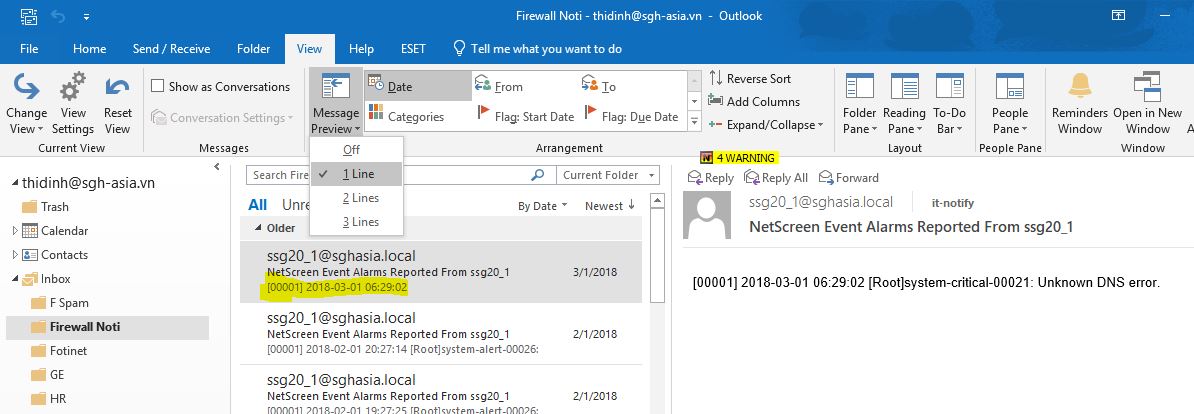
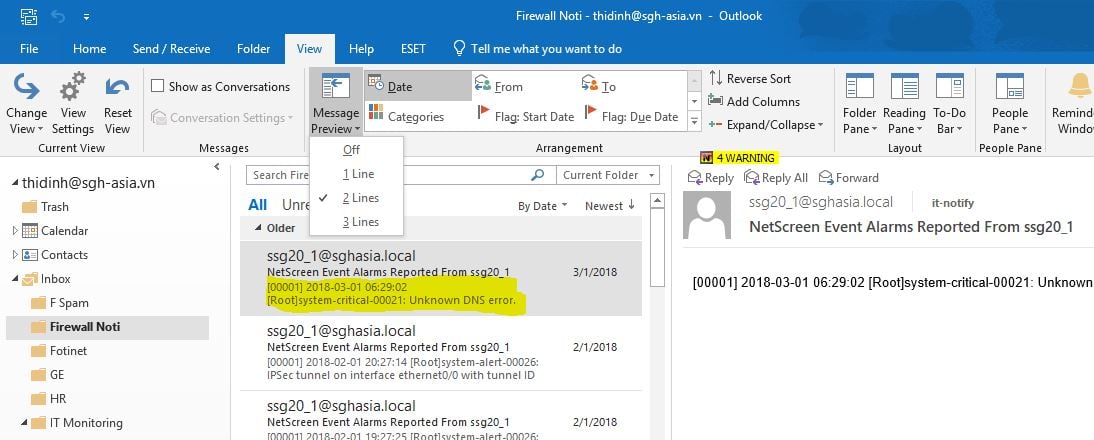
1. Thay đổi số dòng hiển thị trong phần Message Preview:
Mặc định, anh em sẽ chỉ thấy được 1 dòng của email được preview trong cột giữa của Outlook như vầy.
2. Chọn thư mục mặc định khi mở Outlook:
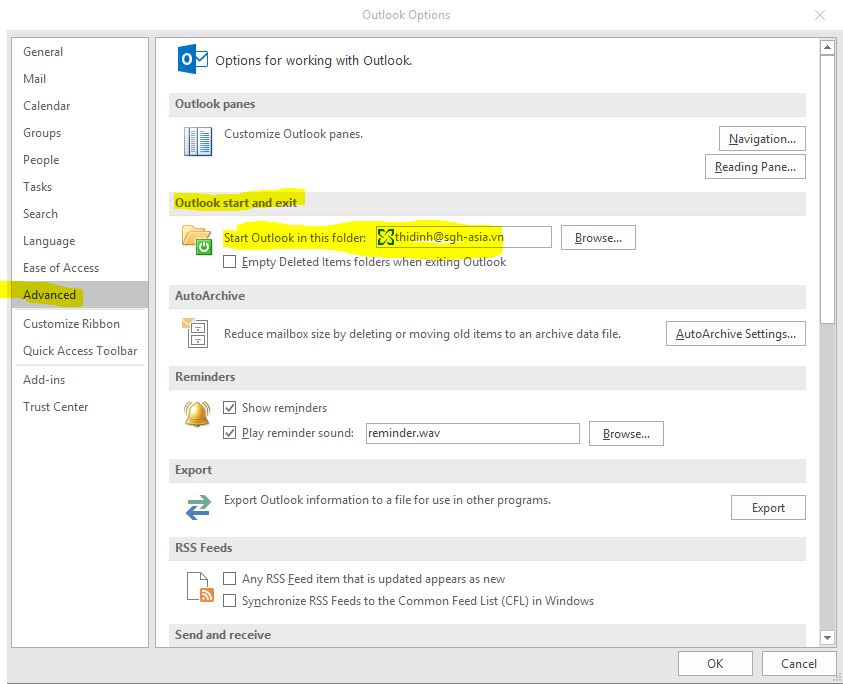
Đối với Outlook, mặc định mở lên anh em sẽ đứng ở thư mục Inbox tổng, nhưng nếu anh em có nhu cầu khác để có thể dễ dàng làm việc, hoặc đơn giản là giấu bớt thông tin trong mục Inbox đi, anh em làm như sau nhé: File / Options / Advanced / Outlook start and exit sau đó chọn tới thư mục mặc định mà anh em muốn thấy khi mở lên.
3. Tạo thư mục tìm kiếm :
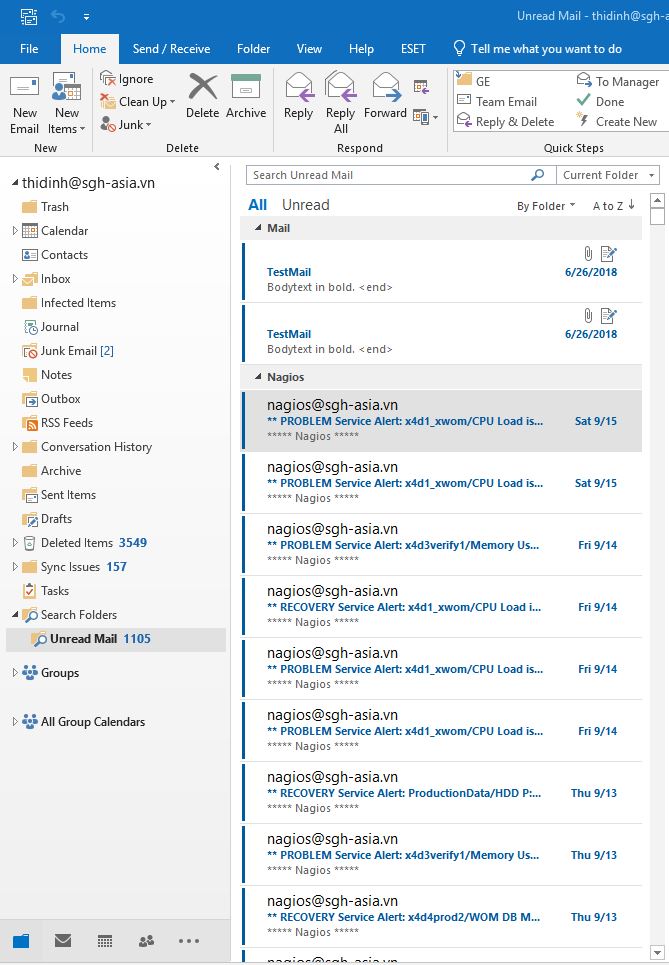
Trong Outlook, mỗi ngày anh em đều có nhu cầu tìm kiếm mail khá nhiều, nếu như các thao tác đó lập đi lập lại mỗi ngày, ví dụ như mỗi ngày mở outlook lên, anh em muốn được thấy tất cả các mail chưa đọc (Unread), anh em có thể tạo Search Folder này và áp dụng tips 2 ở trên.
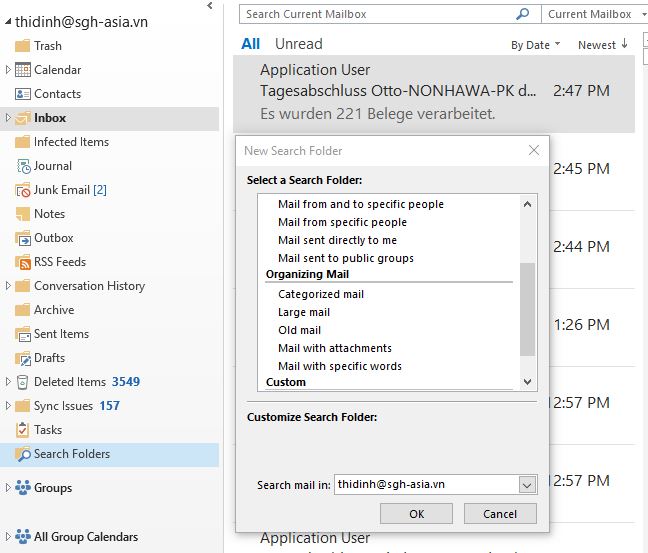
Điểm hay của cái này là nó chỉ search thôi chứ ko ảnh hưởng gì tới các thư mục cũng như Rules mà anh em đã tạo với từng hộp mail. Hơn nữa ngoài những template có sẵn, anh em sẽ có thể tạo được những filter riêng tùy theo nhu cầu.
4. Clean up Folder
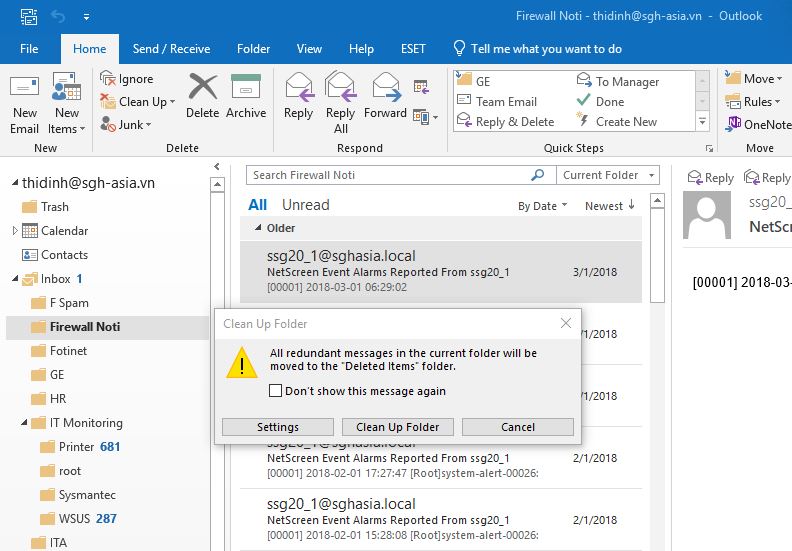
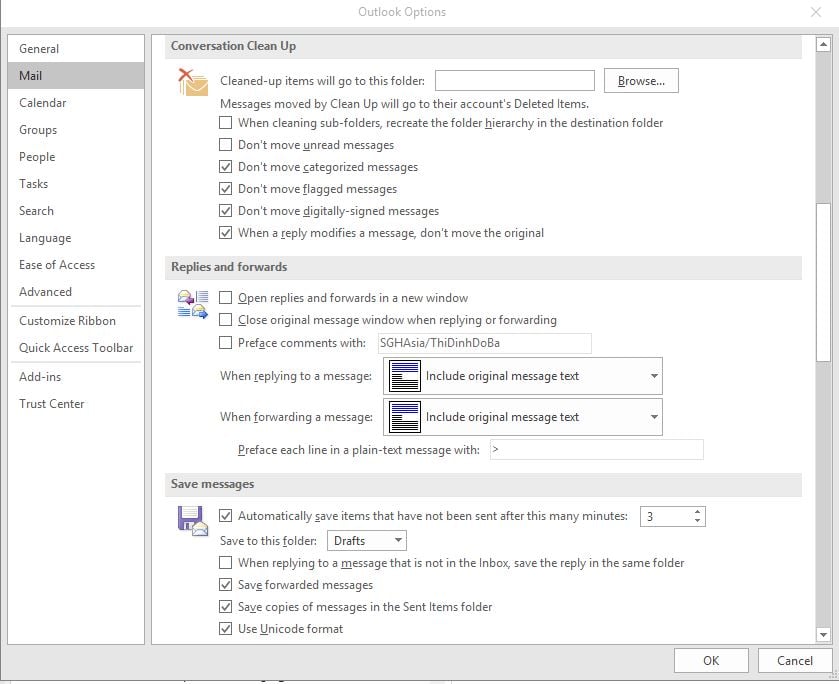
Clean up folder là một tính năng cho phép loại bỏ các email dư thừa trong 1 chuỗi email (thường là kiểu email qua lại, được trích dẫn qua lại nhiều lần ). Khi chạy cái này, nó sẽ di chuyển các message trong thư mục đã chọn vào mục Deleted Items.
Để thực hiện tính năng này, anh em click chuột phải vào folder cần dọn dẹp, chọn Clean up Folder
5. Gửi email theo lịch hẹn trước:
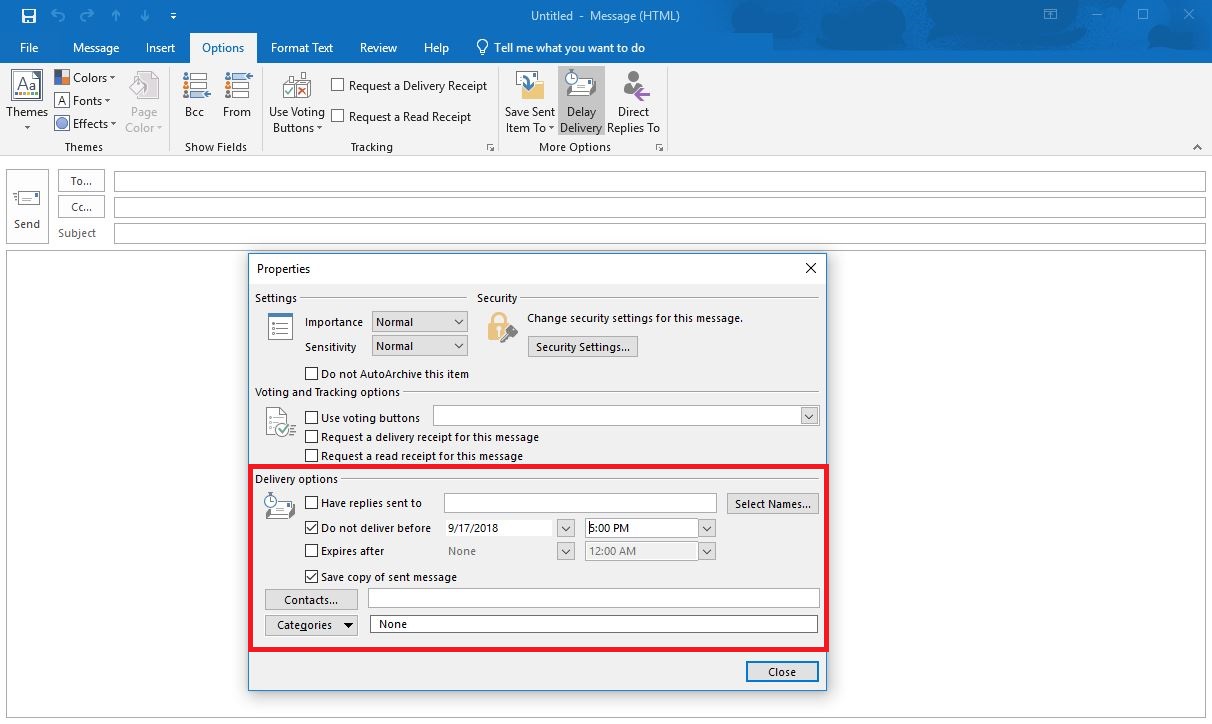
Outlook cho phép anh em lên lịch gửi mail trước vào tương lai, chẳng hạn như anh em muốn viết tâm thư cho ai đó và muốn ngày mai mới gửi, anh em hoàn toàn có thể cấu hình cho nó gửi vào tgian anh em muốn cũng như các thao tác khác.
Để thực hiện tính năng này, anh em vào cửa sổ soạn email, chọn thẻ Options, chọn Delivery Options và cài đặt thời gian trong chỗ "Do not deliver before ...."
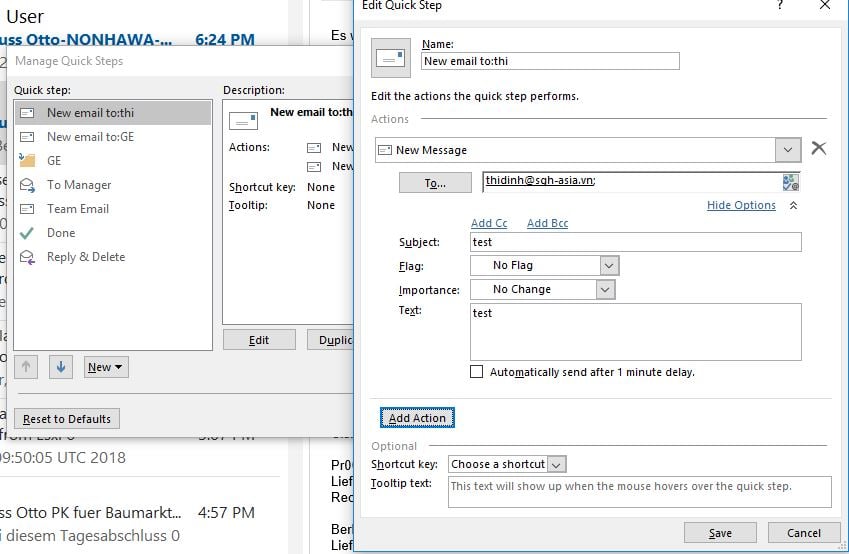
6. Sử dụng Quick Steps:
QuickStep cho phép anh em gán vào những hành động được chỉ định và thực hiện chúng bằng 1 cú click hoặc 1 tổ hợp phím tắt.
Giả dụ như anh em muốn gửi 1 cái email tới 1 người nào đó với 1 nội dung sẵn có hoặc muốn thực hiện các thao tác như di chuyển mail, đánh dấu important hay forward tới ai, anh em chỉ việc gán cho outlook biết hành động đó bằng cách vào Home / Quick Steps và chỉ cho nó biết hành động cần làm
Outlook cho phép anh em mở nhiều cửa sổ outlook cần 1 lúc, mục đích của việc này có thể giúp cho anh em sử dụng song song 2 account trên 2 cửa sổ hoặc một cửa sổ duyệt mail, 1 cửa sổ mở Calendar chẳng hạn.
Để làm được, anh em click chuột phải vào buổi tượng outlook ở dưới thanh Taskbar, chọn Outlook 2016
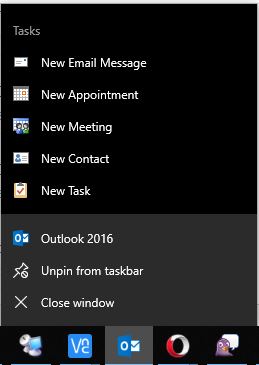
Nếu muốn tắt, anh em có thể tắt từng cửa sổ một bằng cách nhấn vào dấu X ở bên tay phải, hoặc muốn tắt hết 1 lúc thì vào File / Exit
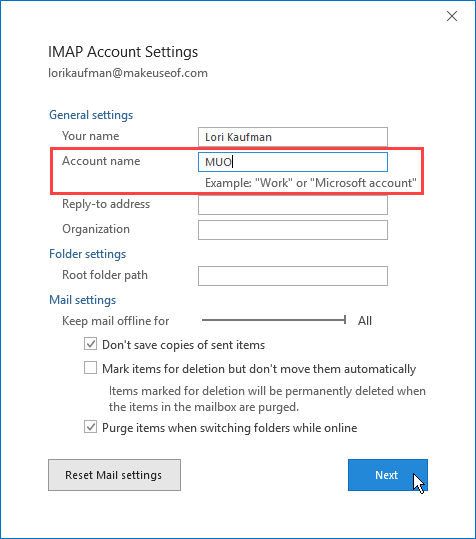
8. Thay đổi tên tài khoản:
Khi anh em thêm 1 account vào outlook, mặc định nó sẽ lấy địa chỉ email làm tên tài khoản, để thay đổi, anh em vào File > Info rồi chọn Account Settings >chọn Account anh em muốn rồi click Change.
9. Chạy Outlook bằng.....lệnh
Outlook cho phép anh em có thể chạy được nhiều tác vụ bằng các câu lệnh mà không cần phải thao tác trực tiếp trên giao diện GUI.
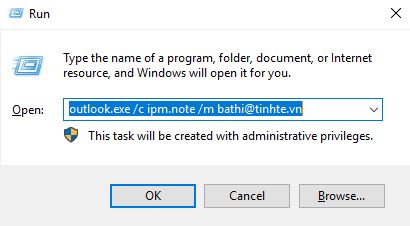
Ví dụ anh em cần gửi một email tới địa chỉ abc@tinhte.vn, anh em chỉ việc mở Run lên và gõ vào
outlook.exe /c ipm.note /m thedoctor@thetardis.com
outlook.exe /c ipm.note /m abc@tinhte.vn
outlook.exe /c ipm.note /m bathi@tinhte.vn /a "D:\attachment.xlsx"
Hy vọng các mẹo nhỏ bên trên sẽ giúp anh em có thể thao tác và sử dụng Outlook dễ dàng hơn nhé.
THỦ THUẬT 9 thủ thuật nhỏ với Microsoft Outlook
Code:
Code:
Cập nhật công nghệ từ Youtube tại link: https://www.youtube.com/channel/UCOxeYcvZPGf-mGLYSl_1LuA/videos
Để tham gia khóa học công nghệ truy cập link: http://thuvien.hocviendaotao.com
Mọi hỗ trợ về công nghệ email: dinhanhtuan68@gmail.com



