



1. Sử dụng Windows Defender:
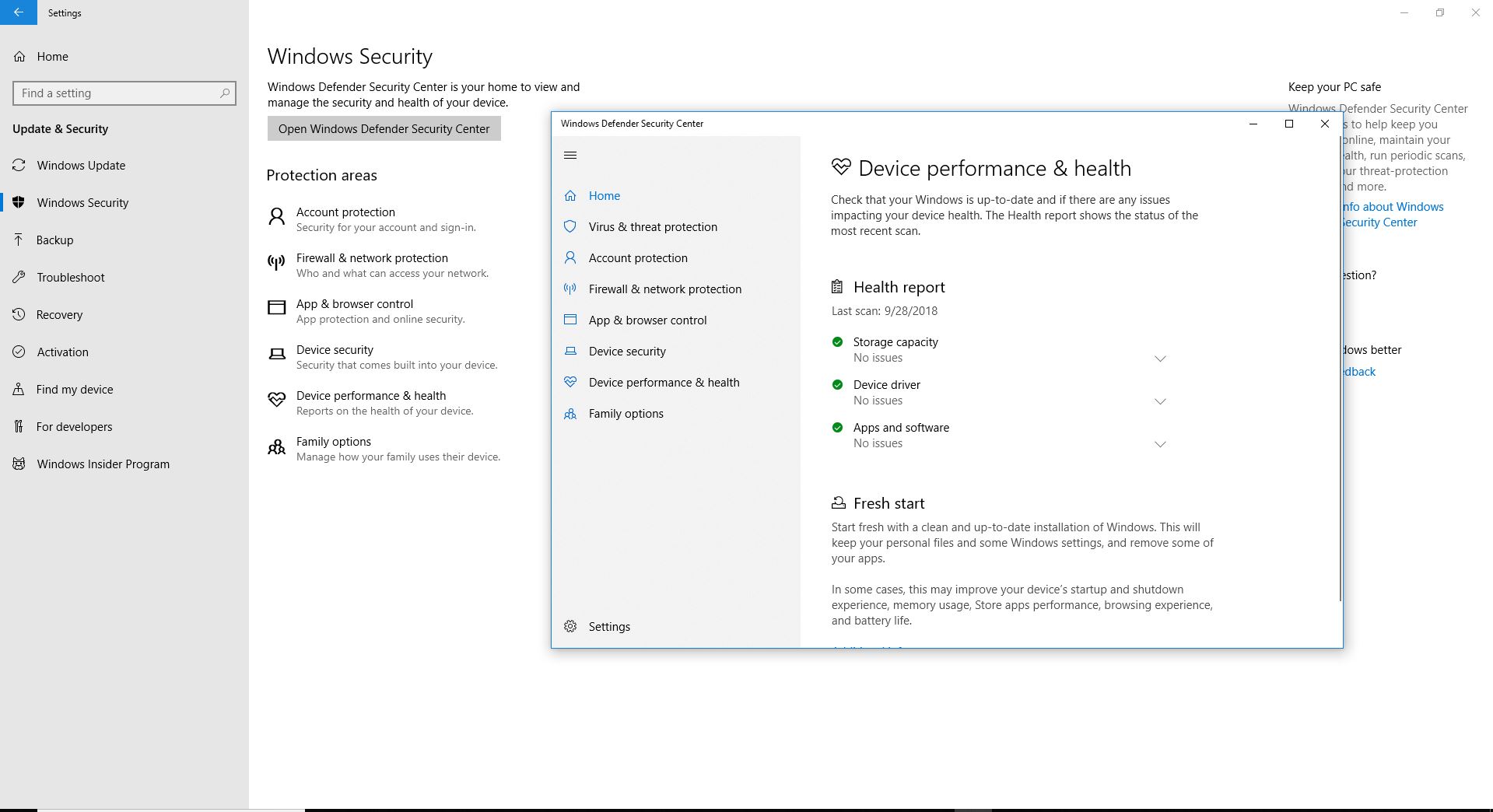
Windows Defender không chỉ đơn thuần là một phần mềm bảo vệ máy tính, nó còn có khả năng cho phép anh em biết được tình trạng của máy. Để sử dụng nó, anh em vào Settings / Update and Security / Windows Security / Device performance & health
Tại đây anh em có thể thấy được tình trạng của ổ cứng, driver thiết bị, các ứng dụng trên máy
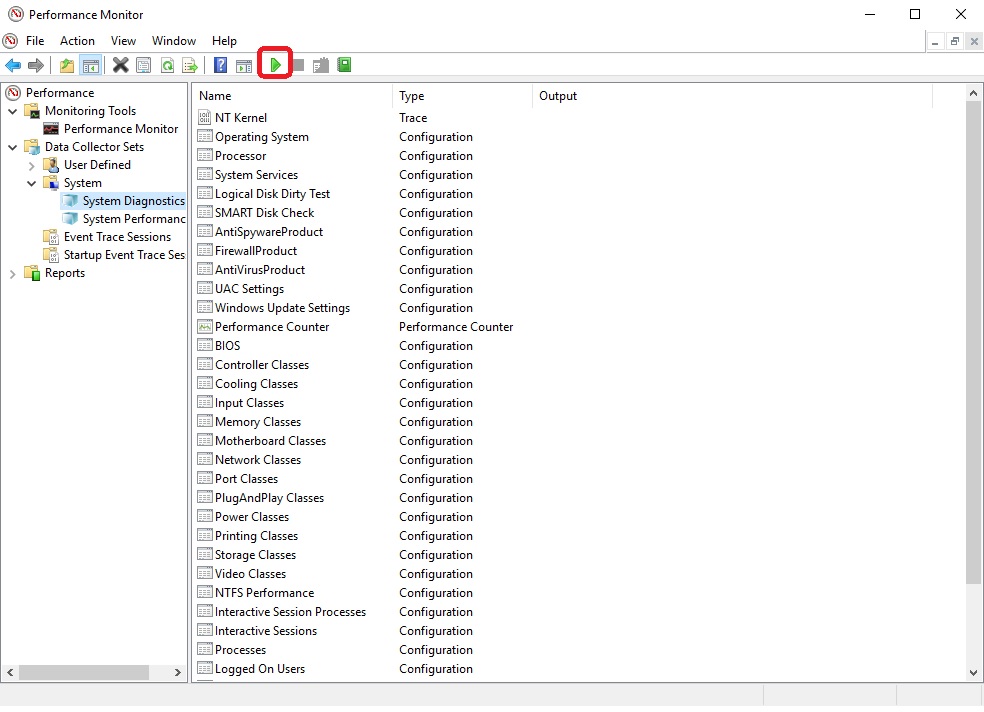
Anh em vào Start / Run gõ "perfmon", sau đó anh em vào Data Collector Sets / System / System Diagnostics và System Performance
Nếu như lần đầu anh em chạy cái này, thì click vào dấu ở trên để hệ thống tự động tạo report.
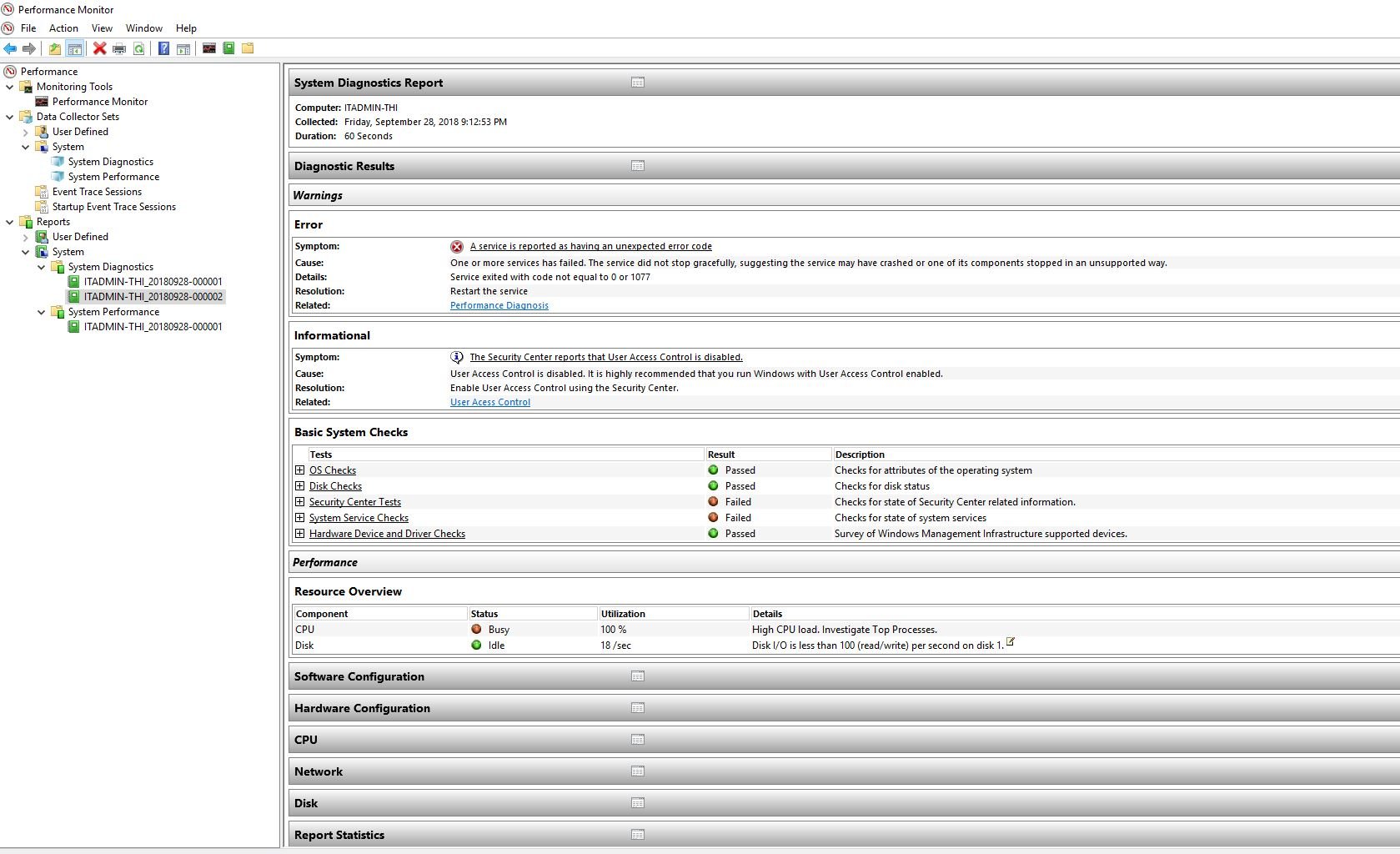
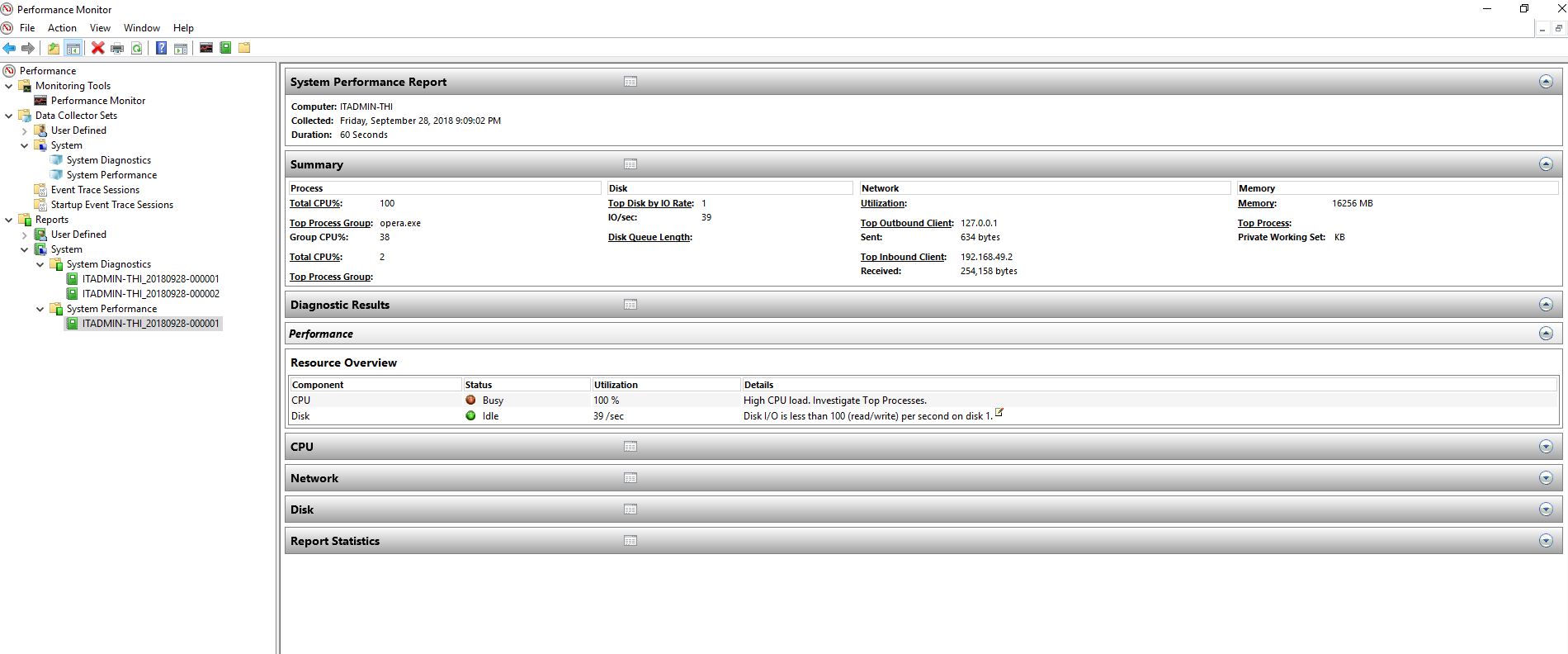
Còn đối với report của System Performance, nó sẽ hiển thị các thông tin liên quan tới hiệu năng phần cứng qua đó anh em có thể biết được hệ thống đang hoạt động như thế nào, có quá tải hay không ....
Đây là một công cụ kiểm tra tình trạng sức khỏe của Pin. Sau khi chạy report này, nó sẽ cho anh em biết ứng dụng hay thiết bị nào đang tiêu thụ nhiều pin, và cho biết pin đã sạc bao nhiêu lần.
Để chạy được tool này, anh em vào Cmd, gõ vào
Code:
powercfg /SleepStudy /output %USERPROFILE%\Desktop\sleepstudy.html

mặc định nó sẽ lấy dữ liệu 3 ngày gần nhất, nếu muốn lấy nhiều hơn anh em thêm vào
Code:
powercfg /SleepStudy /output %USERPROFILE%\Desktop\sleepstudy.html /Duration DAYS

4. Kiểm tra tình trạng mạng wifi:
Anh em có thể tạo một báo cáo liên quan tới lịch sử sử dụng mạng wifi của máy mình trong 3 ngày gần nhất. Để tạo, anh em vào cmd dưới quyền Administrator, gõ vào đoạn code sau
Code:
netsh wlan show wlanreport
Code:
%ProgramData%\Microsoft\Windows\WlanReport\wlan-report-latest.html

 )
)
Bên trên là một số cách giúp anh em có thể "khám" sức khỏe cho máy tính của mình, hy vọng sẽ giúp cho anh em làm chủ được máy tính tốt hơn.
Nguồn: MakeUseOf



