


 Home Assistant (HASS) hỗ trợ hàng trăm hãng thiết bị với nhiều trăm thiết bị smart home, đây là lợi thế lớn nhất của hệ thống nhà thông minh này so với việc bạn phải phụ thuộc vào hệ sinh thái của một thương hiệu nhất định. Mặc định có một số thiết bị sẽ được HASS tự động dò ra mà bạn không cần làm gì thêm, ví dụ như các bóng Yeelight trong bài cơ bản mà mình đã viết. Nhưng cũng có rất nhiều thiết bị khác không nằm trong dạng này, khi đó bạn sẽ cần tự tay add nó vào HASS.
Trước khi đi kĩ vào cách làm, bạn cần biết rằng HASS hỗ trợ nhiều hãng, nhiều thương hiệu, nhiều loại thiết bị khác nhau. Mỗi một thiết bị / thương hiệu như vậy được HASS gọi là 1 component, dịch ra tiếng Việt có nghĩa là thành phần. Bạn có thể tham khảo, tìm kiếm các component được HASS hỗ trợ tại link này: https://www.home-assistant.io/components/. Việc tham khảo các component được hỗ trợ sẽ giúp bạn chọn mua thiết bị có tính tương thích với hệ thống trong nhà tốt hơn, đỡ phí tiền hơn. 
Components
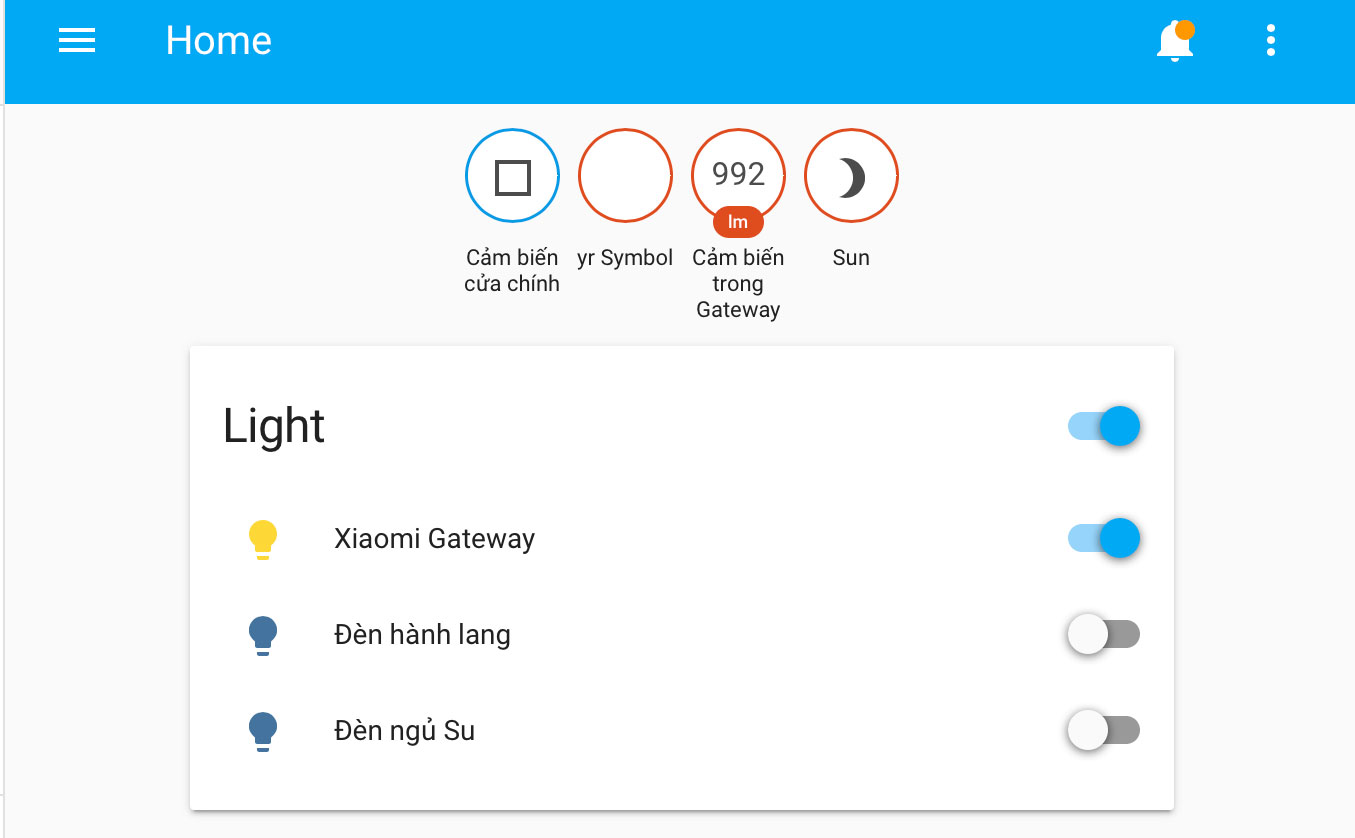
Mình ví dụ trong bài này mình sẽ add cục điều khiển trung tâm Xiaomi Mi Control Hub vào HASS. Thiết bị này đã được thiết lập sẵn sàng bằng app Mi Home chính thức. Cái này rất quan trọng, những thiết bị này vẫn cần được setup trước với app chính chủ thì mới chạy được ngon trên HASS nhé anh em.
Update: HASS phiên bản 0.87.1 đã hỗ trợ tự động nhận diện cho Mi Control Hub, nhưng hướng dẫn này vẫn đúng và vẫn có thể áp dụng cho nhiều thiết bị khác.
Nếu bạn cài HASS theo tiêu chuẩn trên chiếc Raspberry Pi, bạn có thể edit trực tiếp file này từ trình duyệt bằng add-on Configuration Editor. Trong panel bên tay trái > hãy nhấn vào nút Hass.io > chọn Add-on > tìm chữ Configurator > Install. Sau đó mục Add-on sẽ hiện thêm Configuration Editor, bạn bấm nút start để khởi chạy nó. Bấm tiếp nút Web UI, bạn sẽ được dẫn dắt sang giao diện chuyên dùng để edit file, tìm file configuration.xml để chỉnh sửa.

Ở đây bạn hãy bấm vào addon Configurator, nó có chỗ cho bạn điền username và password cho an toàn. Mình khuyên các bạn nên nhập hai thông tin này để tránh bị người khác edit cấu hình Home Assistant. Chỉnh sửa xong bạn nhấn nút Restart để khởi động lại. Sau đó nhấn nút Open Web UI để mở giao diện chỉnh sửa.

Quay trở lại với cấu hình tiêu chuẩn của HASS trên chiếc Raspberrry Pi, khi đã vào tới giao diện Configuration Editor, bạn nhấn vô biểu tượng hình Folder > chọn configuration.yaml. bạn hãy thêm các dòng chữ sau vào file:
# You can leave MAC empty if you only have one gateway. xiaomi_aqara: discovery_retry: 5 gateways: - key: xxxxxxxxxxxxxxxx

Giải thích chút về đoạn trên:
xiaomi_aqara: đây là một component, chúng ta đang thêm component đó vào HASS
discovery_retry: thời gian thử lại nếu lỡ quét không ra thiết bị, 5 giây
gateways: gateway là cái cổng, cục Xiaomi này hoạt động như cái cổng
key: mật khẩu bạn đã lấy được ở trên.
Nhớ để ý mấy cái thụt đầu dòng nhé, mặc định nó là 2 lần nhấn space.
Với một hãng khác, ví dụ như bóng Philips hue chẳng hạn, thì cấu hình khi đó sẽ là:
hue: bridges: - host: DEVICE_IP_ADDRESS
# Example configuration.yaml entry dyson: username: YOUR_DYSON_USERNAME password: YOUR_DYSON_PASSWORD language: YOUR_DYSON_ACCOUNT_LANGUAGE devices: - device_id: DEVICE_ID_1 # eg. Serial number: XXX-XX-XXXXXXXX device_ip: DEVICE_IP_1 - device_id: DEVICE_ID_2 device_ip: DEVICE_IP_2

Trong phần Configuration.yaml này, bạn còn có thể chỉnh múi giờ lại. Tìm dòng timezone, chỉnh thành Asia/Ho_Chi_Minh là xong. Múi giờ này sẽ hữu ích cho trường hợp bạn cần tắt bật hay làm tự động hóa theo giờ.
Chốt lại:
[HASS] Cách thêm các thiết bị vào hệ thống Home Assistant
List of the built-in components of Home Assistant.
home-assistant.io
Code:
Code:
Code:
Cập nhật công nghệ từ Youtube tại link: https://www.youtube.com/channel/UCOxeYcvZPGf-mGLYSl_1LuA/videos
Để tham gia khóa học công nghệ truy cập link: http://thuvien.hocviendaotao.com
Mọi hỗ trợ về công nghệ email: dinhanhtuan68@gmail.com



