


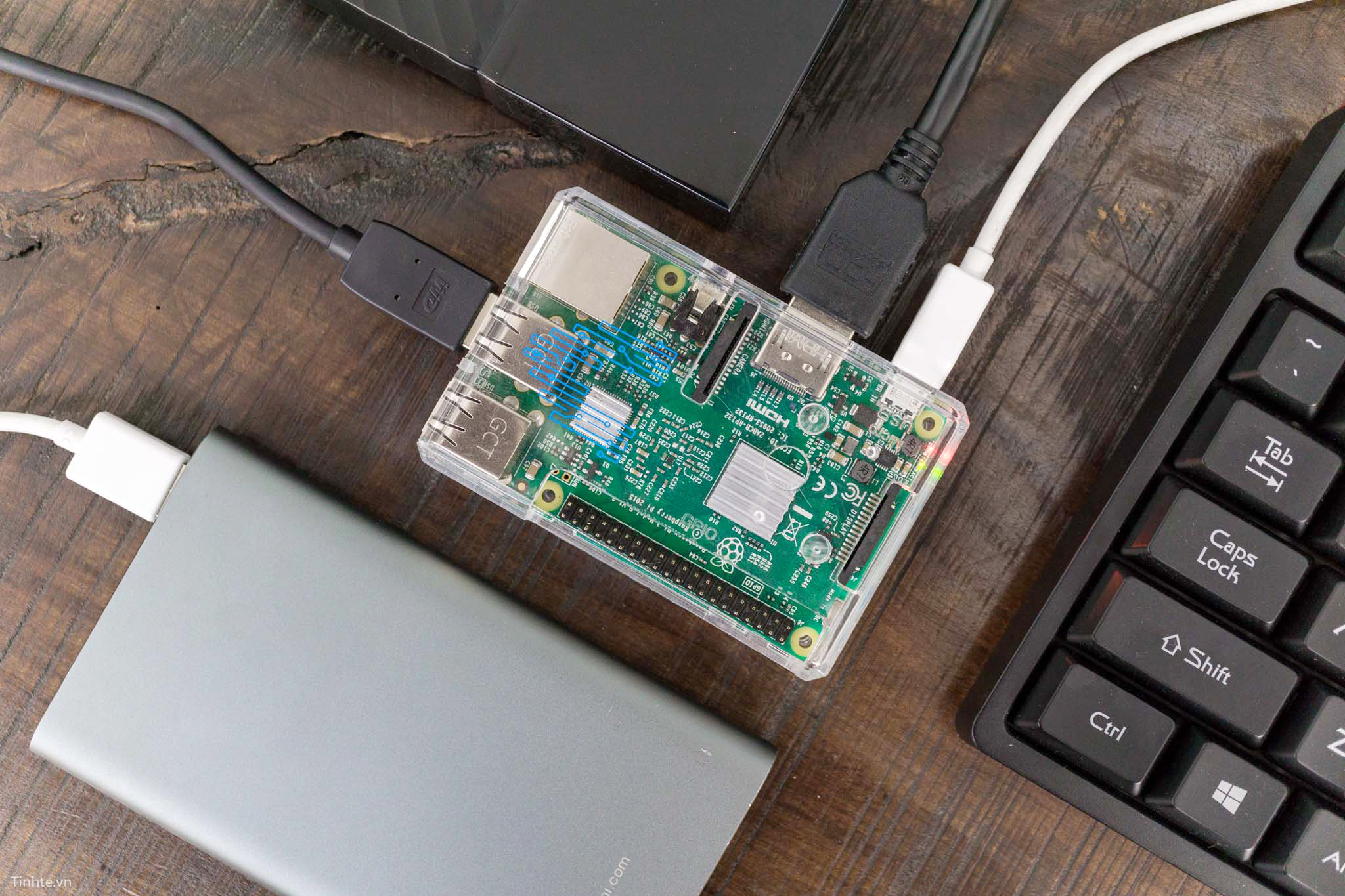
 Raspberry Pi (RPi) rồi thì bước tiếp theo chúng ta cần thiết lập nó để chạy. Thay vì mua máy tính về bạn phải cài Windows thì giờ bạn cài Raspbian, và đơn giản, nhanh hơn khá nhiều đấy. Thôi bắt tay vào làm luôn nhé, còn anh em nào chưa rõ Raspberry Pi là gì thì mời xem topic này trước: Mua Raspberry Pi về nghịch chơi: không khó như bạn nghĩ, làm nhiều trò, chi phí chỉ tầm 1,5 triệu.
1. Chuẩn bị:
2. Format thẻ nhớ
Đây là bước cực kì quan trọng để đảm bảo việc cài đặt diễn ra suôn sẻ thuận lợi. Theo trang web của RPi, bạn nên format bằng công cụ format của chính Hiệp hội thẻ SD, download tại đây, có cả cho Windows và macOS. Down công cụ này về xong thì nhét thẻ vào máy tính rồi format, khúc này dễ, không cần mình hướng dẫn.
3. Copy file hệ điều hành sang thẻ nhớ
File ZIP của bộ cài NOOBS bạn đã đownload ở trên, hãy giải nén nó ra và copy nó vào thẻ nhớ mà bạn mới vừa format. Nhớ là GIẢI NÉN VÀ COPY NỘI DUNG BÊN TRONG THƯ MỤC NOOBS LÊN THẺ như hình bên dưới.

Rút thẻ nhớ ra khỏi máy tính.
4. Cài đặt
Kết nối RPi vào màn hình, chuột, bàn phím, gắn thẻ nhớ microSD vào, sau đó gắn nguồn vào. Lúc này máy sẽ tự động chạy lên, bạn không cần bấm nút gì cả và nếu bạn thấy có đèn xanh chớp chớp bên cạnh đèn đỏ tức là việc chuẩn bị bộ cài đã thành công. Nếu chỉ có đèn đỏ, màn hình đen thui thì bạn coi lại hướng dẫn, làm lại cho đúng.
Khi bạn thấy được hình như thế này trên màn hình tức là đã ok, giờ bấm chọn hệ điều hành Raspbian để cài đặt nữa là xong. Mấy khúc sau bạn cứ làm theo hướng dẫn trên màn hình thôi chứ không có gì phức tạp. Bạn cũng có thể chọn giao diện tiếng Việt ở mục Locale khi được hỏi.
Khi cài xong, máy sẽ tự động khởi động lại và chạy vào hệ điều hành, bạn sẽ thấy giao diện desktop của Pi. Rồi, xong rồi đó, quá dễ, nghịch đi anh em.

Hướng dẫn cài hệ điều hành Raspbian và thiết lập cơ bản cho người mới mua Raspberry Pi
Cập nhật công nghệ từ Youtube tại link: https://www.youtube.com/channel/UCOxeYcvZPGf-mGLYSl_1LuA/videos
Để tham gia khóa học công nghệ truy cập link: http://thuvien.hocviendaotao.com
Mọi hỗ trợ về công nghệ email: dinhanhtuan68@gmail.com



