Header ads

Header ads
» » Automation: IFTTT + Webhook

custom component. Mình sẽ tiếp tục hướng dẫn các bạn cài đặt Automation IFTTT và Webhook để có thể có thể tự động hóa HA của mình. Để thực hiện được việc này, bạn phải hoàn thành việc cài đặt DuckDNS mới có thể tiếp tục.

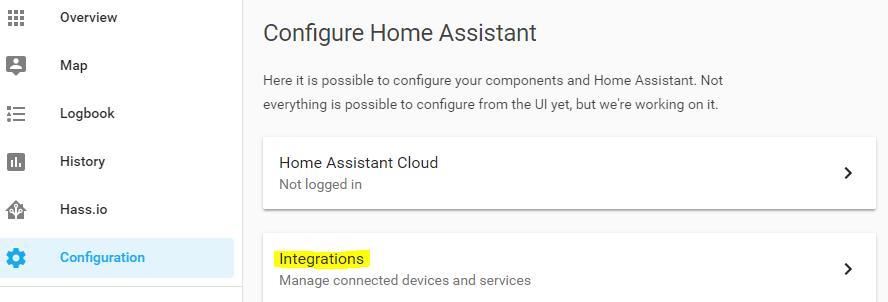
  1. Setup IFTTT ở HA: Bạn vào Configuration > Intergrations, sau đó chọn IFTTT và bấm submit. Nó sẽ hiện lên 1 cửa sổ. Trong đó có URL có dạng https://domain-name.duckdns.org/api/webhook/xxxxxxxxxxxxxx, Methods, Content Type. Bạn chỉ việc copy lại cái URL và save lại. Lưu ý, không để lộ link này cho người khác vì nếu họ biết họ có thể control được HA của bạn.
    Đang tải upload_2019-3-15_20-2-22.png…
  2. Active WebHook trên IFTTT: Nếu bạn chưa có tài khoản IFTTT thì hãy vào trang đây đăng ký cho mình một tài khoản trước. Sau đó các bạn bấm vào link này để connect tài khoản IFTTT với WebHook service. Sau khi connect nó sẽ như sau, bạn copy cái token trong URL đằng sau /use save lại là được
    Đang tải upload_2019-3-15_20-9-36.png…
  3. Connect HA với IFTTT: Bạn vào configuration.yaml và thêm đoạn code này vào
    Code:
    ifttt:    key: "key_copy_dang_sau chu_use_trong_IFTTT"
  4. Add automation IFTTT cho HA: Copy đoạn code sau vào file automations.yaml. Sau đó check config và restart.
    Code:
    - alias: "TV Channel"    trigger:      platform: event      event_type: ifttt_webhook_received      event_data:        action: call_service    action:      service_template: '{{ trigger.event.data.service }}'      data_template:        channel: '{{ trigger.event.data.channel }}'
    Sau khi restart xong, trên home page của HA bạn sẽ thấy 1 cái automation thế này. Nhớ bật nó on nha, nếu để off nó sẽ không làm gì đâu.
    Đang tải upload_2019-3-15_20-16-44.png…
  5. Tạo applet trên IFTTT: Bạn vào đây. Sau đó bấm new applet
    Đang tải upload_2019-3-15_20-24-41.png…
    Bấm vào this sau đó chọn Google Assisstant rồi chọn tiếp
    Đang tải upload_2019-3-15_20-25-42.png…
    Bạn sẽ thấy giao diện như sau. Mục what do you want to say bạn gõ lệnh bạn muốn dùng, ví dụ mình gõ channel #. Dấu # ở đây sẽ được dùng để truyền về HA cho nó biết bạn muốn mở channel mấy. Sau đó bạn bấm Create Trigger
    Đang tải upload_2019-3-15_20-26-48.png…
    Tiếp theo bạn bấm vào that
    Đang tải upload_2019-3-15_20-29-57.png…
    Chọn WebHook rồi chọn tiếp
    Đang tải upload_2019-3-15_20-31-13.png…
    Bạn config giống hình bên dưới sau đó bấm create action là xong. Từ giờ bạn có thể ra lệnh cho google assistant với câu lệnh channel xx, thì nó sẽ mở kênh xx cho bạn.
    Đang tải upload_2019-3-15_20-33-36.png…
Chúc bà con thành công. Lưu ý, cách này có thể dùng để trigger bất kỳ automation nào trong HA của bạn chứ không riêng gì việc chỉnh kênh TV như trong bài viết này ^^


Cập nhật công nghệ từ Youtube tại link: https://www.youtube.com/channel/UCOxeYcvZPGf-mGLYSl_1LuA/videos
Để tham gia khóa học công nghệ truy cập link: http://thuvien.hocviendaotao.com
Mọi hỗ trợ về công nghệ email: dinhanhtuan68@gmail.com

About Học viện đào tạo trực tuyến

Xinh chào bạn. Tôi là Đinh Anh Tuấn - Thạc sĩ CNTT. Email: dinhanhtuan68@gmail.com .
- Nhận đào tạo trực tuyến lập trình dành cho nhà quản lý, kế toán bằng Foxpro, Access 2010, Excel, Macro Excel, Macro Word, chứng chỉ MOS cao cấp, IC3, tiếng anh, phần mềm, phần cứng .
- Nhận thiết kế phần mềm quản lý, Web, Web ứng dụng, quản lý, bán hàng,... Nhận Thiết kế bài giảng điện tử, số hóa tài liệu...
HỌC VIỆN ĐÀO TẠO TRỰC TUYẾN:TẬN TÂM-CHẤT LƯỢNG.
«
Next
Bài đăng Mới hơn
»
Previous
Bài đăng Cũ hơn

