


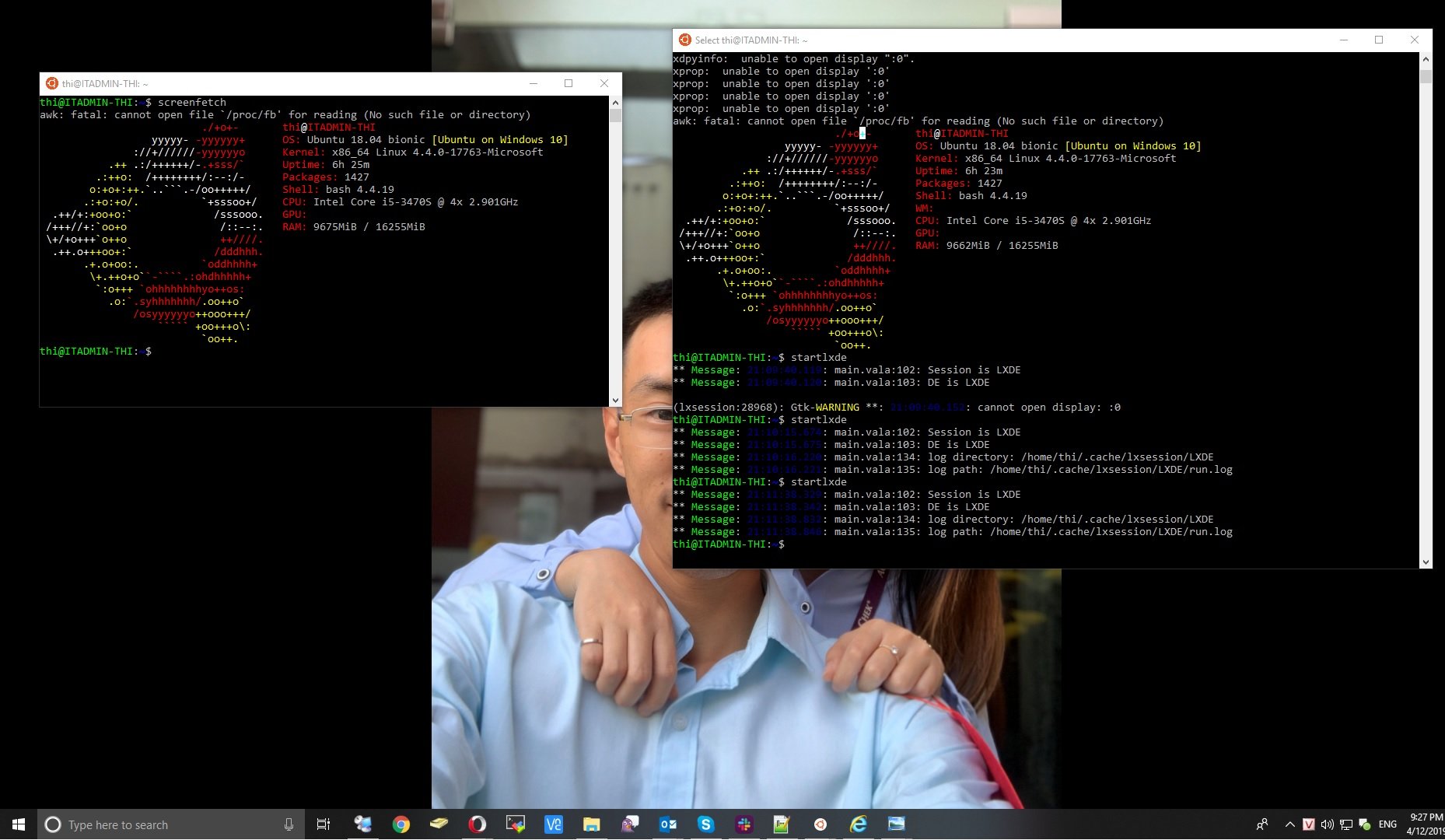
 Linux song song Windows là một nhu cầu cần thiết của khá nhiều anh em suốt nhiều năm vừa qua, và thường thì anh em sẽ sử dụng Dual boot hoặc sử dụng máy ảo, cả 2 đều có ưu và nhược điểm riêng.
Sau này, Microsoft đã cho ra một giải pháp khá hay, đó chỉnh là "Windows Subsystem for Linux" (WSfL). Tuy nhiên mặc định thì anh em sẽ chỉ chạy một phiên bản không có giao diện. Hôm nay mình sẽ hướng dẫn anh em cách để sử dụng 1 phiên bản Linux có giao diện trong Windows bằng WSfL nhé.

Để sử dụng tính năng này, anh em phải enable nó lên trước bằng cách mở Powershell lên, gõ vào câu lệnh sau:
Enable-WindowsOptionalFeature -Online -FeatureName Microsoft-Windows-Subsystem-Linux

Tuy nhiên, như mình đã nói, anh em chỉ có thể sử dụng bằng giao diện dòng lệnh thuần.

Để làm được điều này, anh em cần phải thỏa mãn 2 điều kiện sau:
- Windows 10 64bit
- Windows 10 phiên bản 14393 trở lên.
Anh em có thể kiểm tra phiên bản bằng cách mở Run / winver để xem nhé.
Sau khi anh em đã cài đặt 1 phiên bản Linux, anh em cho chạy nó lên như một phần mềm bình thường, rồi gõ vào 2 câu lệnh sau:
sudo apt update sudo apt upgrade
Lúc này hệ thống sẽ tự động update và tải về một bộ cài đặt có tên là VcXsrv Windows X Server utility. Đây là một bộ cài có đính kèm X servers, là một component cho phép anh em sử dụng Linux với giao diện GUI.
Sau khi cài xong, anh em sẽ cài thêm một tiện ích nữa tên là LXDE bằng câu lệnh sau:
sudo apt install lxde
export DISPLAY=:0 export LIBGL_ALWAYS_INDIRECT=1
https://sourceforge.net/projects/vcxsrv/ 
VcXsrv Windows X Server
và chạy ứng dụng XLaunch lên rồi chọn "One large window " hoặc "One large window without titlebar". Chọn Display number là 0.


Tiếp theo anh em chỉ việc chạy lệnh
startlxde

=======
Nếu anh em cần sử dụng 1 vài ứng dụng mà không cần phải cài cả anh em chỉ việc đơn giản gõ câu lệnh
sudo apt install rhythmbox
export DISPLAY=:0

THỦ THUẬT Làm cách nào để chạy Linux trong môi trường Windows
Code:
Code:
Code:
Code:
Download VcXsrv Windows X Server for free. Windows X-server based on the xorg git sources (like xming or cygwin's xwin), but compiled with Visual C 2012 Express Edition. Source code can also be compiled with VS2008, VS2008 Express Edition and...
sourceforge.net
Code:
Code:
Code:
Nguồn: MakeUseOf
Cập nhật công nghệ từ Youtube tại link: https://www.youtube.com/channel/UCOxeYcvZPGf-mGLYSl_1LuA/videos
Để tham gia khóa học công nghệ truy cập link: http://thuvien.hocviendaotao.com
Mọi hỗ trợ về công nghệ email: dinhanhtuan68@gmail.com



