


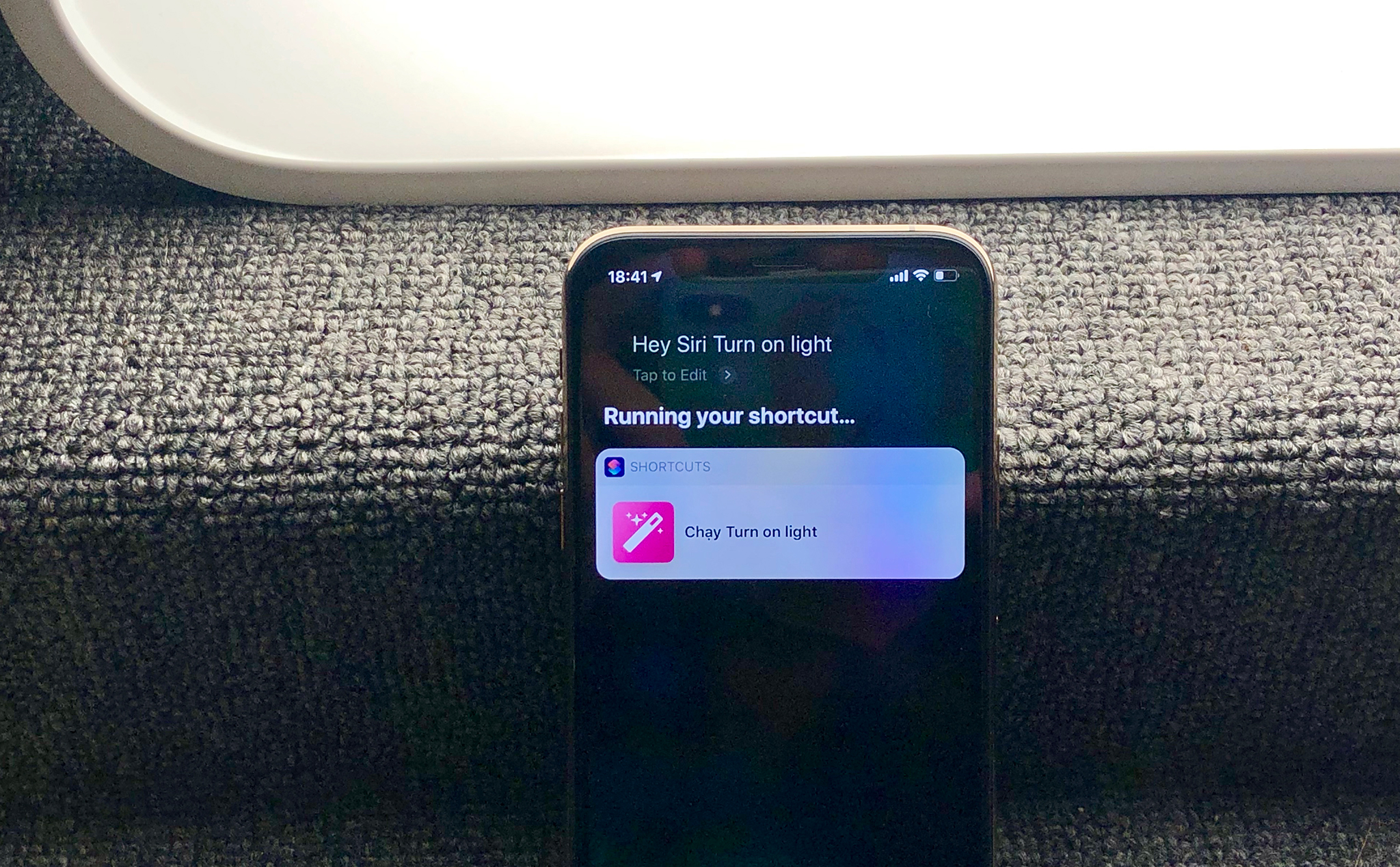
Mình sẽ hướng dẫn cách tạo Siri Shortcuts cực kì đơn giản để đảm nhiệm việc này, ví dụ bạn chỉ việc gọi "Turn on Light" thì đèn sẽ mở lập tức mà không cần phải qua nhiều thao tác khác
- Link tải Google Assistant trên iOS tại: Đây
- Chọn vào Google Assistant - chọn vào biểu tượng Microphone rồi nói

- Set up "Ok Google" cho Siri từ ban đầu bằng cách bấm "Add to Siri", và kể từ giờ khi muốn nhờ Google, bạn cần đưa thiết bị iOS lên và nhấn giữ phím home hoặc phím nguồn (đối với iPhone X/XS/XR/ iPad Pro 2018) và nói "Ok Google", nó sẽ tự sync qua ứng dụng Google Assistant và giải quyết vấn đề của bạn đưa ra
Như vậy sẽ sinh ra một vấn đề là mất thời gian, vì phải qua thao tác nhấn giữ phím để kích hoạt siri, phải nói "Ok Google" và phải đợi phản hồi mới tự vào ứng dụng. Dĩ nhiên chúng ta không thể tự dưng gọi "Ok Google" mà không cần dùng phím kích hoạt Siri vì đây là iOS chứ không phải Android

Qua đó, Siri Shortcuts sinh ra là để giải quyết vấn đề này:

Đầu tiên bạn vào Cài đặt (Settings) - Assistant - Siri & Tìm kiếm - đợi một lúc phần Phím tắt sẽ hiển thị và chọn vào - Trong Phím tắt bạn sẽ hiển thị tất cả lịch sử hành động bạn nhờ Google Assitant trước đó (Như hình trên).
Ví dụ bạn muốn gọi Google Asistant để mở đèn nhanh bằng Shortcuts, bạn vào ứng dụng Shortcuts

Chọn Tạo phím tắt (Create Shortcut) - nhấp vào thanh tìm kiếm và gõ Google Assistant, turn on light - chọn vào biểu tưởng 2 nút gạt - đặt tên cho Shortcut đó - nhấp vào Thêm vào Siri (Add to Siri) và nói "Turn On Light"

Xong! Kể từ bây giờ bạn có thể gọi Siri và nói "Turn on Light" là toàn bộ đèn bạn set up sẽ bật lên dựa vào Google Assistant. Bạn có thể làm tương tự để tắt đèn bằng cách tạo một Shortcut mới và thêm là "Turn off light".

Mẹo: Thêm widget "Siri Shortcuts", chỉ cần vuốt iPhone sang tay phải là bạn có thể truy cập nhanh các icon shortcut, muốn tắt/mở đèn chỉ việc nhấp vào là xong
Lợi ích: Với cách này bạn chẳng cần phải truy cập riêng vào ứng dụng Google Assistance, hoặc chẳng cần gọi "Hey Siri Ok Google", chỉ cần để mỗi Siri giải quyết là xong.
Lưu ý:
- Việc mở đèn / tắt đèn là do Google Assistant làm, Siri Shortcuts chỉ là ứng dụng trung gian để bạn có thể rút ngắn lại hành động, vì cơ bản sử dụng Googlt Assistant trên iOS phải mất nhiều bước chứ không như các thiết bị Android.
- Thiết bị iOS của các bạn phải từ iOS 12 để có thể sử dụng Siri Shortcuts
- Hiện tại Siri Shortcuts chưa hỗ trợ tiếng Việt



