


Khi sử dụng PowerPoint, hiệu ứng là thứ không thể thiếu trong bài thuyết trình. Nó giúp bài giảng của bạn thêm sinh động, bớt nhàm chán, giúp khán giả tập trung vào nội dung hơn. Tuy nhiên bạn cũng không nên làm dụng quá nhiều hiệu ứng, khiến bài thuyết trình bị rối. Do đó việc chọn đúng hiệu ứng là rất quan trọng. Bài viết này sẽ hướng dẫn các bạn cách tạo hiệu ứng đánh máy chữ giúp khán giả tập trung hơn vào nội dung bài thuyết trình.
Cách tạo hiệu ứng đánh máy chữ hoặc dòng lệnh
Hiệu ứng đánh máy chữ và dòng lệnh rất giống nhau. Điểm khác nhau duy nhất là kiểu văn bản sử dụng. Nếu muốn tạo hiệu ứng đánh máy chữ cổ điển, bạn nên sử dụng font Courier New cỡ chữ 12 và màu đen. Để có hiệu ứng giống như dòng lệnh bạn nên sử dụng font Lucida Console, cỡ chữ 12 và màu chữ trắng (hoặc xanh lá cây) trên nền đen. Vì hai hiệu ứng này tương đối giống nhau nên bài viết này sẽ hướng dẫn các bạn cách tạo hiệu ứng kiểu dòng lệnh.
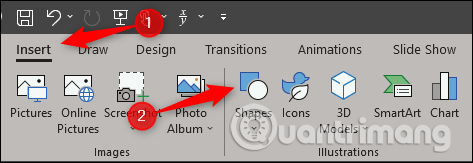
Đầu tiên mở PowerPoint và chọn slide bạn muốn sử dụng hiệu ứng này. Bạn cần đảm bảo sử dụng nền đen để nó giống như trong dòng lệnh. Để tạo nền đen, truy cập vào tab Insert và click vào nút Shapes.
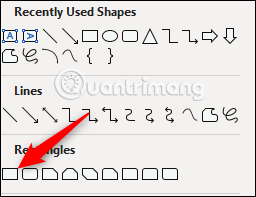
Trên menu thả xuống xuất hiện, chọn Rectangle trong nhóm Rectangles.
Click vào kéo chuột trên slide để vẽ hình. Bạn có thể vẽ hình trên toàn bộ slide hoặc nhỏ hơn nếu muốn.

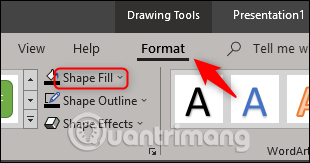
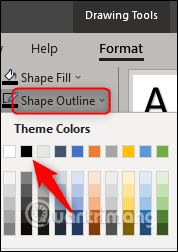
Sau đó truy cập vào tab Format và chọn Shape Fill từ nhóm Shape Styles.
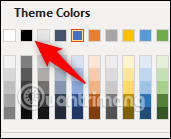
Chọn màu đen từ menu thả xuống.
Thực hiện tương tự với Shape Outline.
Cuối cùng, click và kéo để kích thước hình dạng theo cách bạn muốn.
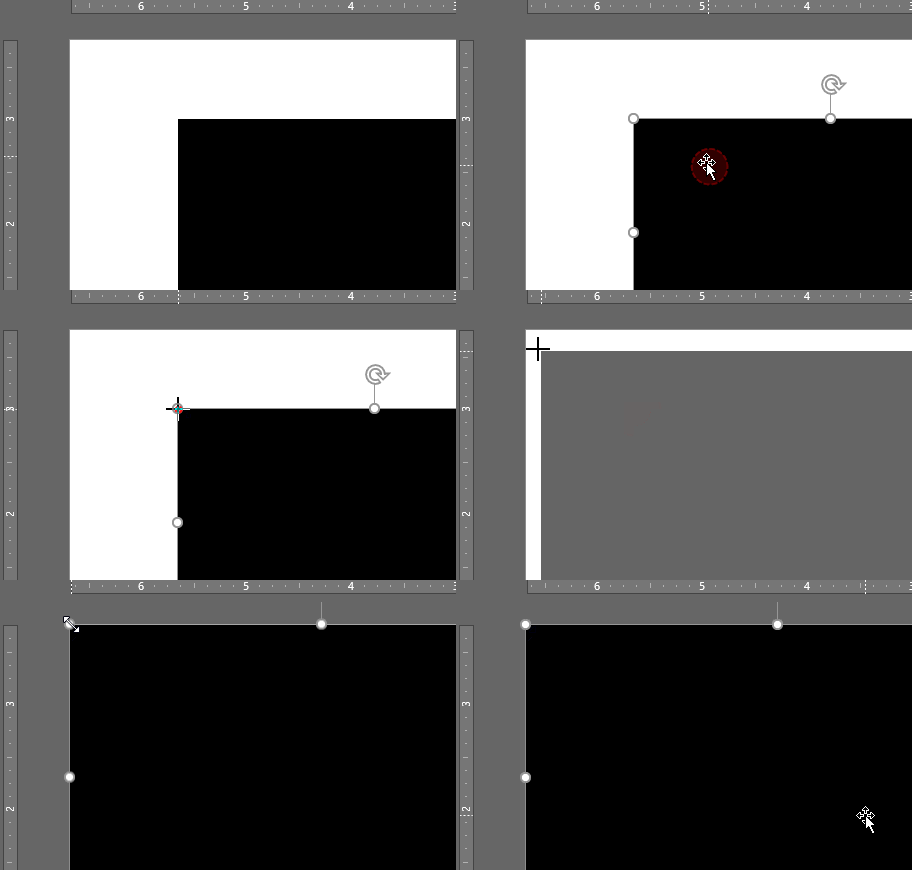
Trong ví dụ này, chúng ta sẽ kéo hình dạng bao phủ toàn bộ slide.
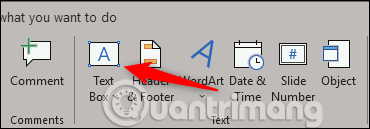
Sau khi đã tạo nền, bước tiếp theo là nhập văn bản. Để nhập văn bản, truy cập vào tab Insert và click vào nút Text Box.
Lưu ý: Bạn có thể nhập văn bản trực tiếp vào hình dạng bằng cách click chuột phải vào hình và chọn Edit Text. Nhưng, sử dụng hộp văn bản sẽ giúp bạn kiểm soát chính xác hơn nơi văn bản xuất hiện.
Click và kéo chuột trên slide để vẽ hộp văn bản.

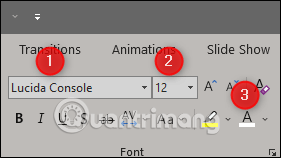
Thiết lập font chữ chính xác với hiệu ứng bạn sử dụng. Ở đây chúng ta sẽ chọn font chữ Lucida Console (1), cỡ chữ 12pt (2) và màu chữ trắng (3).
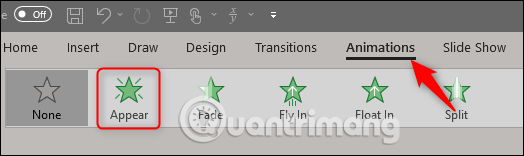
Sau khi nhập văn bản, chọn hộp văn bản đó, click vào tab Animations và sau đó chọn Appear từ phần Animation.
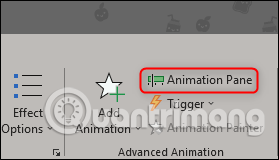
Trên cùng một tab, click vào nút Animation Pane.
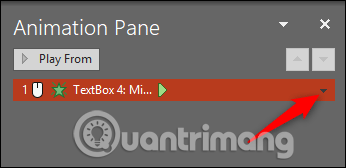
Bạn sẽ thấy khung hiệu ứng xuất hiện ở bên tay phải cửa sổ, chọn hiệu ứng và sau đó click vào mũi tên xuất hiện.
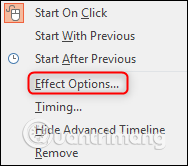
Từ menu thả xuống, chọn Effect Options.
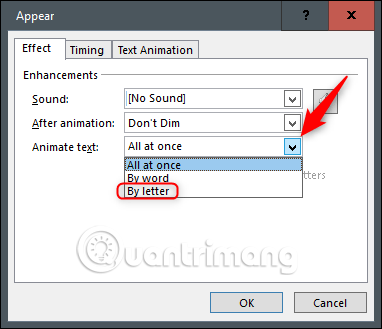
Trong cửa sổ xuất hiện, chọn mũi tên bên cạnh Animate text. Trong menu thả xuống xuất hiện, chọn By letter.
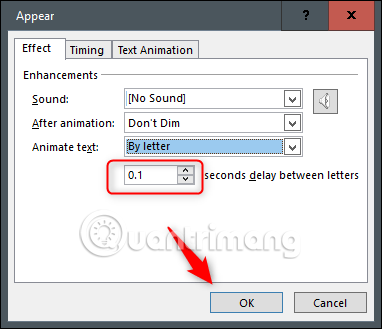
Tiếp theo, nhập 0.1 trong hộp seconds delay between letters và sau đó click vào OK.
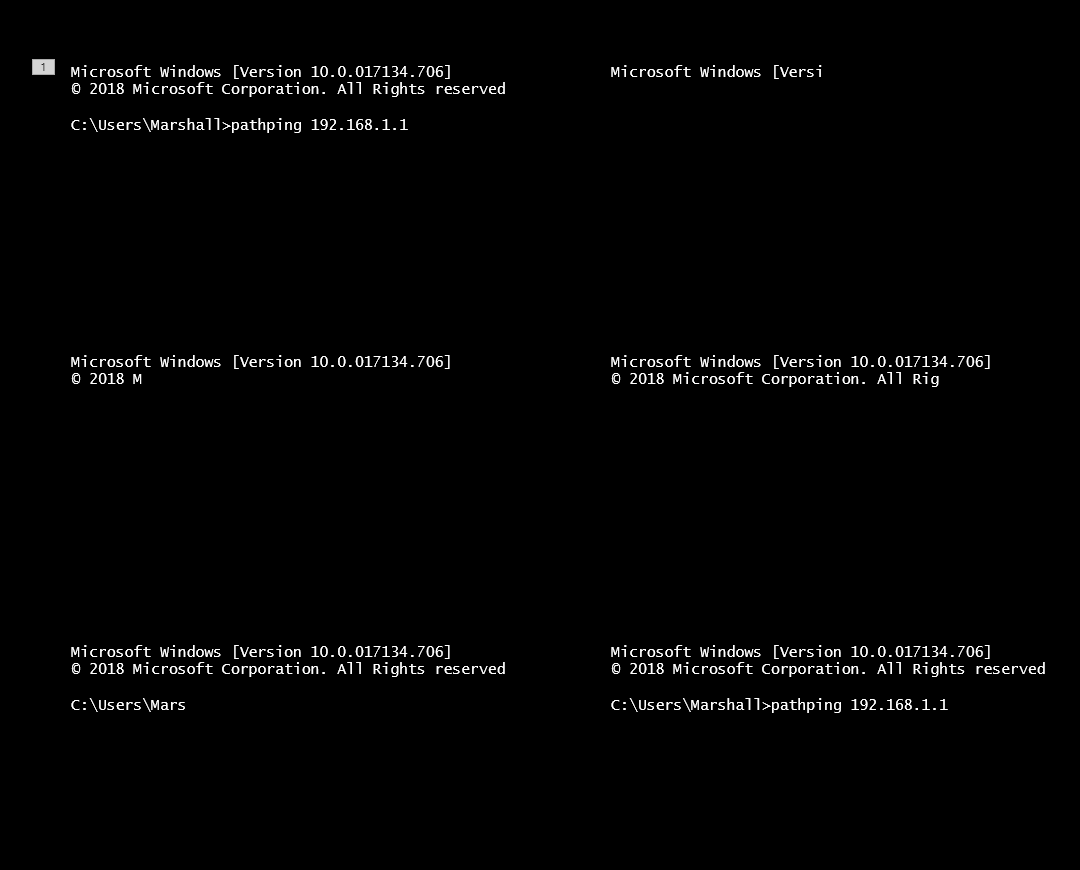
Bạn sẽ có hiệu ứng tương tự như trong hình ảnh dưới đây.
Chúc các bạn thực hiện thành công!



