


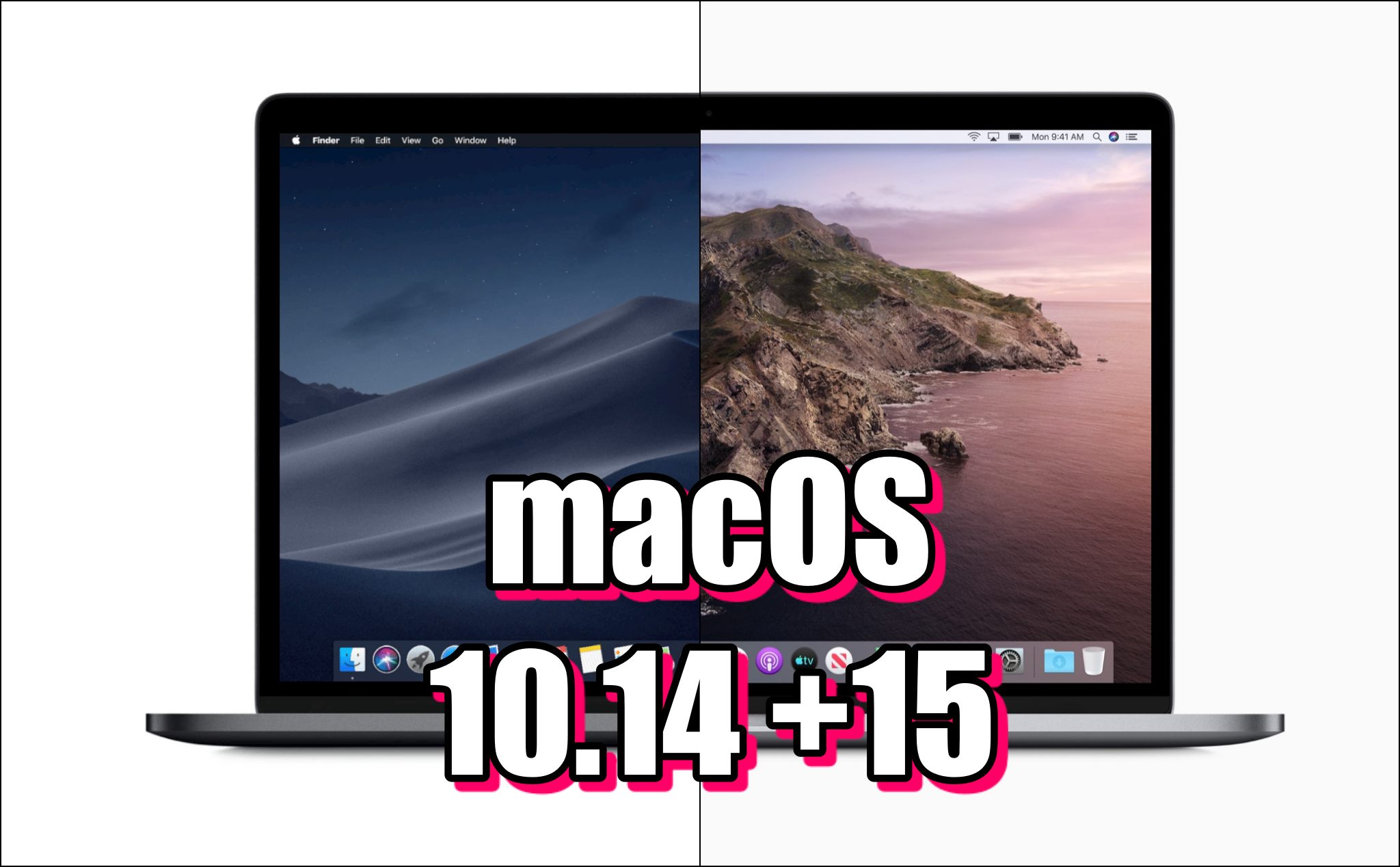
 Mac OS Catalina Public beta với hệ điều hành mà các bạn đang dùng. Có nghĩa là sẽ cài thêm 1 hệ điều hành nữa vào máy, nó sẽ tồn tại song song với cái hệ điều hành mà bạn đang dùng, nhưng hoạt động hoàn toàn độc lập, không thay đổi bất kỳ điều gì trong hệ điều hành Mac mà các bạn đang sử dụng. Mục đích là để các bạn có nhu cầu muốn trải nghiệm Mac OS Catalina mới, nhưng sợ lỗi không ổn định, hoặc sợ nhiều ứng dụng khác sẽ không hoạt động được thì đây là giải pháp.
Tóm tắt là bên dưới đây, cách mình hướng dẫn các bạn cài Mac Catalina vào một ổ cứng di động bên ngoài, có thể chạy độc lập với máy. Hoặc là các bạn có thể phân vùng ổ cứng sẵn có ra một phân vùng nữa để chứa hệ điều hành mới vào. Và cũng sẽ dễ dàng để chuyển đổi qua lại 2 hệ điều hành như ý muốn.
Trước hơn hết, anh em cần chuẩn bị:
- 1 cái USB hoặc ổ cứng dung lượng trống 16Gb trở lên, có tốc độ cao thì sẽ tiết kiệm thời gian cho anh em, nhiệm vụ của nó trong lát nữa đó là chứa bộ file cài đặt Mac os Catalina mà chúng ta sẽ cài vào máy.
- Cần có File gốc của Mac Catalina Public Beta. Anh em em xem bài viết này và làm theo để đăng ký và tải Profile của Mac Catalina, sau đó tải về (nhưng không bấm cài đặt), file đó sẽ nằm trong thư mục Application trên máy của anh em.

- Để có thể cài được hệ điều hành vào 1 phân vùng khác, hoặc cài lên 1 ổ cứng rời bên ngoài. Anh em cần tạo 1 bộ cài đặt để Boot từ Recovery và cài đặt. Sau khi đã có được File hệ điều hành Mac Catalina beta ở trong phần Ứng dụng. Anh em kết nối USB vào máy tính, mở ứng dụng Disk Utility và chọn format USB/bộ nhớ bên ngoài đó. Và lưu ý phần đặt tên, vì nó sẽ liên quan đến câu lệnh ở bước bên dưới, mình đặt tên cho USB của mình là "UNTITLED". Trong câu lệnh cần chú ý cái tên "UNTITLED", đó là cái tên của bộ nhớ bên ngoài sẽ chứa bộ cài, anh em cần Format cho đúng tên giống với câu lệnh, hoặc là sửa đổi câu lệnh cho trùng tên với tên của bộ nhớ gắn ngoài.

Tiếp theo mở ứng dụng Terminal và Pase câu lệnh này vào.

Sau khi dán câu lệnh thì nhấn Enter, có thêm bước xác nhận, anh em cần nhấn phím "Y" để xác nhận thao tác của anh, sau đó gõ mật khẩu. Phần mật khẩu sẽ không hiện ra, nhưng anh em cứ gõ đúng và Enter là được. Sau đó là ngồi đợi cho đến khi báo hoàn thành mà thôi.

Như thế này là đã tạo thành công bộ cài, mình mất khoảng 5 phút để máy tự tạo bộ cài qua Terminal thế này.
Bước 2: Sau khi đã có File bộ cài ở USB/hoặc bộ nhớ bên ngoài khác: Việc tiếp theo anh em cần làm là xác định sẽ cài đó ở đâu, nếu cài trực tiếp trên máy tính, thì cần phân vùng ổ cứng, tạo thêm một phân vùng để chứa bộ cài, hoặc là chuẩn bị 1 ổ cứng rời ở bên ngoài, và khuyên là SSD để tối ưu tốc độ hơn.

Mình chia thêm 1 phân vùng để cài trực tiếp vào máy mình sử dụng, các bạn có thể lựa chọn ổ cứng gắn ngoài nếu như có sẵn.

- Trong giao diện tiếp Theo, chọn Install macOS như bên dưới và bấm Continue trong các bước tiếp theo.

- Đến bước chọn nơi cài đặt, anh em chọn phân vùng mà anh em tạo thêm hoặc là ổ cứng bên ngoài để tiến hành cài đặt. Đợi hoàn tất là xong, có thể dùng rồi.

Anh em nhớ chọn đúng vị trí mình muốn vài, nên Format bộ nhớ đó bằng tên như Catalina cho dễ phân biệt khi sử dụng.

Việc còn lại là đợi máy chạy thôi.
Mỗi lần muốn chuyển đổi hệ điều hành, anh em cần khởi động lại máy, sau đó nhấn giữ phím Option để chọn hệ điều hành mà anh em muốn dùng. Nếu cài lên ổ cứng gắn ngoài thì cần kết nối ổ cứng vào máy và cũng khởi động lại tương tự như bên trên để Boot hệ điều hành chạy từ ổ cứng gắn ngoài.

Giao diện khi chọn hệ điều hành, 1 bên là hệ điều hành cũ mà mình đang dùng, mình đặt tên phân vùng đó là Mac, còn hệ điều hành mới mình cài nó trên phân vùng mà mình đặt tên là Catalina OS nên nó hiện như vậy, sẽ dễ cho anh em phân biệt hơn.
Hướng dẫn cài Mac Catalina song song với hệ điều hành cũ để dùng trải nghiệm
Cập nhật công nghệ từ Youtube tại link: https://www.youtube.com/channel/UCOxeYcvZPGf-mGLYSl_1LuA/videos
Để tham gia khóa học công nghệ truy cập link: http://thuvien.hocviendaotao.com
Mọi hỗ trợ về công nghệ email: dinhanhtuan68@gmail.com



