


Windows có thể cho người dùng biết những ứng dụng nào đang sử dụng mạng và lượng dữ liệu dùng. Bạn cũng có thể xem danh sách các ứng dụng đã sử dụng mạng trong 30 ngày qua.
Bài viết dưới đây sẽ hướng dẫn các bạn cách xem ứng dụng đã và đang sử dụng Internet cùng với mức sử dụng Internet cũng như mạng nói chung của nó.
Sử dụng Task Manager để xem mức sử dụng mạng hiện tại
Để kiểm tra chính xác ứng dụng đang sử dụng mạng của bạn và mức dữ liệu tiêu thụ để tải và upload, bạn cần truy cập vào Task Manager.
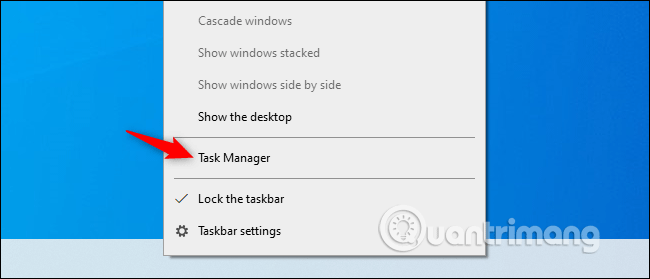
Để mở Task Manager, click chuột phải vào thanh taskbar và chọn Task Manager hoặc nhấn Ctrl+Shift+Esc.
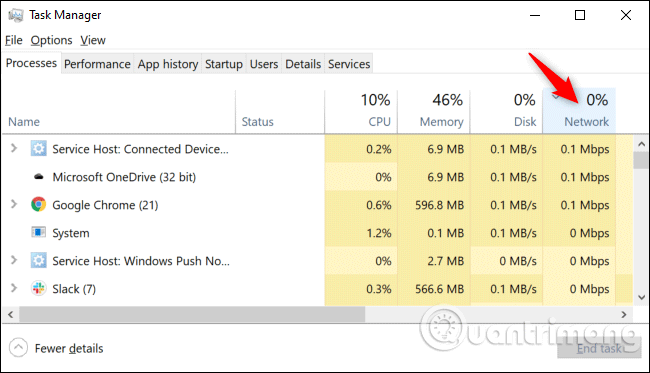
Trong danh sách các tiến trình, click vào Network để sắp xếp danh sách các tiến trình theo mức sử dụng mạng. Từ danh sách này, bạn sẽ thấy các ứng dụng đang sử dụng mạng cùng với mức băng thông chúng đang tiêu thụ.
Nếu không thấy Network, bạn cần click vào More Details trước.
Về mặt kỹ thuật, danh sách này chưa đầy đủ, vì nếu một tiến trình không sử dụng nhiều tài nguyên mạng, Windows sẽ làm tròn xuống thành 0 Mbps (Megabit/giây). Đây chỉ là cách nhanh để xem tiến trình nào đang sử dụng lượng băng thông đáng kể.
Sử dụng Resource Monitor để xem chi tiết mức sử dụng mạng
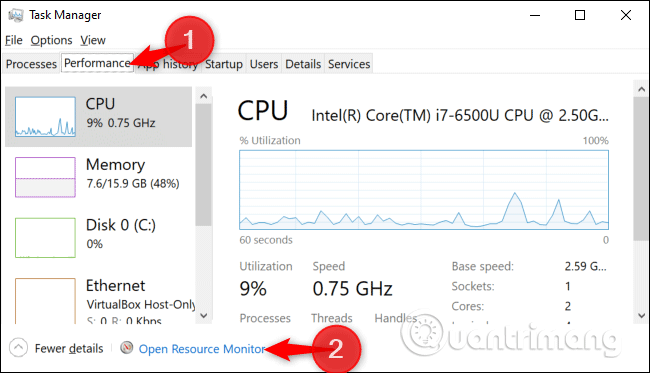
Để nhận thông tin chi tiết hơn, bạn nên sử dụng ứng dụng Resource Monitor. Bạn có thể khởi chạy nó bằng cách tìm kiếm Resource Monitor trong menu Start hoặc click vào tab Performance trong Task Manager, sau đó click vào Open Resource Monitor ở cuối cửa sổ.
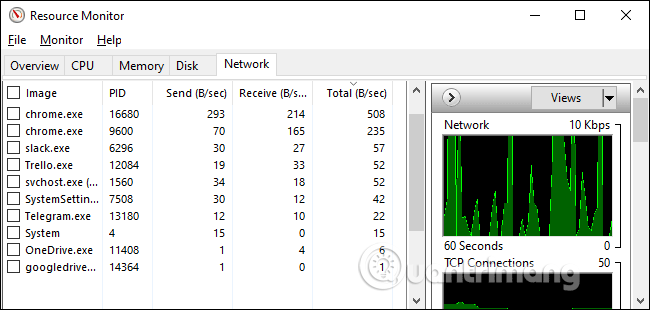
Click vào tab Network để xem danh sách các tiến trình đang tải hoặc upload dữ liệu qua mạng. Bạn cũng có thể thấy lượng dữ liệu chúng đang truyền được tính bằng đơn vị byte/giây.
Với cách này, bạn cũng có thể xem các tiến trình sử dụng lượng băng thông mạng nhỏ mà không hiển thị trong Task Manager.
Với cả hai danh sách trong Task Manager và Resource Monitor, bạn có thể click chuột phải vào một ứng dụng và chọn Search Online để tìm thêm thông tin về tiến trình đó.
Xem mức sử dụng dữ liệu mạng trong 30 ngày qua
Windows 10 giữ danh sách ứng dụng sử dụng mạng và mức sử dụng của chúng trong 30 ngày qua.
Để tìm thông tin này, truy cập vào Settings > Network & Internet > Data Usage, click vào View usage per app ở trên đầu cửa sổ. Bạn có thể nhấn Win+I để mở ứng dụng Settings.
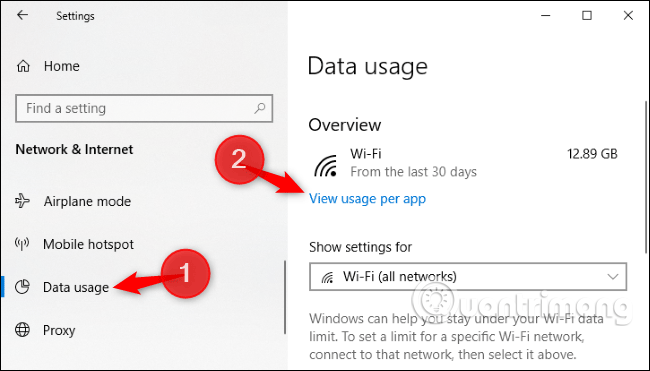
Từ đây, bạn có thể cuộn xuống và xem các ứng dụng đã sử dụng mạng trong 30 ngày qua.
Nếu đang sử dụng mạng Wifi, bạn sẽ thấy các ứng dụng sử dụng mạng Wifi hiện tại hoặc danh sách các ứng dụng đã sử dụng mạng trên tất cả các mạng Wifi đã kết nối. Chọn mạng muốn xem từ trong hộp Show usage from.
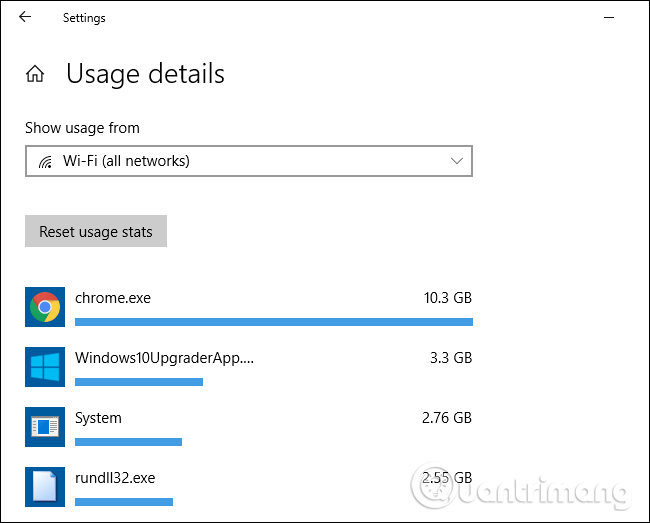
Bạn sẽ thấy thủ phạm làm tiêu hao nhiều dữ liệu mạng nhất ở trên đầu danh sách. Phía dưới danh sách là các ứng dụng hiếm khi kết nối Internet và không sử dụng nhiều dữ liệu.
Chúc các bạn thực hiện thành công!



