Header ads

Header ads
» » THỦ THUẬT Hướng dẫn sử dụng Multiple Desktop trên Windows 10

Multiple desktop của Windows 10 sẽ giúp anh em làm được chuyện đó. Ngoài ra, Multiple desktop sẽ giúp anh em có thêm không gian làm việc hơn.


Để sử dụng multiple desktop, anh em phải mở TaskView lên bằng cách nhấp vào biểu tượng Taskview bên dưới thanh taskbar, hoặc anh em có thể sử dụng phím tắt " Windows Tab"
Ở các phiên bản trước, tính năng này được hiển thị với biểu tượng

Đang tải multi1.jpg…
sau này thì Microsoft có đổi lại biểu tượng này

Đang tải multi2.jpg…
Sau đó anh em nhìn vào góc trái của màn hình chọn " NewDesktop "

Đang tải multi3.jpg…

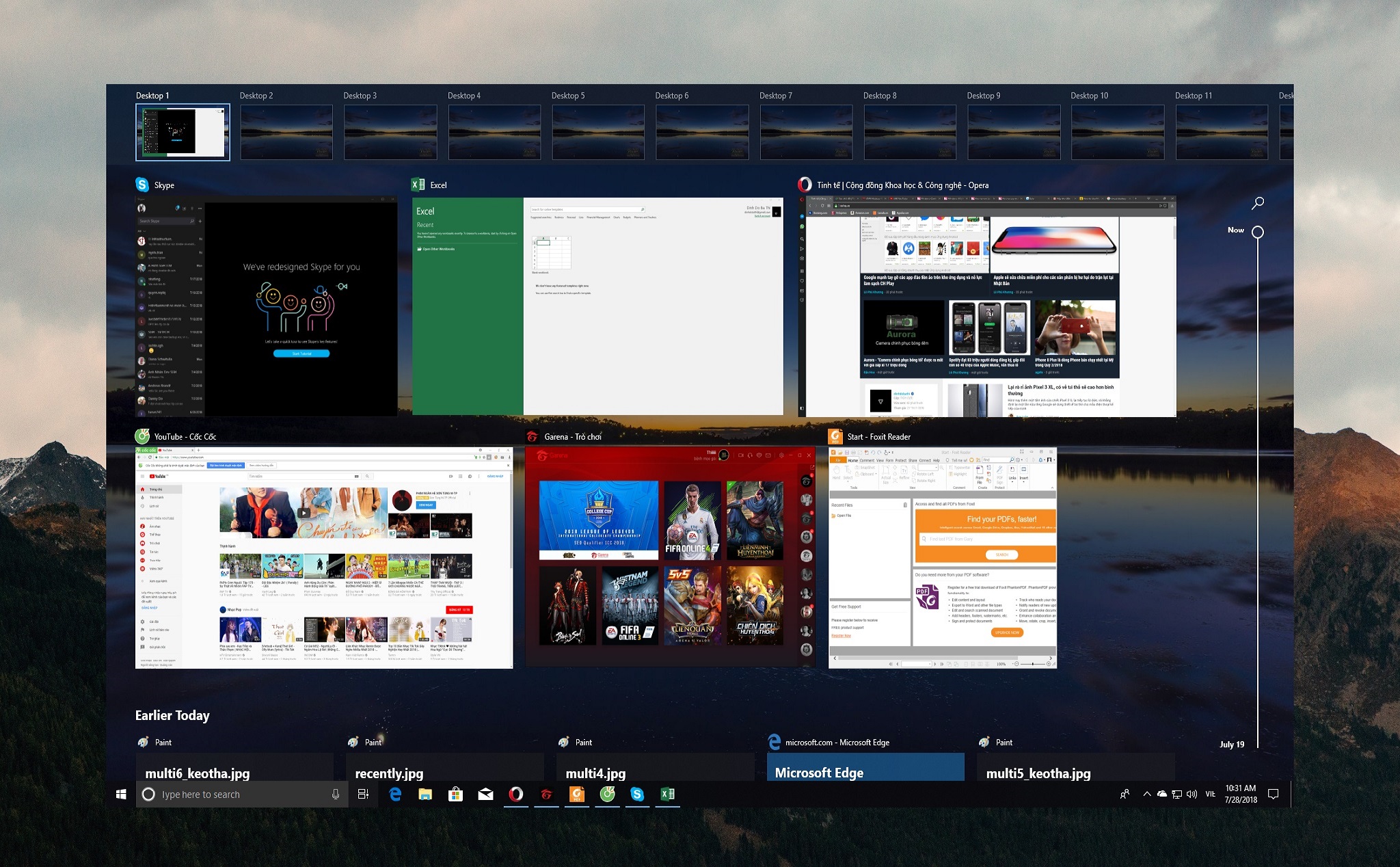
Anh em có thể mở được khá nhiều Desktop khác nhau, mình chưa biết được nó mở được bao nhiêu, nhưng >10 cũng là quá đủ rồi nhỉ :D

Đang tải multi4.jpg…
Ngoài ra, để đưa một ứng dụng vào 1 Desktop bất kì, anh em có thể kéo thả ứng dụng đó vào Desktop mà anh em muốn như thế này


Hoặc anh em có thể click chuột phải vào cửa sổ ứng dụng đó trong TaskView và chọn "Move to" > " Desktop x" hoặc cũng có thể chỉ định cho ứng dụng đó xuất hiện trên tất cả các Desktop


Trong cửa sổ Taskview, anh em có thể chọn được những file, ứng dụng nào đã mở gần đây hoặc cũng có thể search file nào đó đã mở ngay trên chính taskview, điều này cực kì tiện lợi cho anh em trong các cuộc họp khi muốn trình chiếu gì đó mà không muốn tắt đi các ứng dung đang mở hiện tại,

Đang tải recently.jpg…
Cuối cùng, anh em có thể di chuyển qua lại giữa các Desktop bằng cách sử dụng task view, và dùng chuột để chọn hoặc tổ hợp phím Windows Ctrl Phím mũi tên trái phải

Sau khi ko có nhu cầu sử dụng nữa, anh em có thể xóa Desktop đó đi bằng cách nhấn dấu X trên cùng của mỗi Desktop

Đang tải xoa.jpg…
Bên trên là bài viết chia sẻ thủ thuật nhỏ của tính năng Multiple Desktop trên Windows 10, hy vọng sẽ giúp anh em sử dụng tốt hơn máy tính của mình. Chúc anh em cuối tuần vui vẻ.


Cập nhật công nghệ từ Youtube tại link: https://www.youtube.com/channel/UCOxeYcvZPGf-mGLYSl_1LuA/videos
Để tham gia khóa học công nghệ truy cập link: http://thuvien.hocviendaotao.com
Mọi hỗ trợ về công nghệ email: dinhanhtuan68@gmail.com

About Học viện đào tạo trực tuyến

Xinh chào bạn. Tôi là Đinh Anh Tuấn - Thạc sĩ CNTT. Email: dinhanhtuan68@gmail.com .
- Nhận đào tạo trực tuyến lập trình dành cho nhà quản lý, kế toán bằng Foxpro, Access 2010, Excel, Macro Excel, Macro Word, chứng chỉ MOS cao cấp, IC3, tiếng anh, phần mềm, phần cứng .
- Nhận thiết kế phần mềm quản lý, Web, Web ứng dụng, quản lý, bán hàng,... Nhận Thiết kế bài giảng điện tử, số hóa tài liệu...
HỌC VIỆN ĐÀO TẠO TRỰC TUYẾN:TẬN TÂM-CHẤT LƯỢNG.
«
Next
Bài đăng Mới hơn
»
Previous
Bài đăng Cũ hơn

