


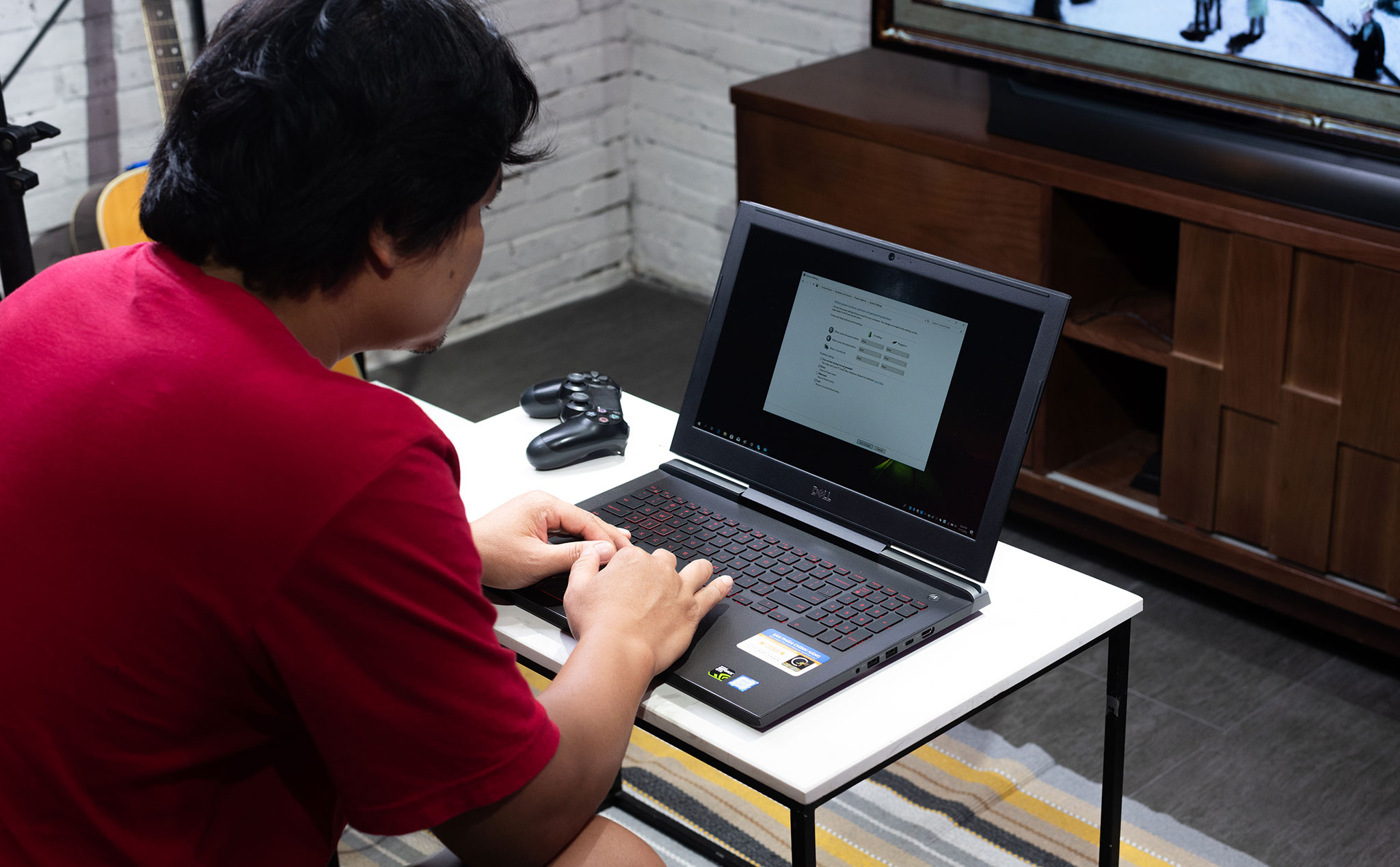
 Fast Startup của Windows 10 (hay Fast Boot với Win 8) có cơ chế hoạt động tương tự chế độ Hybrid Sleep ở phiên bản Windows trước. Khi kích hoạt, tính năng này sẽ đóng gói ứng dụng, dữ liệu người dùng cùng hiện trạng của hệ điều hành vào bộ nhớ (RAM) lẫn ổ cứng (HDD hoặc SSD, tùy cấu hình). Sau đó máy tính sẽ chuyển về trạng thái ngủ sâu để tiết kiệm năng lượng. Nhờ vậy mà trong trường hợp mất nguồn, Windows vẫn có thể khôi phục lại trạng thái hoạt động trước đó từ ổ cứng.
Mặc định Fast Startup được kích hoạt trong bản Windows "sạch" (clean install) với hầu hết laptop và một số desktop. Tuy nhiên không phải lúc nào nó cũng hoạt động trơn tru, thậm chí một vài nhược điểm sẽ khiến người dùng nhanh chóng bỏ qua tính năng này.
Nguyên tắc hoạt động của Fast Startup

Trường hợp Fast Startup được kích hoạt. Mỗi khi tắt máy tính, Windows sẽ đóng tất cả ứng dụng và đăng xuất khỏi tài khoản người dùng, tương tự kiểu tắt máy thông thường khi chọn Shutdown. Tại thời điểm này, trạng thái hệ điều hành giống với khi khởi động mới, tức chưa có người dùng nào đăng nhập và cũng không có ứng dụng nào chạy cả. Trình điều khiển cũng sẵn sàng đưa các linh kiện phần cứng về trạng thái ngủ đông. Bước cuối cùng, Windows lưu lại trạng thái vào tập tin đông (hibernation file) và tắt máy.
Tuy nhiên ở lớp bên dưới, phần nhân (kernel) của Windows vẫn được tải sẵn. Khi người dùng mở máy tính, hệ điều hành không cần tải lại kernel, driver và trạng thái trước đó. Thay vào đó, Windows chỉ làm tươi RAM với hình ảnh tải từ tập tin ngủ đông và sẵn sàng ngay ở màn hình đăng nhập. Nhờ vậy mà Fast Startup giúp tiết kiệm đáng kể thời gian khởi động của máy tính.
Cụ thể qua thử nghiệm thực tế cho thấy thời gian khởi động Windows 10 của Dell Inspiron 7577 có sự chênh lệch đáng kể, rút ngắn được gần 15 giây nếu kích hoạt tính năng Fast Startup.
Nguyên tắc hoạt động của Fast Startup cũng tương tự tính năng ngủ đông Hibernate thông thường. Hệ thống cũng sao lưu dữ liệu, các ứng dụng đang mở và tài khoản người dùng hiện đang đăng nhập. Với Hibernate, người dùng sẽ quay lại tình trạng của máy tính trước khi tắt. Trong khi với Fast Startup sẽ là một phiên khởi động mới của Windows nhưng nhanh hơn. Đây cũng là điểm khác nhau mà người dùng cần lưu ý.
Điểm hạn chế của Fast Startup

Theo lý thuyết, tính năng Fast Startup khá hấp dẫn với người dùng. Tuy nhiên trên thực tế, một vài vấn đề thường gặp sẽ khiến bạn phải chọn cách tắt nó đi, như các tình huống bên dưới.
- Khi kích hoạt Fast Startup, máy tính không tắt theo kiểu shutdown thông thường. Trong khi đó một số miếng vá, bản cập nhật quan trọng của Windows lại yêu cầu máy tính tắt hoàn hoàn. Cách khắc phục đơn giản là khởi động lại bằng tùy chọn Restart để không bị ảnh hưởng.
- Fast Startup có thể ảnh hưởng đến ổ đĩa mã hóa bằng phần mềm TrueCrypt. Cụ thể một số người dùng cho biết Windows tự động remount ổ đĩa mã hóa sau mỗi lần khởi động. Trong trường hợp này, bạn chỉ cần dismount ổ đĩa trước khi tắt máy. Nói thêm là vấn đề trên không xảy ra khi bạn sử dụng TrueCrypt mã hóa toàn bộ ổ đĩa hoặc sử dụng phần mềm tương tự là BitLocker sẵn có trong Windows 10 Pro.
- Máy tính của bạn không hỗ trợ chế độ Hibernate thì nó cũng không hỗ trợ Fast Startup. Bên cạnh đó, một số thiết bị phần cứng cũng không hỗ trợ tốt Fast Startup. Do đó bạn cần kiểm tra để đảm bảo tính tương thích ứng với cấu hình cụ thể.
- Khi kích hoạt Fast Startup, Windows sẽ khóa quyền truy cập phân vùng chứa hệ điều hành mỗi khi tắt máy tính. Vì vậy bạn không thể truy cập ổ cứng chứa Windows từ một hệ điều hành khác trên cùng máy tính. Trường hợp tệ hơn khi bạn khởi động hệ điều hành khác và vô ý thực hiện bất kỳ thay đổi nào với phân vùng đã bị khóa, nó sẽ làm hệ điều hành ngủ đông bị lỗi. Vì thế nếu sử dụng hai hệ điều hành khác nhau trên cùng máy tính, tốt nhất bạn không nên sử dụng tính năng Fast Startup lẫn Hibernation.
- Trường hợp không thể truy cập giao diện BIOS/UEFI sau khi kích hoạt chế độ Fast Startup. Nguyên do một số BIOS/UEFI có khả năng làm việc trong chế độ ngủ đông còn số khác thì không. Để giải quyết, bạn thử khởi động lại bằng tùy chọn Restart.
Cách thiết lập Fast Startup

Nếu chưa từng gặp vấn đề nêu trên với Fast Startup, bạn có thể thử qua để có sự trải nghiệm thực tế. Trường hợp tính năng không như mong đợi, bạn vẫn dễ dàng tắt nó theo hướng dẫn bên dưới.
- Trước tiên nhấn chuột phải trên trình đơn Start (hoặc tổ hợp phím Windows X) và chọn Power Options. Trong cửa sổ Power & sleep, nhấn chọn Additional power settings bên dưới mục Related settings.
- Trong Power Options vừa xuất hiện, chọn Choose what the power buttons do.
- Nếu là lần đầu thiết lập, bạn nhấn chọn Change settings that are currently unavailable để tùy chọn Fast Startup có hiệu lực.
- Bên dưới Shutdown settings, đánh dấu tùy chọn mục Turn on fast startup (recommended). Nhấn Save changes xác nhận thay đổi và tắt máy để thử nghiệm.
- Trường hợp không thấy tùy chọn Shutdown như trên, có thể tính năng ngủ đông trên máy tính chưa được kích hoạt. Cách nhanh nhất là mở Command Prompt (hoặc Windows R, gõ cmd rồi nhấn Enter). Gõ dòng lệnh powercfg /hibernate on và nhấn Enter. Lặp lại các bước trên để kích hoạt Fast Startup.
Và như vậy, bạn đã có thể trải nghiệm tính năng Fast Startup của Windows 10 xem có phù hợp với cấu hình máy tính cá nhân không. Nếu gặp trục trặc, bỏ tùy chọn Turn on fast startup (recommended) để tắt nó.
Giảm dung lượng tập tin Hibernate
Nếu chỉ dùng Fast Startup mà không cần Hibernate, bạn có thể giảm dung lượng tập tin Hibernate trong trường hợp máy tính hạn chế dung lượng lưu trữ, chẳng hạn với cấu hình sử dụng SSD. Thủ thuật dưới đây có thể giảm đến phân nửa kích cỡ tập tin Hibernate (mặc định nằm ở C:\hiberfile.sys) hoặc chỉ còn chiếm khoảng 37% bộ nhớ RAM.
Mở Command Prompt, gõ dòng lệnh powercfg /h /type reduced để giảm dung lượng, hoặc powercfg /h /type full để thiết lập mức dung lượng đầy đủ.
Nên hay không dùng Fast Startup
Không có câu trả lời cụ thể mà tùy thuộc vào lựa chọn của mỗi người dùng. Như mình chia sẻ bên trên, tính năng Fast Startup đã được thiết lập mặc định trong bản Windows "sạch" (clean install) với hầu hết laptop và một số desktop. Vì vậy dù muốn dù không, có thể bạn đã sử dụng tính năng này mà không hề hay biết.
Còn lựa chọn cá nhân, mình đã disable tính năng này sau khi viết bài này. Tuy giúp Windows khởi động nhanh hơn nhưng quá trình shutdown máy tính của Fast Startup trong phiên làm việc cũ lại chậm hơn bình thường. Nếu cân đo đong đếm thì rõ ràng, tính năng này không mang lại hữu ích rõ ràng với người dùng. Và chưa kể nguy cơ xung đột với phần mềm của bên thứ ba, cụ thể là Backup and Sync như trường hợp của mình.
Tìm hiểu tính năng Fast Startup của Windows 10 - Ưu khuyết điểm, khi nào nên dùng



