


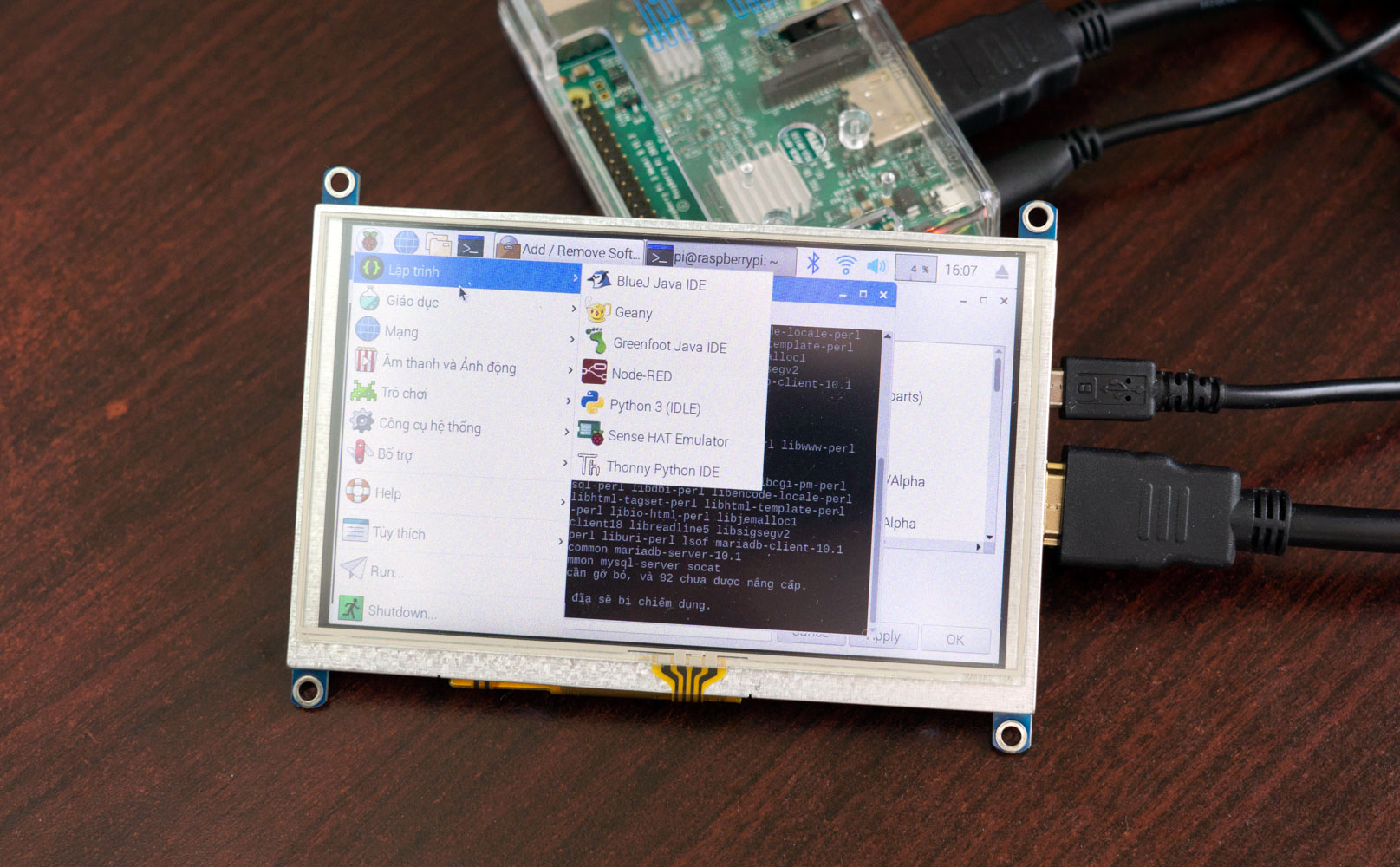
 Raspbian dành cho Raspberry Pi. Mình sẽ hướng dẫn các bạn cách dùng 2 thứ này.
1. Giao diện đồ họa: Add and Remove Software
Đây là công cụ có sẵn của Raspbian và rất dễ dùng, bạn có thể vào menu Trái dâu > Preferences > Add and Remove Software. Bạn có ô tìm kiếm để tìm tên của gói phần mềm muốn cài, ví dụ muốn cài bộ ứng dụng văn phòng Libre Office, bạn có thể gõ vào ô tìm kiếm chữ "libreoffice".
Tuy nhiên, vấn đề của cách này là làm sao bạn biết nên tìm tên gói cài đặt như thế nào? Thường thì mình sẽ Google xem để cài bộ ứng dụng mong muốn thì phải dùng chữ gì.

2. Giao diện dòng lệnh: APT Get
APT là trình quản lý gói cài đặt của các hệ điều hành Ubuntu, Debian, anh em nào từng setup server thì hẳn là biết nó, hoặc anh em dùng Linux thì quen quá rồi. Tương tự như Add and Remove Software, bạn cũng dùng tên gói phần mềm cần cài để install, chỉ khác là thay vì chọn trong giao diện thì bạn sẽ dùng cửa sổ dòng lệnh (Terminal).
Để khai thác tối đa hiệu quả của Raspberry Pi cũng như để làm được nhiều thứ hơn sau này, mình khuyên anh em nên tập dùng APT Get cho quen.

Cách dùng rất đơn giản: mở cửa sổ dòng lệnh, nó là biểu tượng màu đen trên thanh statusbar nằm kế biểu tượng folder. Sau khi đã mở được Terminal, bạn nhập lệnh sau:
Ví dụ:
sudo apt-get install ntfs-3 để cài công cụ đọc ổ cứng định dạng NTFS
sudo apt-get install libreoffice để cài bộ Libre Office
sudo apt-get install mysql-server để cài cơ sở dữ liệu MySQL.
Chữ sudo ở đây có nghĩa là bạn sẽ cài đặt gói với quyền ngang root, tức quyền cao nhất trong hệ thống. Có một số gói ứng dụng phải cài ở quyền root thì mới chạy được.
Khi mới dùng RPi, có thể bạn sẽ không quen với cách cài đặt này nếu như mới chuyển từ Windows hay macOS sang, nhưng không sao, bạn chỉ cần xài vài hôm là quen ngay thôi và nó không khó như bạn nghĩ. Chỉ là một dòng lệnh đơn giản.
2 cách cài thêm phần mềm cho Raspberry Pi (Raspbian): giao diện đồ họa và dòng lệnh
Cập nhật công nghệ từ Youtube tại link: https://www.youtube.com/channel/UCOxeYcvZPGf-mGLYSl_1LuA/videos
Để tham gia khóa học công nghệ truy cập link: http://thuvien.hocviendaotao.com
Mọi hỗ trợ về công nghệ email: dinhanhtuan68@gmail.com



