


Zalo hiện nay là một trong ứng dụng gọi video, nhắn tin miễn phí được nhiều người dùng bên cạnh Messenger. Để tạo tài khoản Zalo rất đơn giản và chúng ta có nhiều cách đăng ký Zalo khác nhau. Bạn có thể đăng ký Zalo trên máy tính, đăng ký Zalo trên điện thoại hay đăng ký Zalo trên nền web với những thao tác thực hiện nhanh, dễ dàng. Sau khi đăng ký xong tài khoản, nội dung chat trên Zalo đều được đồng bộ ở mọi nền tảng nên người dùng dễ dàng truy cập ở bất cứ thiết bị, bất cứ đâu. Bài viết dưới đây sẽ tổng hợp các cách đăng ký Zalo trên PC. Nếu bạn không muốn tạo tài khoản Zalo trên máy tính thì có thể đăng ký Zalo trên điện thoại theo bài viết Hướng dẫn đăng ký tài khoản Zalo.
1. Đăng ký Zalo trên phần mềm
Bước 1:
Bạn tải phần mềm Zalo phiên bản mới nhất theo link dưới đây, rồi tiến hành cài đặt như thông thường.
- Tải phần mềm Zalo Windows
- Tải phần mềm Zalo cho Mac
Bước 2:
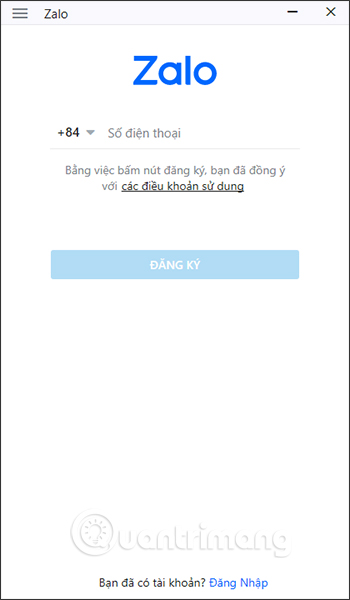
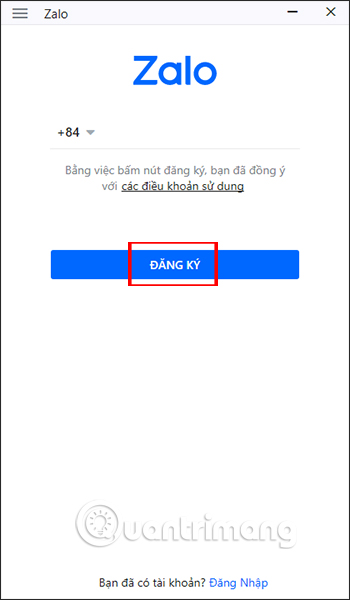
Mở phần mềm Zalo và hiển thị giao diện đăng ký tài khoản. Ở giao diện đầu tiên người dùng nhập số điện thoại cá nhân muốn đăng ký Zalo. Nhập xong nhấn nút Đăng ký ở bên dưới.
Bước 3:
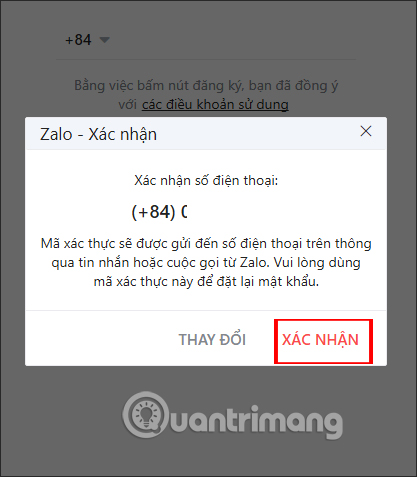
Sau đó Zalo cần người dùng xác nhận lại số điện thoại cá nhân để đăng ký tài khoản Zalo. Bạn kiểm tra rồi nhấn Xác nhận bên dưới.
Bước 4:
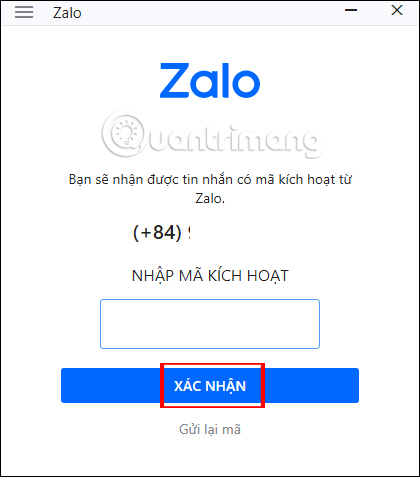
Ngay sau đó Zalo gửi tới số điện thoại cá nhân của bạn mã xác nhận. Chúng ta nhập mã đó vào giao diện trên Zalo rồi nhấn nút Xác nhận bên dưới là được. Nếu Zalo không gửi mã thì bạn nhấn Gửi lại mã.
2. Hướng dẫn tạo nick Zalo nền web
Bước 1:
Người dùng truy cập vào link dưới đây để vào giao diện Zalo nền web.
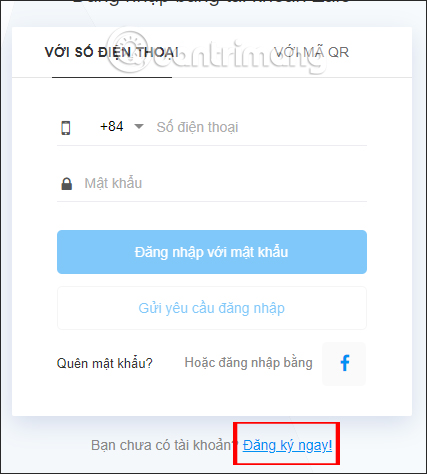
https://chat.zalo.me/Tại giao diện này do bạn chưa có tài khoản nên nhấn vào chữ Đăng ký ngay ở bên dưới.
Bước 2:
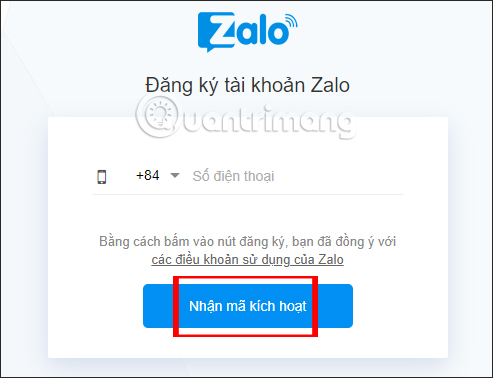
Chuyển sang giao diện mới, chúng ta nhập số điện thoại cá nhân muốn tạo tài khoản Zalo rồi nhấn vào nút Nhận mã kích hoạt.
Bước 3:
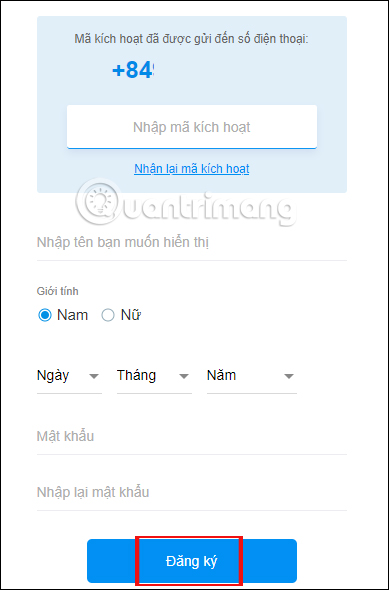
Chuyển sang giao diện mới chúng ta cần điền mã gửi tới số điện thoại cá nhân vào ô Nhập mã kích hoạt. Tiếp đó bạn điền tên Zalo muốn hiển thị, chọn giới tính, ngày tháng năm sinh, mật khẩu tài khoản Zalo rồi nhấn nút Đăng ký ở bên dưới để tạo nick Zalo trên web là xong.
3. Hướng dẫn tạo tài khoản Zalo trên giả lập
Bước 1:
Để tạo tài khoản Zalo thông qua phần mềm giả lập Android trên PC, trước hết bạn cần tải Zalo xuống. Bài viết sử dụng giả lập Nox App Player, những phần mềm khác thực hiện tương tự. Tại giao diện chúng ta nhập từ khóa Zalo để tìm kiếm trên Google Play.

Bước 2:
Nhấn vào nút Install để tiến hành cài đặt Zalo trên trình giả lập.

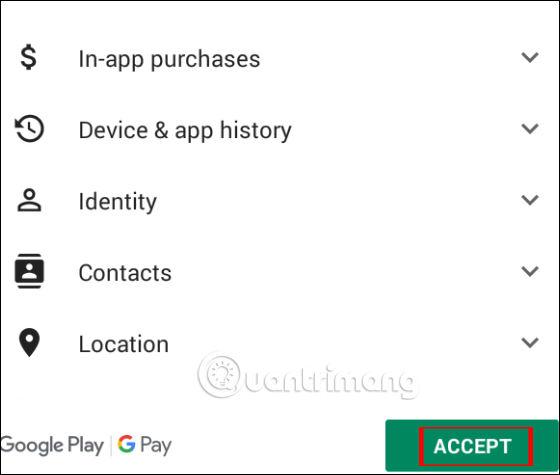
Chúng ta cần nhấn Accept để đồng ý một số quyền cho Zalo khi sử dụng.
Bước 3:
Hiển thị giao diện Zalo với các nội dung giới thiệu tính năng như gọi điện video trên Zalo, nhấn nút Tiếp để bỏ qua.
Trong giao diện chính bạn nhấn vào nút Đăng ký để tạo tài khoản Zalo.
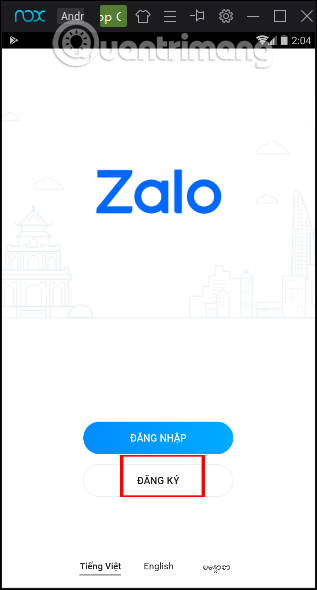
Bước 4:
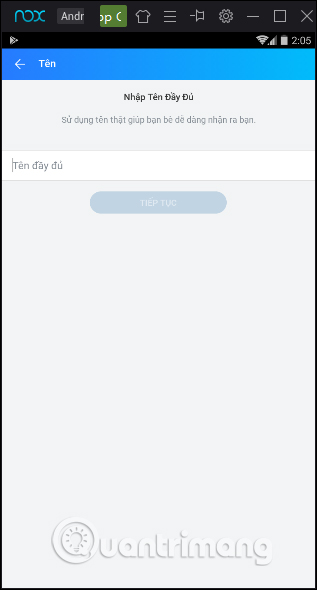
Tiếp đến Zalo yêu cầu người dùng nhập tên tài khoản Zalo rồi nhấn vào nút Tiếp tục ở bên dưới.
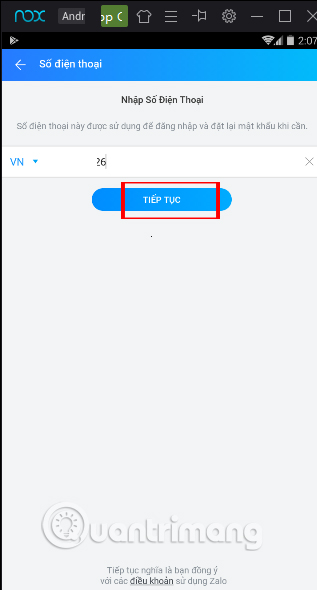
Nhập số điện thoại cá nhân để đăng ký Zalo rồi nhấn Tiếp tục bên dưới.
Bước 5:
Khi đó Zalo cũng yêu cầu người dùng xác nhận lại số điện thoại đã nhập để nhận được mã đăng ký gửi về, nhấn Xác nhận.
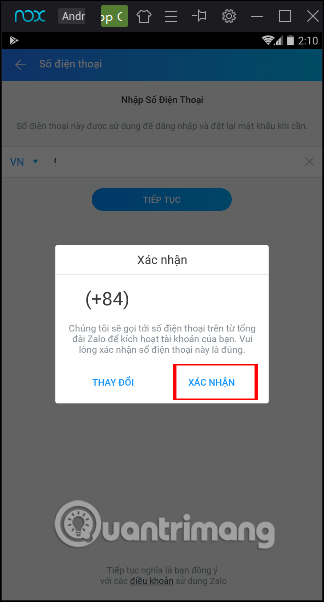
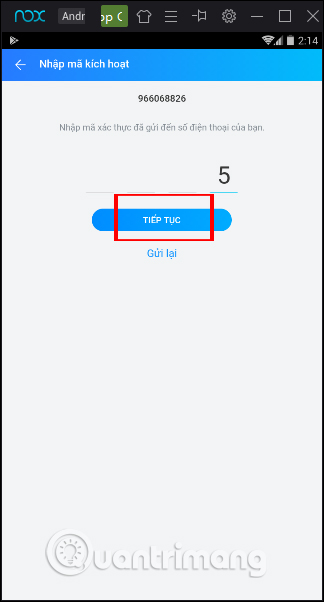
Cuối cùng chúng ta nhận được cuộc gọi nhận mã kích hoạt từ Zalo rồi nhập vào giao diện để hoàn thành việc đăng ký Zalo là xong.
Như vậy việc đăng ký Zalo trên máy tính qua các nền tảng khác nhau rất đơn giản. Người dùng cần lưu ý, mã kích hoạt mà bạn nhận trên điện thoại không được chia sẻ cho bất kỳ ai, tránh trường hợp bị mất tài khoản Zalo.
Chúc các bạn thực hiện thành công!



