


Macro là một chương trình bao gồm các lệnh và hàm được thi hành các thao tác mỗi khi bạn cần. Macro có thể tự động thực hiện thao tác và làm giảm các bước để hoàn thành những công việc thường xuyên.
Cách đơn giản để tạo một Excel Macro là có bản ghi các hoạt động Excel và lưu giữ nó như một macro. Macro có thể chạy lại hay thay đổi bất cứ lúc nào.
Tạo macro trên Excel 2003
- Từ menu Tools, chọn Macro và kích Record New Macro.
- Hộp thoại Record Macro hiển thị, nhập vào tên ở mục Macro name
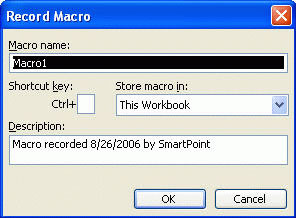
- Trong phần Description: mặc định là dạng "Macro recorded 8/26/2006 by SmartPoint" (tức là gồm có ngày tháng và tên người sử dụng. Nếu muốn, bạn có thể thay đổi)
- Để bắt đầu ghi, kích OK
- Thực hiện các hành động để macro ghi lại, các hành động này có thể là sự phối hợp nhiều lệnh trong Excel.
- Để dừng ghi, từ menu Tools, chọn Macro và kích Stop Recording.
Gán một phím tắt cho macro
- Từ menu Tools, chọn Macro và kích Macros.
- Hộp thoại Macros xuất hiện, chọn tên macro (nếu đã lưu trước đó) để gán một phím tắt.
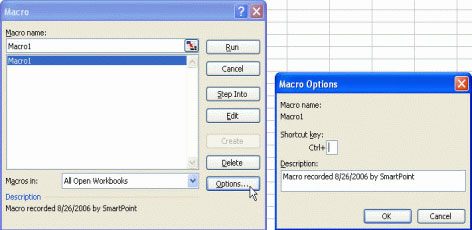
- Kích nút Options để hiển thị hộp thoại Macro Options
- Tại mục Shortcut key, nhập một ký tự vào sau hộp Ctrl+ (ví dụ Ctrl+ I). Phím tắt này sẽ được sử dụng để gọi macro.
- Kích OK để trở về hộp thoại Macro
- Kích nút Cancel để bỏ qua hộp thoại.
Chạy macro sử dụng công cụ lệnh
- Từ menu Tools, chọn Macro và kích Macros.
- Hộp thoại Macro hiển thị, trong mục Macro name, chọn tên macro mà bạn muốn chạy
- Kích nút Run. Chú ý: Nếu bạn muốn thay đổi hay xóa macro, chỉ cần kích vào nút Edit hay Delete
Chạy macro bằng phím tắt
- Ấn tổ hợp phím Ctrl+? (với ? là ký tự đã gán)
Tạo một nút lệnh và gán Excel macro
- Nếu thanh công cụ Forms không hiển thị, kích chuột phải trên thanh công cụ, từ menu pop-up, chọn Forms.
- Để tạo một nút lệnh, từ thanh công cụ Forms kích vào biểu tượng Button

- Sau đó dùng chuột kéo tới vị trí bạn muốn, khi đó xuât hiện dấu + và bạn có thể kéo tới cỡ tùy ý
- Khi nhả chuột, hộp thoại Assign Macro xuất hiện.
- Khi nhả chuột, hộp thoại Assign Macro xuất hiện.
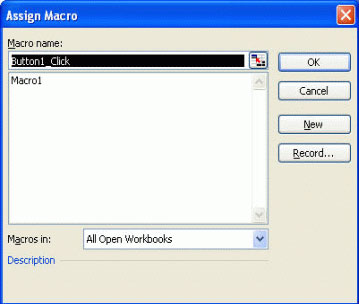
- Kích nút Record, hộp thoại Record Macro xuất hiện
- Từ mục Macro name: nhập tên của macro cần gọi
- Kích nút OK
- Khi đó, macro được lưu lại một cách thông thường, kích vào nút lệnh, chọn Edit Text từ menu pop-up
- Từ mục Macro name: nhập tên của macro cần gọi
- Kích nút OK
- Khi đó, macro được lưu lại một cách thông thường, kích vào nút lệnh, chọn Edit Text từ menu pop-up
- Để chạy macro, kích vào nút vừa tạo.
Thay đổi tên button
- Kích đúp vào button, khi đó tên button được đánh dấu
- Gõ vào một tên mới và kích vào vùng bảng tính
Xóa button
- Kích vào nút và ấn phím Delete
Thay đổi tên button
- Kích đúp vào button, khi đó tên button được đánh dấu
- Gõ vào một tên mới và kích vào vùng bảng tính
Xóa button
- Kích vào nút và ấn phím Delete

| |||||
Khóa học “Thiết kế bài giảng điện tử”, Video, hoạt hình kiếm tiền Youtube bằng phần mềm Camtasia Studio  |
Khóa đào tạo Power BI phân tích báo cáo để bán hàng thành công

Khóa học AutoIt dành cho dân IT và Marketing chuyên nghiệp

Khóa học hướng dẫn sử dụng Powerpoint từ đơn giản đến phức tạp HIỆU QUẢ

Khóa học Thiết kế, quản lý dữ liệu dự án chuyên nghiệp cho doanh nghiệp bằng Bizagi


Khóa học Phân tích dữ liệu sử dụng Power Query trong Excel

Khóa học HƯỚNG DẪN THIẾT KẾ VIDEO CLIP CHO DÂN MARKETING CHUYÊN NGHIỆP


HƯỚNG DẪN THIẾT KẾ QUẢNG CÁO VÀ ĐỒ HỌA CHUYÊN NGHIỆP VỚI CANVA
Hãy tham gia khóa học để trở thành người chuyên nghiệp. Tuyệt HAY!😲👍


GOOGLE SPREADSHEETS phê không tưởng


Khóa học sử dụng Adobe Presenter-Tạo bài giảng điện tử


Khóa học sử dụng Edmodo để dạy và học hiện đại để thành công

Cập nhật công nghệ từ Youtube tại link: https://www.youtube.com/channel/UCAJ8Zn9hgWCefbt65CP0cSQ/videos
Để tham gia khóa học công nghệ truy cập link: http://thuvien.hocviendaotao.com
Mọi hỗ trợ về công nghệ email: dinhanhtuan68@gmail.com



