


 Windows 10 ta có thể dùng chức năng Edit của ứng dụng Photos mặc định để resize ảnh, nhưng để resize nhiều ảnh trên Windows 10 mà không cần đến ứng dụng bên thứ ba thì làm thế nào? Mình xin chia sẻ một thủ thuật nhỏ
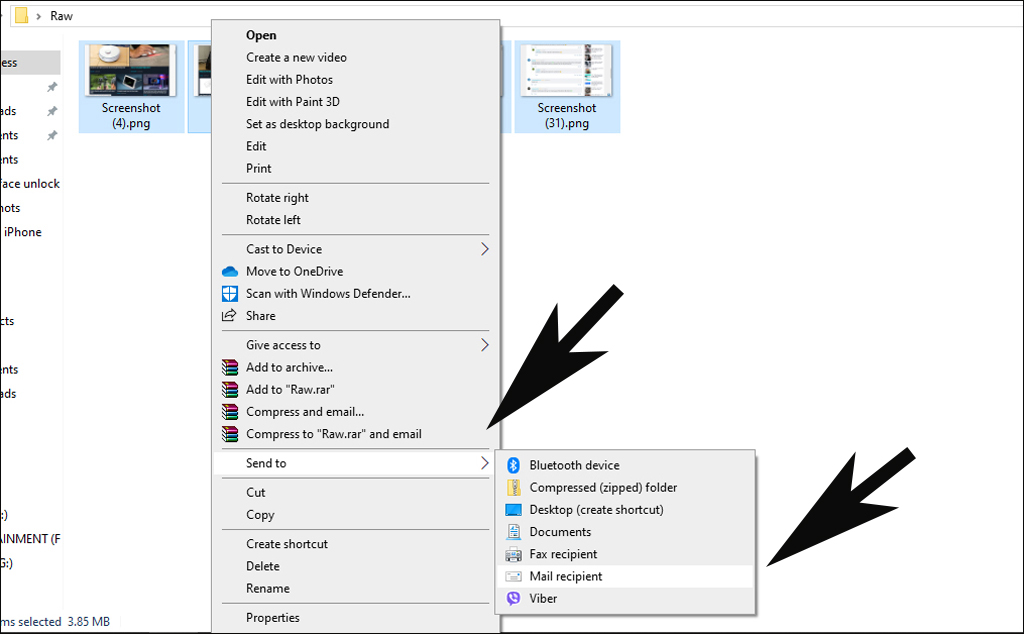
Đầu tiên gom hết các ảnh cần resize vào một folder, xong tạo một folder mới để chứa ảnh đã resize, ở đây mình gom 5 ảnh vào folder Raw, trong folder Raw, bấm Ctrl A để chọn tất cả ảnh, sau đó nhấp chuột phải chọn Send to, Mail recipient
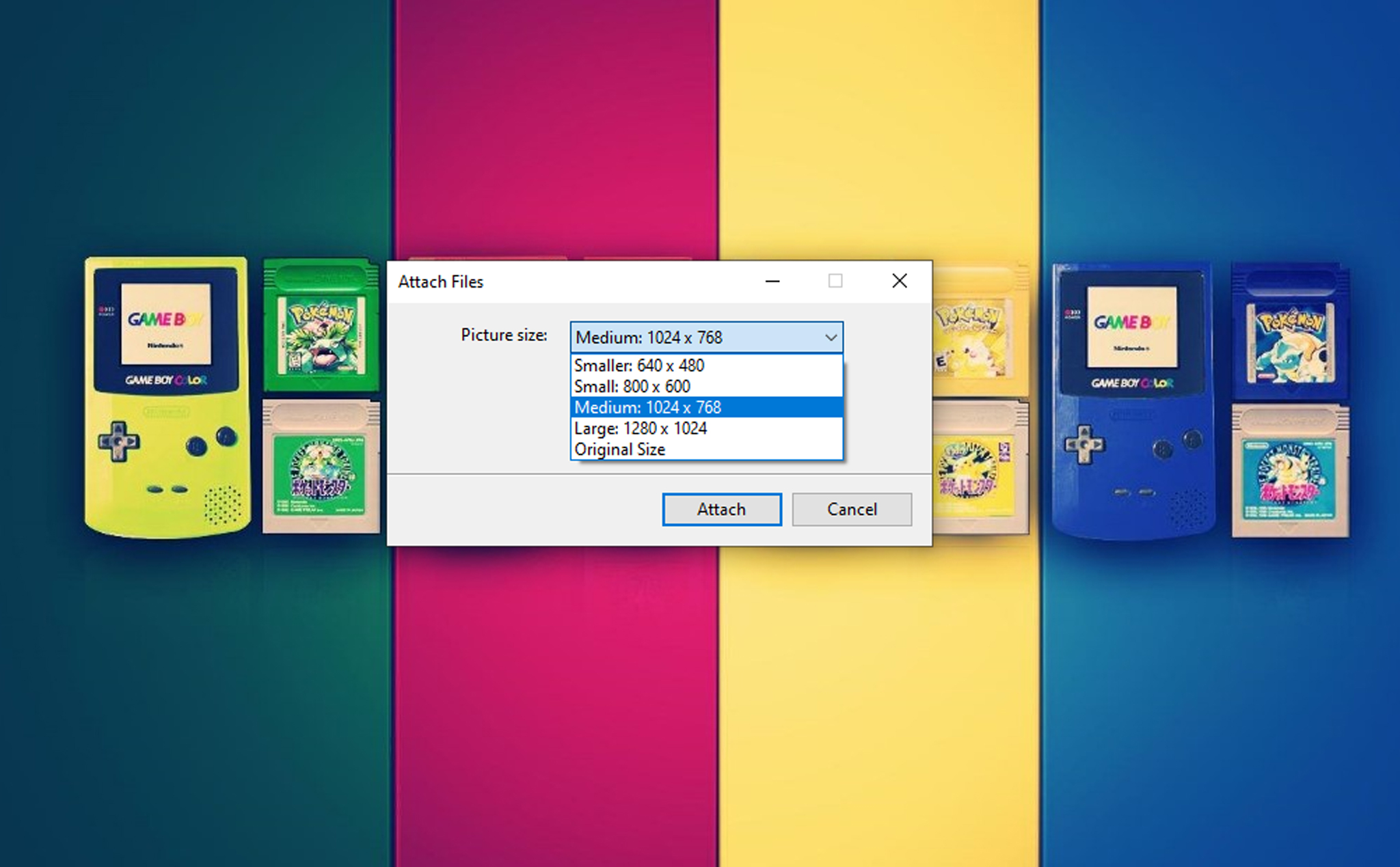
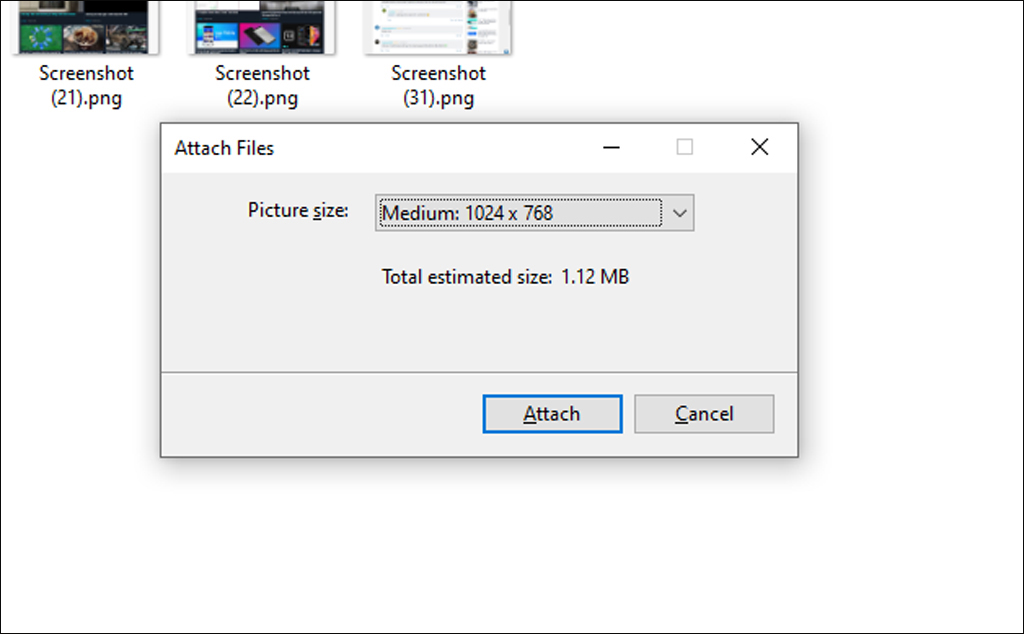
Lúc này hiện ra một cửa sổ Attach Files, trong mục Picture size lúc này ta có thể chọn kích thước cho ảnh với các size cố định là Smaller 640 480, Small 800 600, Medium 1024 768, Large 1280 1024, và Original Size là kích thước gốc

Sau khi chọn xong sẽ hiện tổng dung lượng file ảnh đã resize ở dưới, mình chọn kích thước 1024 768 thì tổng dung lượng là 1.12 MB, xong nhấn Attach
Lúc này Outlook sẽ hiện lên, trong phần Attached sẽ có các ảnh đính kèm, đây là các ảnh đã được resize thành công.
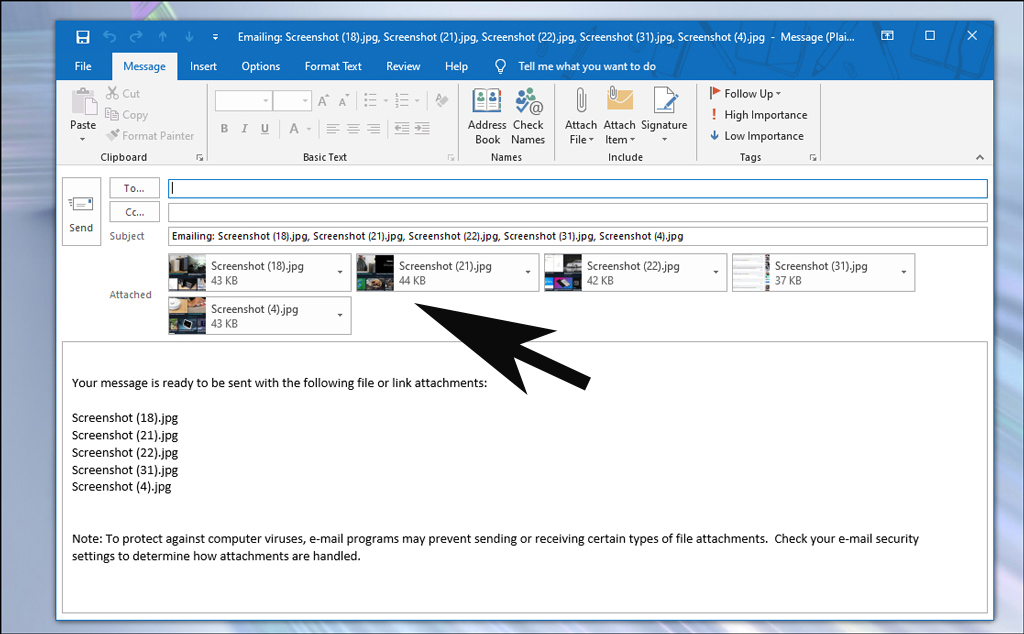
Để lưu ảnh lại ta nhấp vào phần mũi tên của một ảnh, chọn Select all
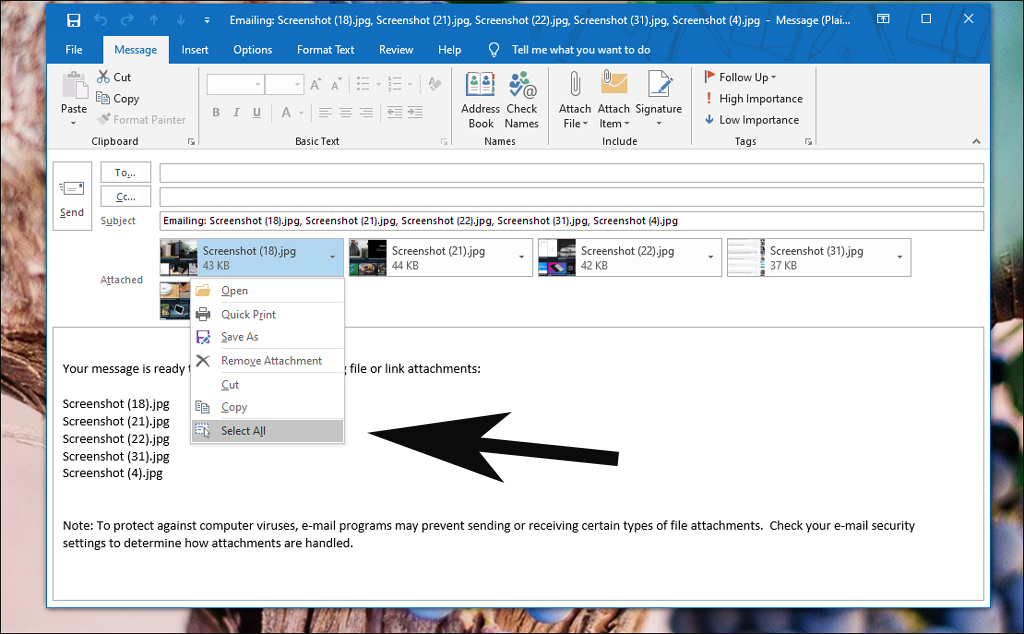
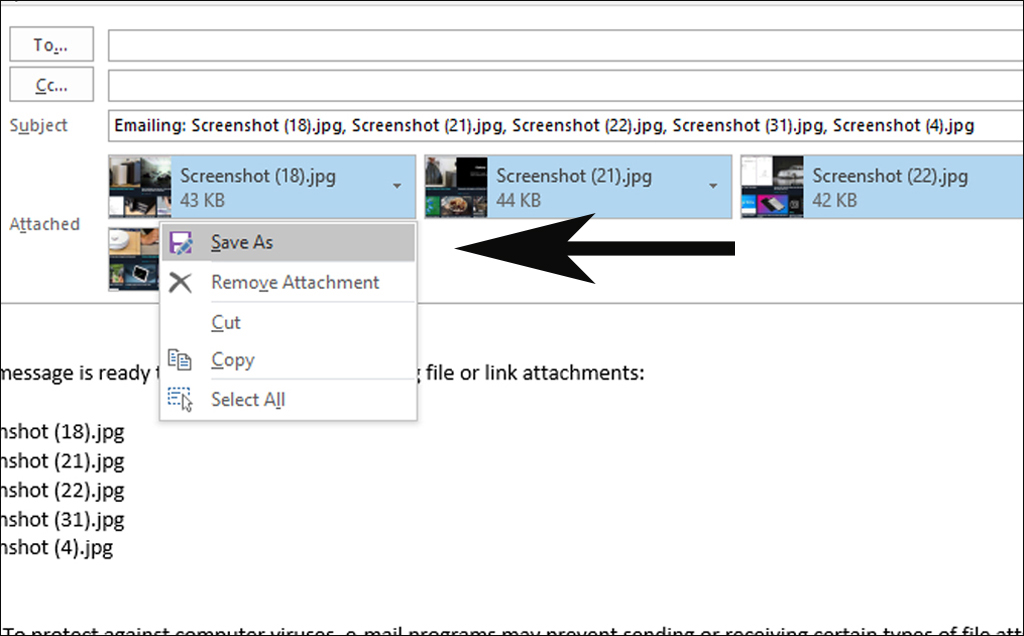
Xong nhấn chuột phải vào một ảnh chọn Save as, chọn folder lưu là xong
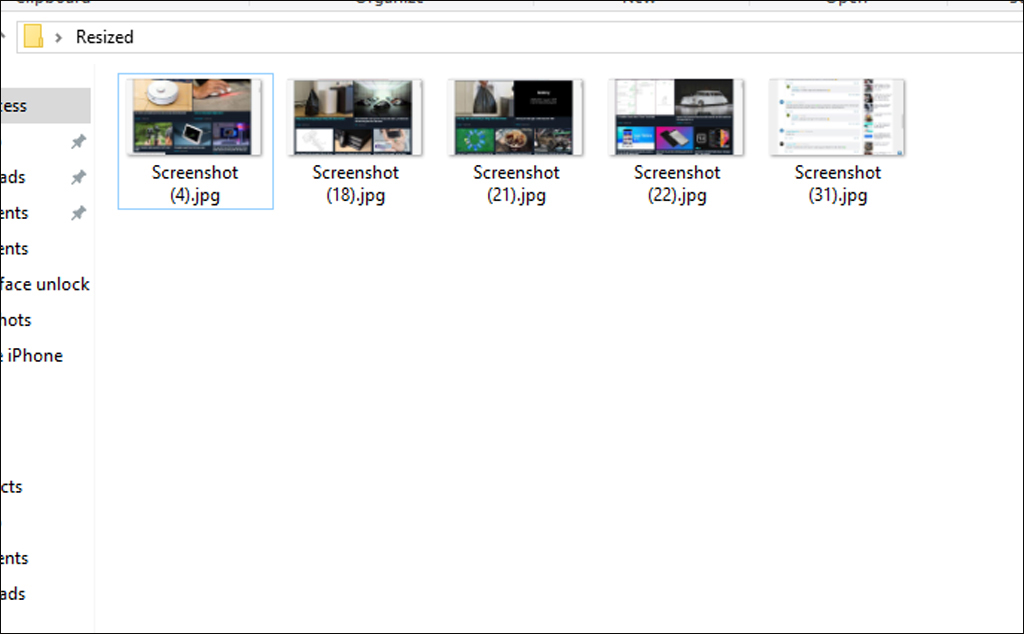
Lúc này trong folder Resized đã có các ảnh được resize
Ưu điểm của phương pháp này là không cần cài thêm phần mềm bên thứ ba, mặc định Windows 10 có outlook là dùng được.
Nhược điểm là ta chỉ có thể resize hàng loạt theo từng kích thước cố định, không tùy chỉnh kích thước được
Thủ thuật nhỏ trong Windows 10, anh em thấy thế nào? Chia sẻ ý kiến nhé


Khóa học AutoIt dành cho dân IT và Marketing chuyên nghiệp

Khóa học hướng dẫn sử dụng Powerpoint từ đơn giản đến phức tạp HIỆU QUẢ

Khóa học Thiết kế, quản lý dữ liệu dự án chuyên nghiệp cho doanh nghiệp bằng Bizagi


Khóa học Phân tích dữ liệu sử dụng Power Query trong Excel


Khóa học "Thiết kế bài giảng điện tử", Video, hoạt hình
kiếm tiền Youtube bằng phần mềm Camtasia Studio

Khóa học HƯỚNG DẪN THIẾT KẾ VIDEO CLIP CHO DÂN MARKETING CHUYÊN NGHIỆP


HƯỚNG DẪN THIẾT KẾ QUẢNG CÁO VÀ ĐỒ HỌA CHUYÊN NGHIỆP VỚI CANVA
Hãy tham gia khóa học để trở thành người chuyên nghiệp. Tuyệt HAY!😲👍


GOOGLE SPREADSHEETS phê không tưởng


Khóa học sử dụng Adobe Presenter-Tạo bài giảng điện tử


Khóa học sử dụng Edmodo để dạy và học hiện đại để thành công

Cập nhật công nghệ từ Youtube tại link: https://www.youtube.com/channel/UCAJ8Zn9hgWCefbt65CP0cSQ/videos
Tham gia nhóm Facebook
Để tham gia khóa học công nghệ truy cập link: http://thuvien.hocviendaotao.com
Mọi hỗ trợ về công nghệ email: dinhanhtuan68@gmail.com

Topics: Công nghệ mới



