


Một người bạn, hoặc đồng nghiệp, hoặc khách đến nơi bạn đang làm việc và hỏi rất lịch sự để truy cập Internet thông qua trình duyệt của bạn. Bạn có thể nói Không, cũng rất lịch sự. Hoặc bạn có thể đáp ứng yêu cầu của họ, thông qua tính năng duyệt web với tư cách khách.
Guest mode (Chế độ khách) cho Google Chrome và trên Chromebook là tính năng hoàn hảo khi bạn cho người khác mượn máy tính của mình mà không cần cấp cho họ quyền truy cập đầy đủ vào tất cả thông tin cá nhân của mình được lưu trữ trên trình duyệt. Dưới đây là cách duyệt với tư cách khách trên Chrome và Chromebook.
Sự khác biệt giữa chế độ khách và chế độ ẩn danh
Để hiểu rõ hơn về sự khác nhau giữa hai chế độ này, hãy đọc bài viết Phân biệt chế độ khách và chế độ ẩn danh trên Chrome.
Cách duyệt với tư cách khách trong Chrome
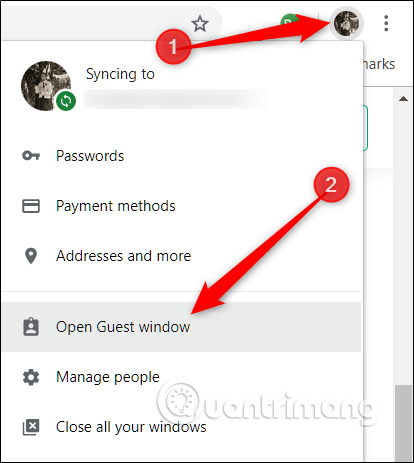
Để bật chế độ khách trên Chrome, mở Chrome, click vào ảnh profile của bạn ở góc trên cùng bên phải, sau đó click vào Open Guest Windows.
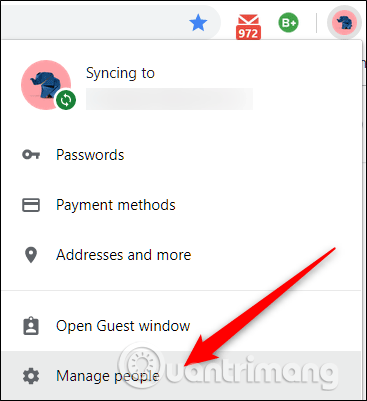
Nếu không thấy tùy chọn Open Guest Windows, click vào Manage People để mở cửa sổ với một danh sách tài khoản Chrome cho trình duyệt của bạn.
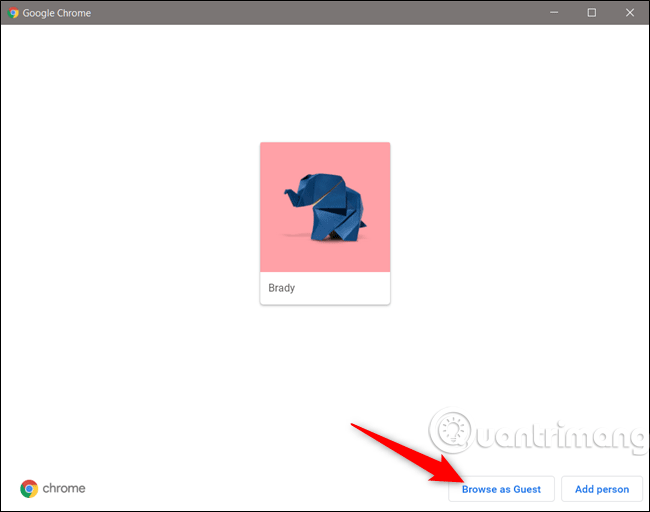
Từ cửa sổ này, click vào Browse as Guest.
Cửa sổ mới hiện ra này sử dụng tài khoản khác trên Chrome.
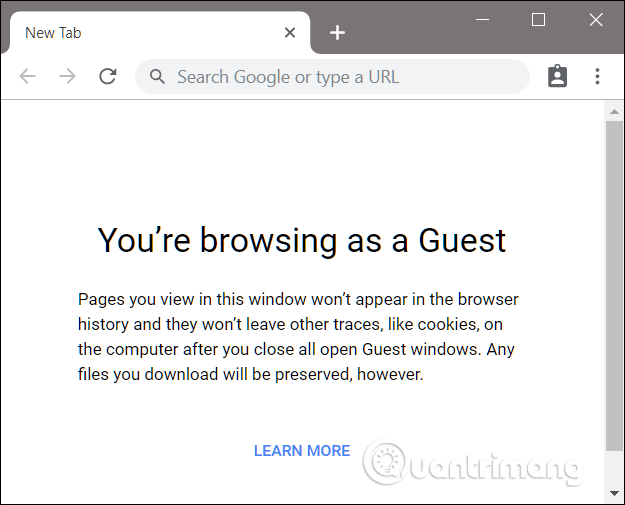
Để thoát khỏi chế độ khách, click vào biểu tượng khách ở góc trên bên phải trong cửa sổ khách và sau đó click vào Exit Guest.
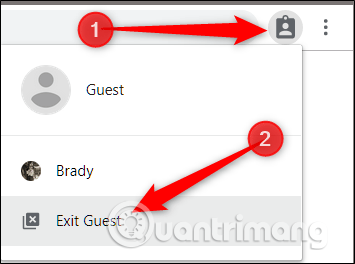
Khi cửa sổ đóng lại, nó sẽ xóa toàn bộ lịch sử duyệt web, cookie và mọi thứ bạn đã làm trong khi sử dụng chế độ khách.
Cách duyệt với tư cách khách trên Chromebook
Cách duyệt với tư cách khách trên Chromebook cũng tương tự như trên Chrome. Bạn sẽ đăng nhập vào một hồ sơ tạm và sau khi hoàn thành, đăng xuất. Tài khoản khách sẽ bị xóa sạch, không để lại dấu vết về sự tồn tại của bạn trên máy tính đó.
Đăng nhập vào profile khách cực kỳ hữu ích khi cho người khác mượn máy tính hoặc sử dụng máy tính ở nơi công cộng như trường học hoặc thư viện.
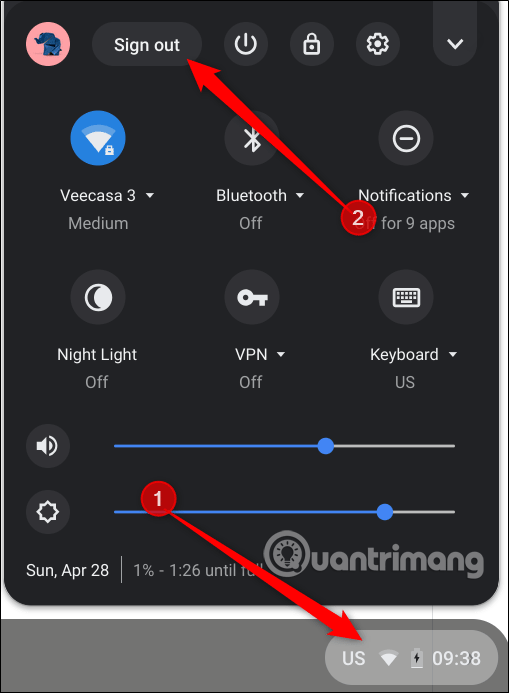
Bạn cần đăng xuất trước khi vào tài khoản khách, vì vậy nếu đã đăng nhập vào Chromebook, hãy click vào thời gian trong khay hệ thống và sau đó click vào Sign Out.
Tiếp theo, từ màn hình khóa, click vào Browse as Guest.
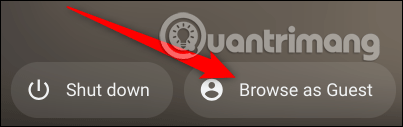
Nếu đang sử dụng Chromebook tại nơi làm việc hoặc trường học và không nhìn thấy Browse as Guest thì có thể quản trị viên của bạn đã tắt duyệt khách. Trong trường hợp này, bạn cần liên hệ với họ để kích hoạt tính năng duyệt khách.
Một số tính năng và ứng dụng sẽ bị hạn chế khi duyệt và sử dụng Chromebook với hồ sơ khách. Ngoài ra, bạn sẽ không thấy bất cứ file người dùng nào khác.
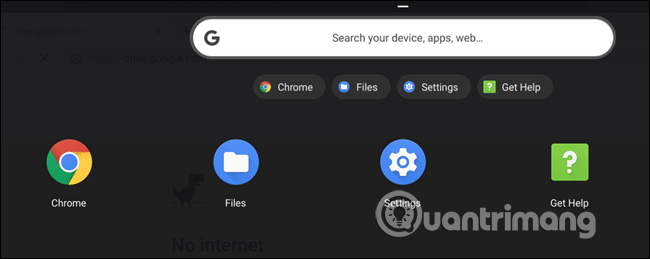
Để đăng xuất khỏi tài khoản khách, click vào thời gian trong khay hệ thống và sau đó click vào Exit Guest.
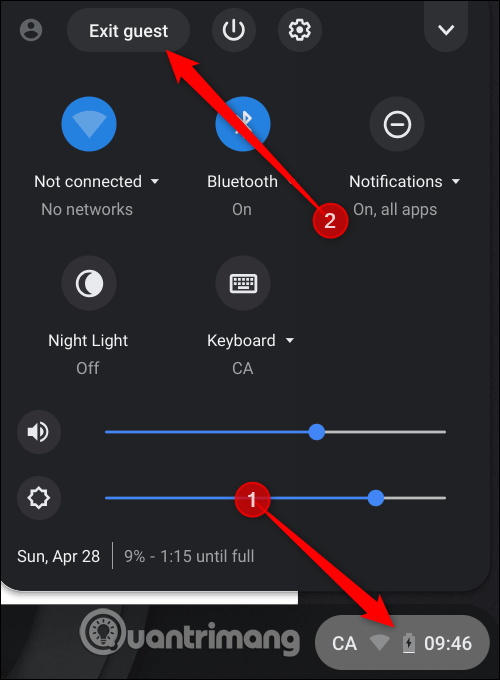
Tất cả các file, cookie, dữ liệu trang web và hoạt động duyệt web của bạn sẽ bị xóa khi đăng xuất khỏi tài khoản khách.
Sử dụng chế độ khách sẽ ngăn Chrome và Chromebook lưu dữ liệu, cookie, mật khẩu và hoạt động duyệt web của bạn nhưng điều đó không khiến bạn hoàn toàn ẩn danh trực tuyến với:
- Trang web bạn truy cập, bao gồm quảng cáo và tài nguyên được sử dụng trên các trang web đó.
- Ông chủ, trường học hoặc bất cứ ai điều hành mạng bạn đang sử dụng.
- Nhà cung cấp dịch vụ Internet của bạn.
Nếu bạn thực sự muốn duyệt web ẩn danh, hãy thử sử dụng Tor.
Chúc các bạn thực hiện thành công!






