


Hầu hết người dùng iOS là những người hâm mộ cuồng nhiệt hệ thống iMessage của Apple, vì nó cho phép người dùng dễ dàng thêm ảnh, animoji (kết hợp biểu tượng cảm xúc với nhân vật hoạt hình và công nghệ AR), biểu tượng cảm xúc (emoji), ghi chú giọng nói, v.v... vào tin nhắn để tăng thêm khả năng tùy chỉnh.
iMessage cũng có sẵn trên macOS và iPadOS, cho phép hỗ trợ nhiều thiết bị. Màu sắc truyền thống trên ứng dụng Messages của Apple hiển thị bong bóng màu xanh lá cây cho một tin nhắn được gửi từ người dùng không sử dụng iMessage và bong bóng màu xanh nước biển để hiển thị tin nhắn được gửi/nhận qua iMessage. Nhưng bạn có biết có thể thay đổi màu sắc của bong bóng iMessage không? Quantrimang.com sẽ chỉ cho bạn cách làm dưới đây.
Để thay đổi màu sắc của bong bóng iMessage trong iOS/iPadOS, bạn sẽ cần tải xuống ứng dụng của bên thứ ba từ Apple App Store. Ứng dụng này được gọi là "Color Text Bubbles on iMessage", và cho phép bạn tùy chỉnh màu bong bóng iMessage, kích thước phông chữ và kiểu phông chữ trong tin nhắn.
Ứng dụng có cả phiên bản miễn phí và phiên bản trả phí thông qua tính năng mua trong ứng dụng. Phiên bản miễn phí cho phép tùy chỉnh cơ bản màu bong bóng và có quảng cáo, trong khi phiên bản trả phí cho phép tùy chỉnh hoàn toàn các tin nhắn iMessage.
Để bắt đầu tùy chỉnh iMessage, hãy làm theo hướng dẫn bên dưới:
1. Mở App Store và tìm kiếm "Color Text Bubbles on iMessage". Ngoài ra, bạn có thể trực tiếp mở trang ứng dụng trên App Store và tải Color Text Bubbles on iMessage.
2. Nhấp vào Get và nhập Apple ID hoặc mật khẩu nếu được nhắc xác minh. Ứng dụng sẽ được tải xuống và cài đặt trên thiết bị của bạn.
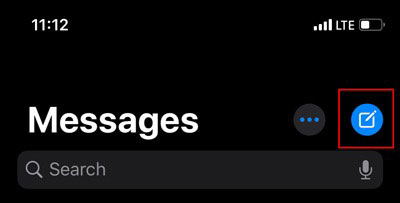
3. Khi ứng dụng đã được cài đặt thành công, hãy mở ứng dụng Messages trên thiết bị. Soạn một iMessage mới bằng cách nhấn vào nút Compose ở góc trên bên phải.
4. Sau khi mở, nhấp vào biểu tượng Apps. Cuộn sang bên phải trong menu phía trên bàn phím và chọn "Color".
5. Chọn "Type Custom Message" và nhập tin nhắn vào bong bóng. (Ngoài ra, bạn có thể chọn gửi trực tiếp một trong các tin nhắn mẫu mặc định).
6. Từ bong bóng màu (được highlight bên dưới), chọn từ một loạt các màu để gửi tin nhắn.
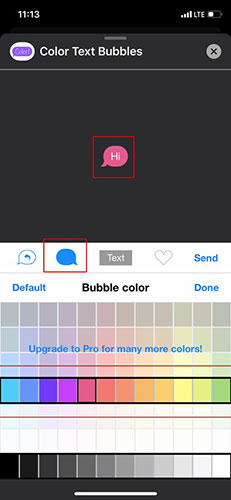
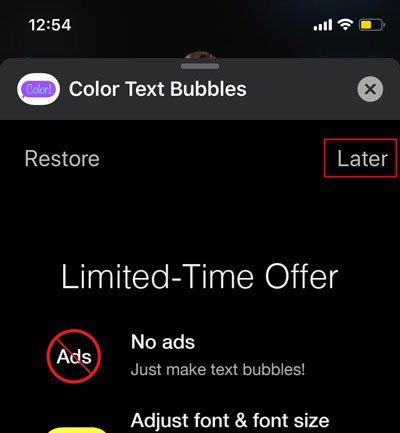
7. Sau khi nhập, chạm vào Send. Một quảng cáo sẽ xuất hiện và bạn sẽ phải đợi 5 giây trước khi bỏ qua nó bằng cách nhấn vào "Later".
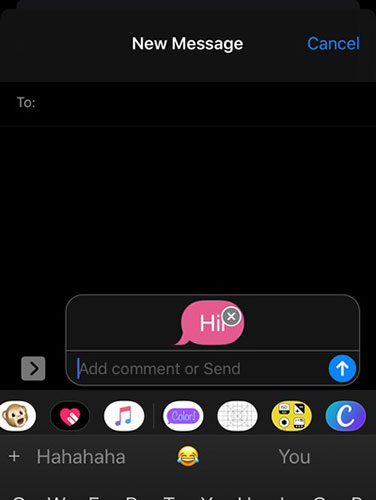
8. Sau khi hoàn tất, bạn sẽ có thể gửi iMessage của mình dưới dạng tin nhắn màu.
Nâng cấp lên phiên bản trả phí của ứng dụng cung cấp nhiều tính năng, như màu sắc không giới hạn, tùy chỉnh kích thước phông chữ, kiểu phông chữ, v.v... Phiên bản trả phí của Color Text Bubbles có giá $4,99 (115.000VND) và là một khoản đầu tư đáng giá, nếu bạn muốn thêm một chút hương vị cho tin nhắn của mình. Ngược lại, phiên bản miễn phí chỉ cho phép bạn thay đổi màu sắc (trong phạm vi giới hạn) và thêm một vài sticker (được bao gồm theo mặc định).
Thật đơn giản để thay đổi màu sắc của bong bóng iMessage trên thiết bị iOS/iPadOS. Hy vọng rằng Apple sẽ cung cấp tính năng này như một tùy chọn gốc ở phiên bản iOS trong tương lai, và người dùng không cần phải dựa vào các ứng dụng của bên thứ ba để thực hiện một nhiệm vụ tương đối dễ dàng như vậy nữa.
Bạn có thấy hướng dẫn này hữu ích không? Cho mọi người biết ý kiến trong phần bình luận dưới đây nhé!
Chúc bạn thực hiện thành công!






