


 Google Translate, mình hay đọc báo nước ngoài nên dùng rất thường xuyên, và đôi khi dùng nó như từ điển chứ không cần cài app từ điển riêng nữa.
Lúc đầu, Google Translate là một trang web cho trình duyệt desktop, sau này Google đã phát triển thêm thành một app cho các thiết bị di động. Cách sử dụng thì vô cùng đơn giản, chỉ cần gõ từ hoặc cụm từ cần dịch và app sẽ dịch sang ngôn ngữ khác.
Nay xin chia sẻ với anh em một vài thủ thuật để dùng G.T tốt hơn.
Dùng chữ viết tay để dịch
Chọn ngôn ngữ gốc và ngôn ngữ cần dịch, trong giao diện app chọn Handwriting, lúc này sẽ hiện ra một khung trắng có chữ Write here, ta có thể viết từ hoặc câu cần dịch vào đây. Chữ xấu không sao, app vẫn nhận tốt và sẽ hiện cụm từ gợi ý phía dưới, tuy nhiên vẫn ưu tiên là viết rõ ràng gọn gàng, mình viết tiếng Việt đây thì oke nhưng tiếng khác nếu viết xấu có thể không nhận. Trải nghiệm này khá sướng với smartphone hay tablet có bút như Note 10 và Tab S6.

Conversation Mode
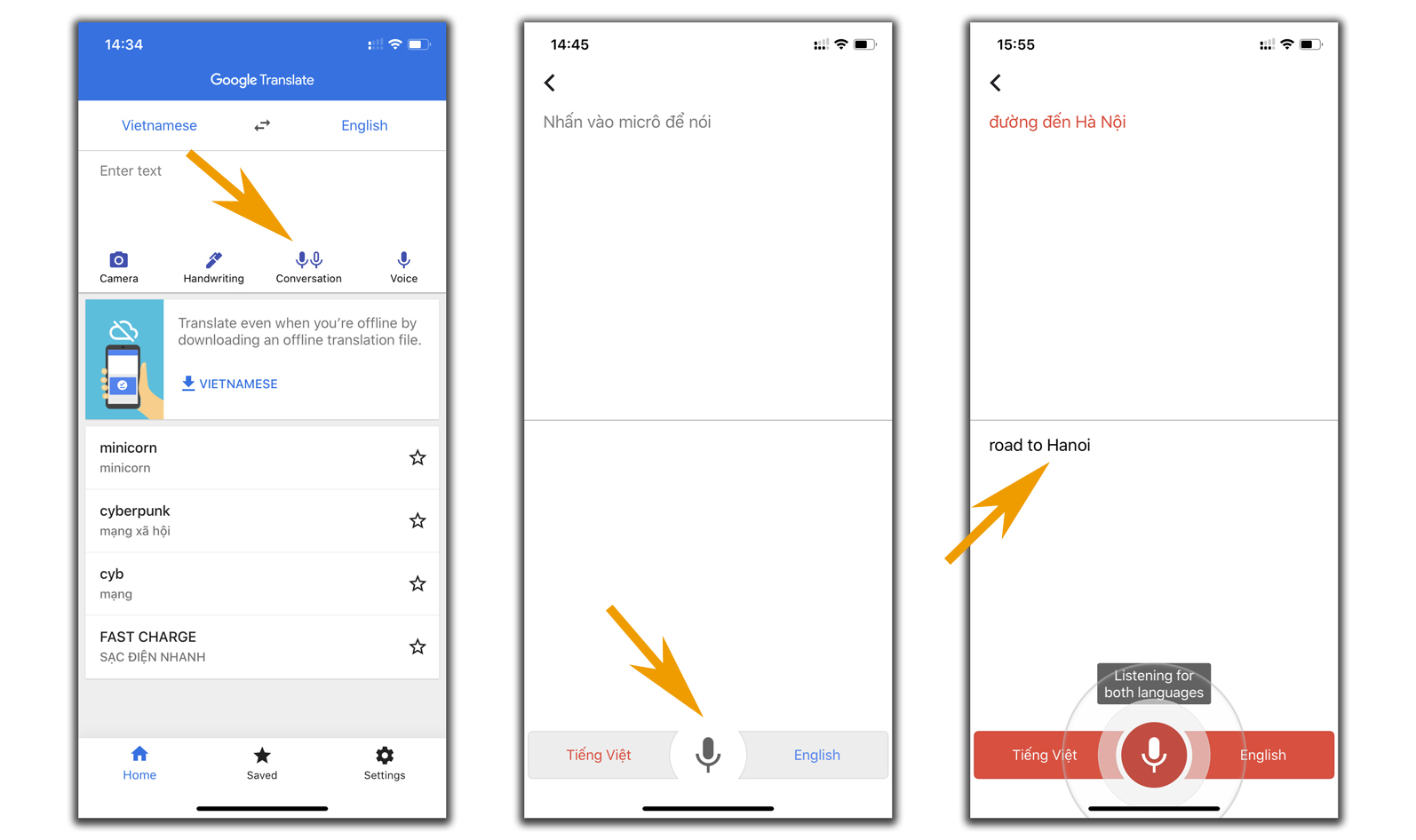
Chọn ngôn ngữ, sau đó nhấp vào chữ Conversation, lúc này sẽ hiện lên giao diện nhập liệu bằng giọng nói, nhấp vào cái micro và nói câu muốn dịch, câu được dịch sẽ hiện ở khung dưới và được đọc to lên, thêm vào nữa là app lúc này sẽ nghe từ cả 2 ngôn ngữ gốc và ngôn ngữ cần dịch.
Chế độ này thuận tiện khi bạn gặp và nói chuyện với người nước ngoài, bạn chỉ việc nói còn app sẽ đọc câu dịch lên cho người nghe hiểu.
Dùng camera để dịch
Chọn ngôn ngữ từ giao diện chính, sau đó nhấp vào icon Camera. Giao diện camera hiện lên, lúc này chỉ cần hướng camera vào đoạn text và G.T sẽ dịch ngay trong khung giao diện camera.
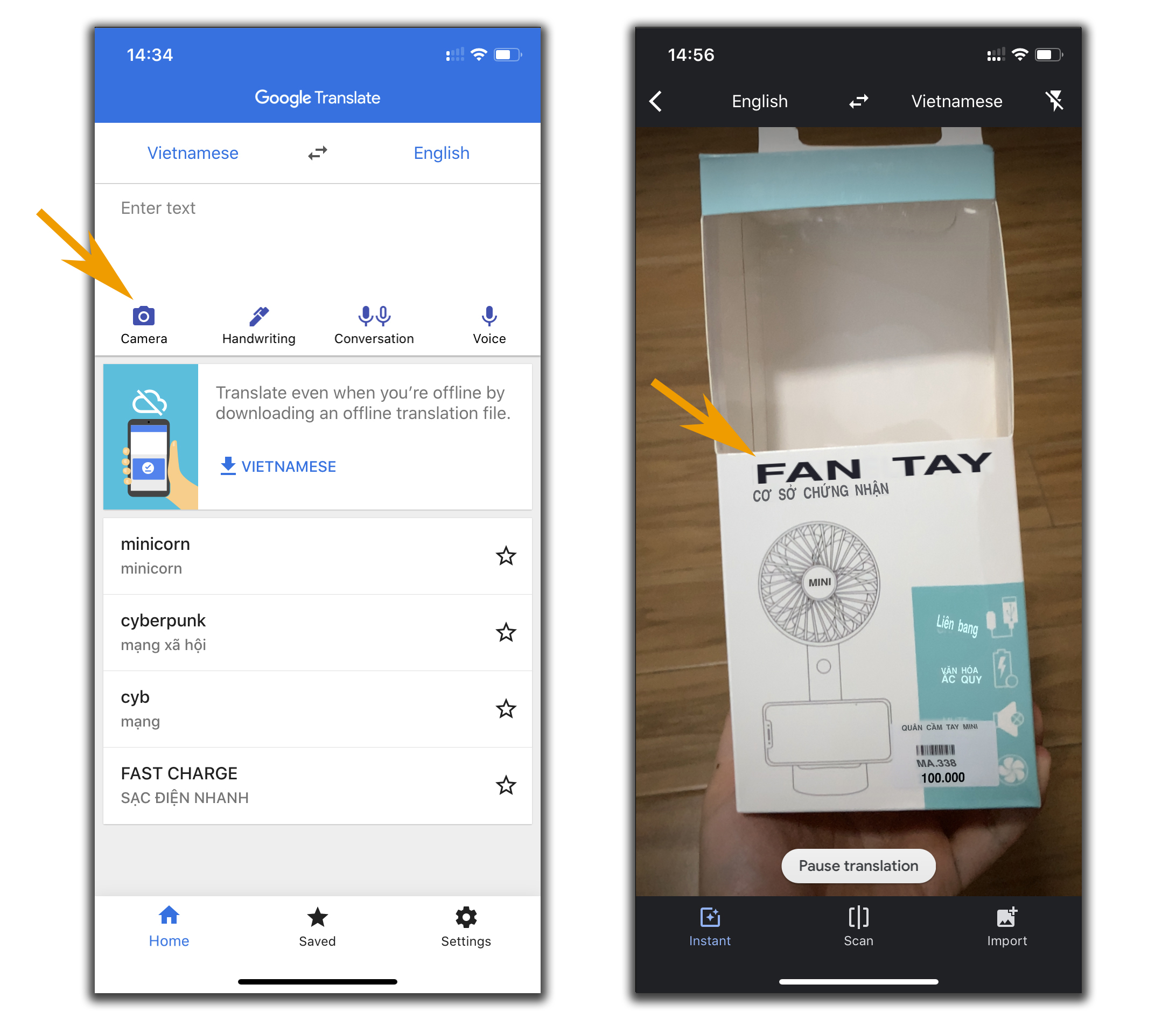
Để đóng băng khung hình nhìn chữ cho dễ, nhấp vào nút Pause translation, nếu không đủ sáng nhấp vào icon flash, còn muốn quét trên ảnh có sẵn thì chọn Import.
Đọc full màn hình
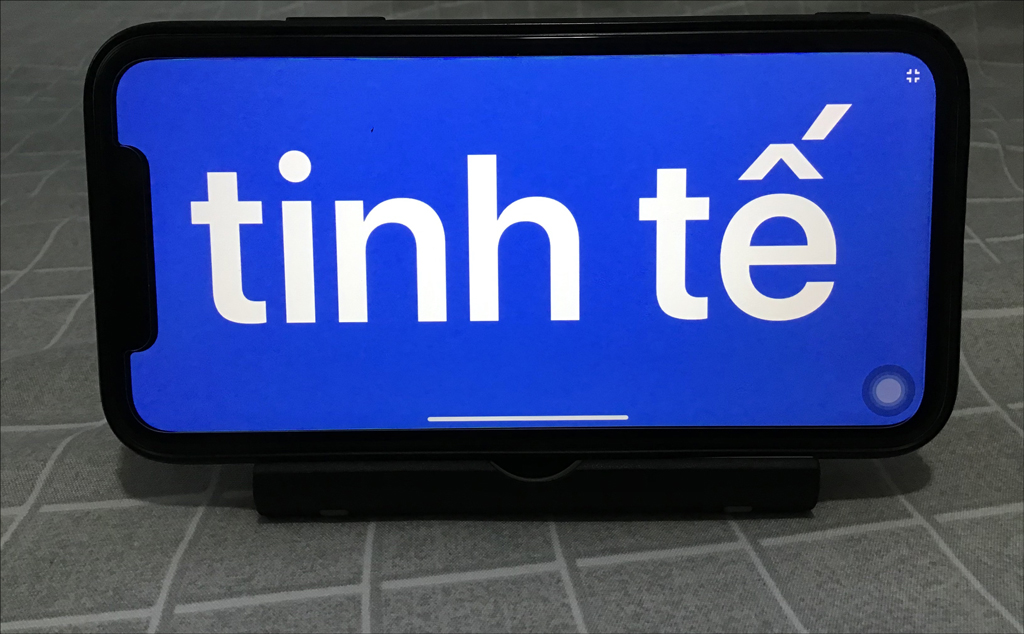
Chức năng này để bạn show màn hình cho người khác xem cho dễ. Sau khi đã dịch xong, tại khung đã dịch nhấp vào icon fullscreen
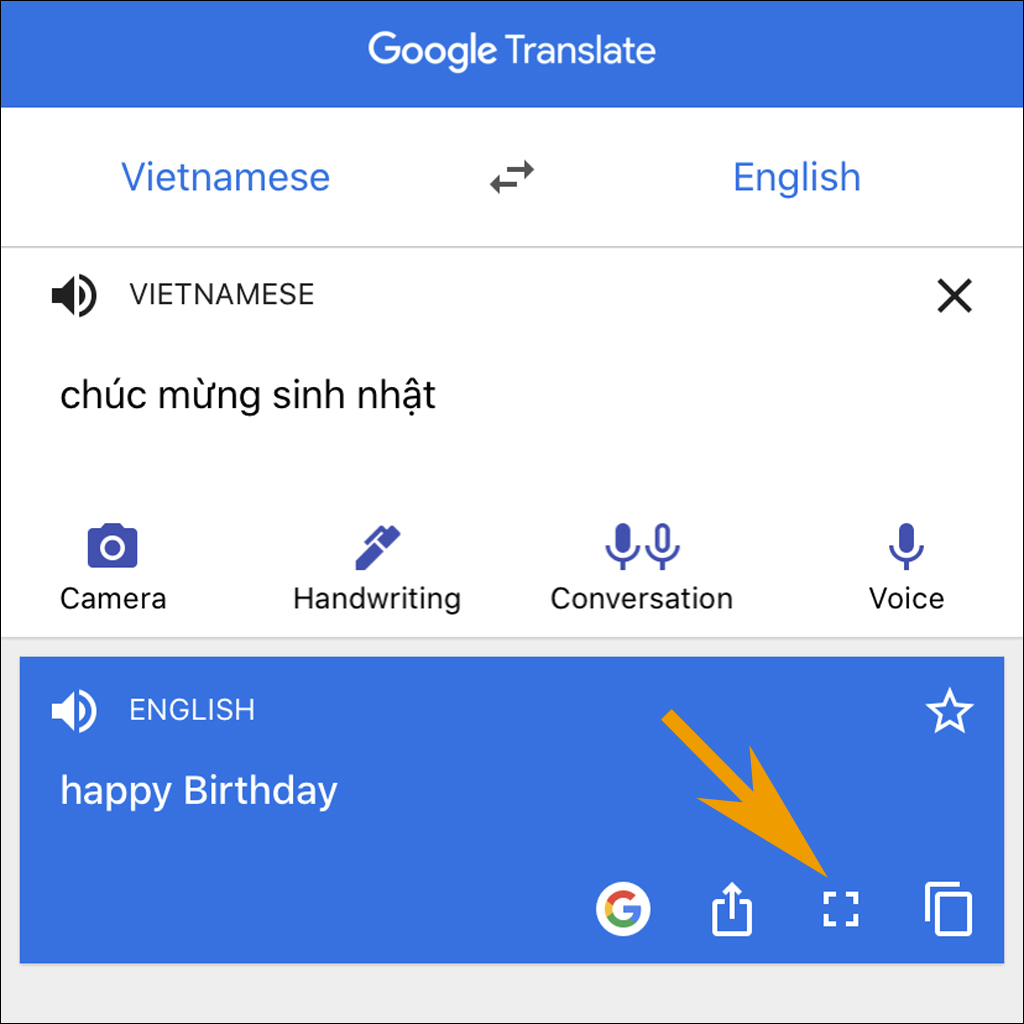
Lúc này màn hình sẽ như thế này, tha hồ coi 
Lưu lại các từ, cụm từ hay dùng
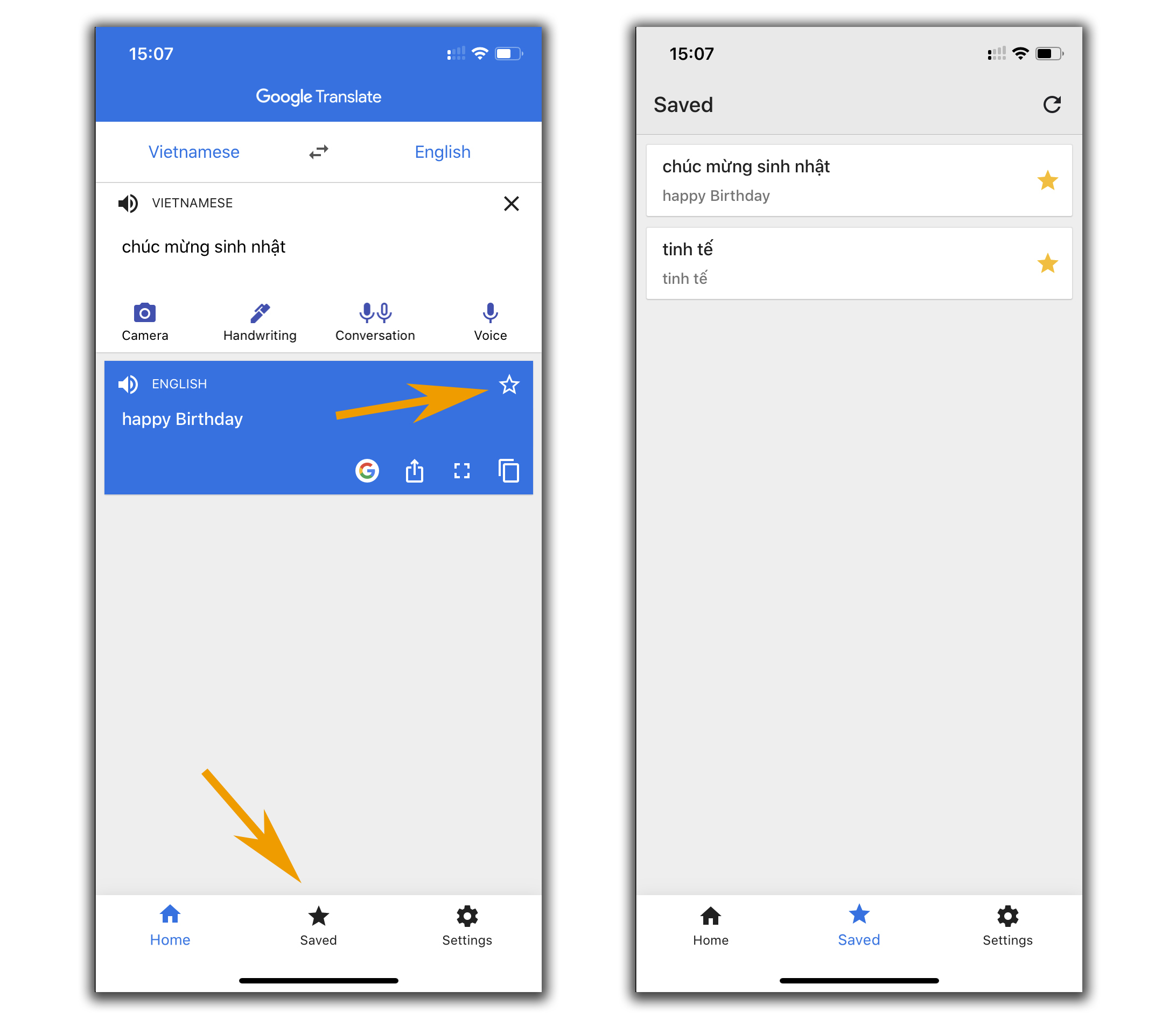
Đối với các từ, cụm từ hay dùng, bạn có thể lưu lại để xem lại sau, không cần phải dịch lại. Khi dịch xong, trong khung đã dịch nhấp vào nút ngôi sao, lúc này các cụm từ sẽ được lưu trong tab Saved.
Dùng như từ điển
Cái này thì đơn giản, chọn ngôn ngữ rồi gõ từ vào, sẽ tra được nghĩa
Dùng với Siri
Vào phần Settings của app, chọn Siri Shortcuts, sẽ thấy tùy chọn thêm shortcut cho Siri để dịch từ Việt sang Anh, ấn dấu , xong chọn Add to Siri.
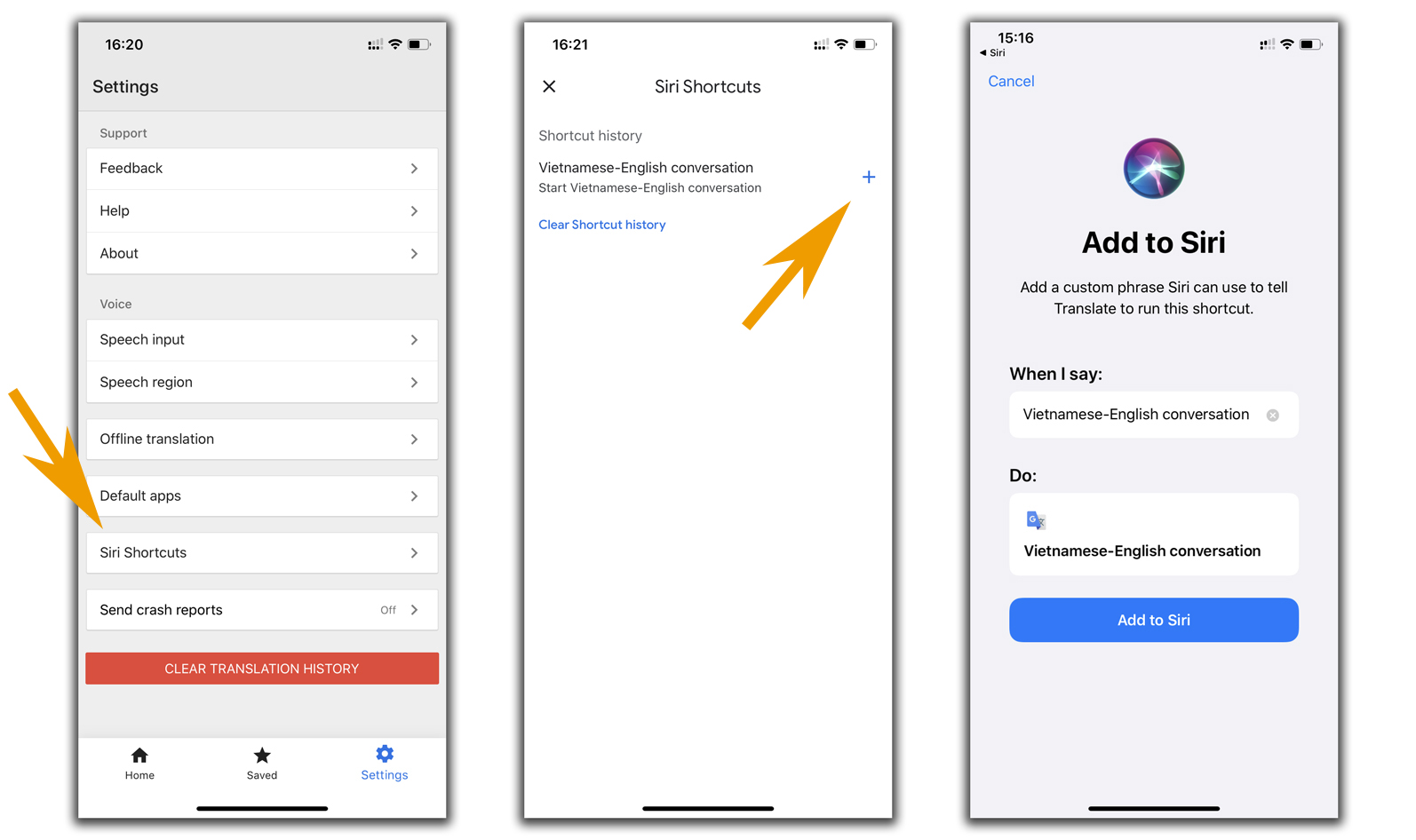
Lúc này để dịch từ Siri, mở Siri và nói "Vietnamese English converastion", Siri sẽ mở giao diện của Conversation mode như bên trên, lúc này chỉ cần nói thôi, app sẽ dịch và đọc to lên.
Lưu ngôn ngữ để dịch offline
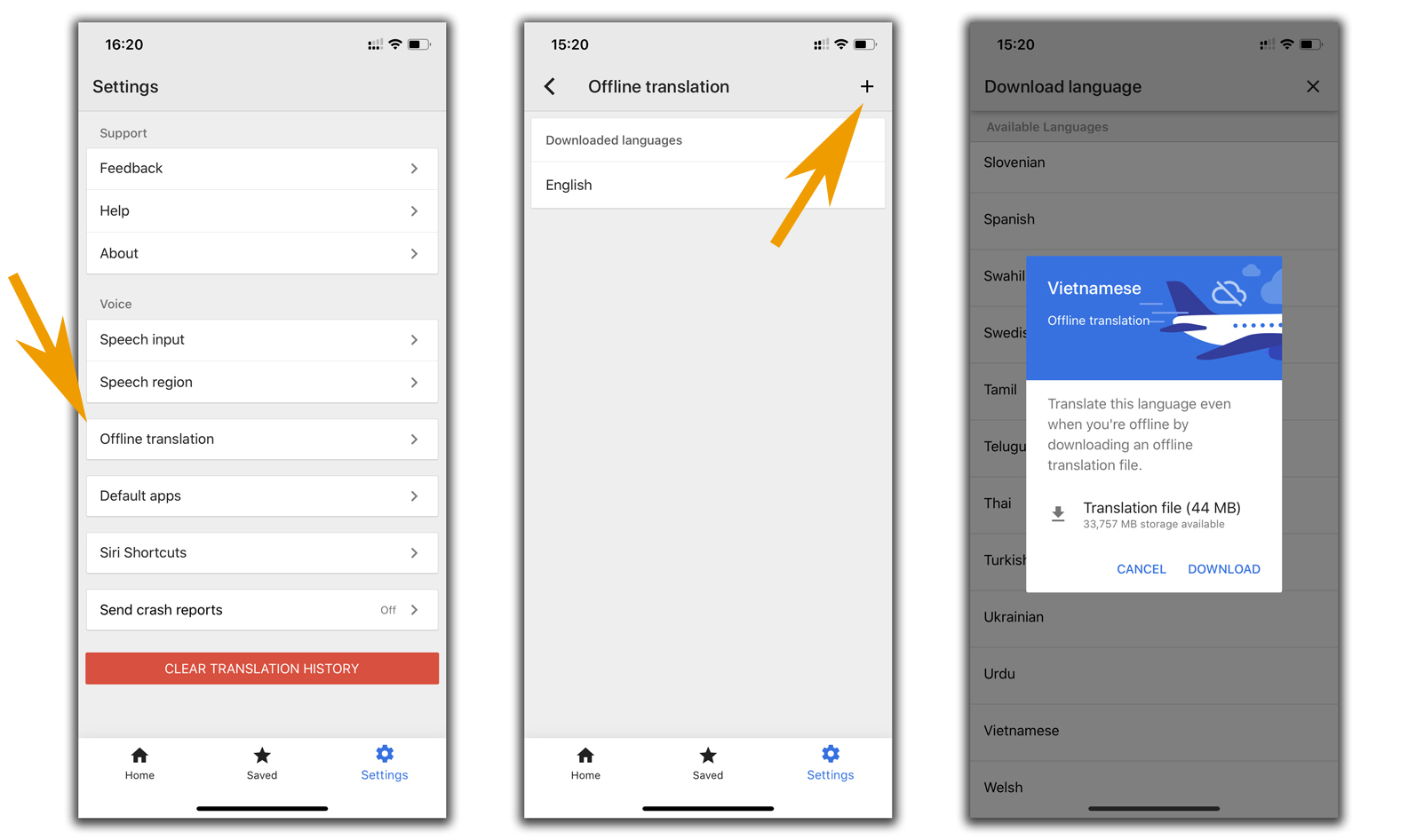
Trong Settings, chọn Offline translation, nhấn dấu để tải thêm ngôn ngữ về. Chức năng này thuận tiện khi không cần kết nối mạng vẫn dịch được.
Chia sẻ bản dịch
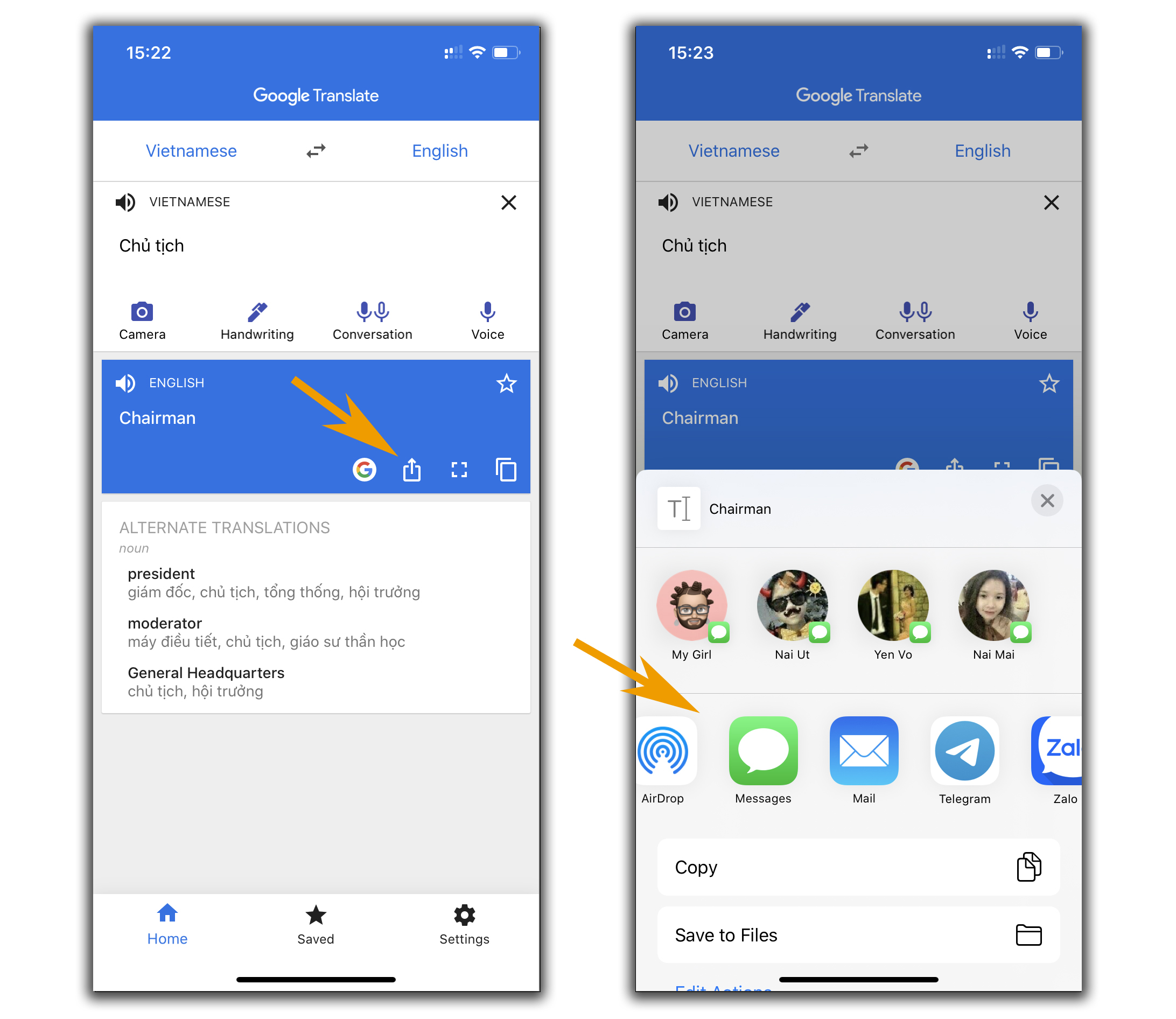
Sau khi dịch xong, muốn chia sẻ với người khác ta nhấp vào biểu tượng share, lúc này ta có thể chia sẻ qua Airdrop, Messages, Mail, Telegram, Zalo….
Trên đây là một vài trải nghiệm của mình trên app G.T trên iPhone, anh em có thường dùng app này không? Biết tips nào thì chia sẻ nhé

Khóa học Lập trình Visual Foxpro 9 - Dành cho nhà quản lý và kế toán

Khóa học hướng dẫn về Moodle chuyên nghiệp và hay
Xây dựng hệ thống đào tạo trực tuyến chuyên nghiệp tốt nhất hiện nay.


Khóa học AutoIt dành cho dân IT và Marketing chuyên nghiệp

Khóa học hướng dẫn sử dụng Powerpoint từ đơn giản đến phức tạp HIỆU QUẢ

Khóa học Thiết kế, quản lý dữ liệu dự án chuyên nghiệp cho doanh nghiệp bằng Bizagi


Khóa học Phân tích dữ liệu sử dụng Power Query trong Excel


Khóa học "Thiết kế bài giảng điện tử", Video, hoạt hình
kiếm tiền Youtube bằng phần mềm Camtasia Studio

Khóa học HƯỚNG DẪN THIẾT KẾ VIDEO CLIP CHO DÂN MARKETING CHUYÊN NGHIỆP


HƯỚNG DẪN THIẾT KẾ QUẢNG CÁO VÀ ĐỒ HỌA CHUYÊN NGHIỆP VỚI CANVA
Hãy tham gia khóa học để trở thành người chuyên nghiệp. Tuyệt HAY!😲👍


GOOGLE SPREADSHEETS phê không tưởng


Khóa học sử dụng Adobe Presenter-Tạo bài giảng điện tử


Khóa học sử dụng Edmodo để dạy và học hiện đại để thành công

Cập nhật công nghệ từ Youtube tại link: http://congnghe.hocviendaotao.com
Tham gia nhóm Facebook
Để tham gia khóa học công nghệ truy cập link: http://thuvien.hocviendaotao.com
Mọi hỗ trợ về công nghệ email: dinhanhtuan68@gmail.com

Topics: Công nghệ mới



