


Để lưu lại một trang web trên Chrome thì bạn sử dụng tính năng bookmark. Và khi bạn cần xem lại bài viết nào đó thì chỉ cần click vào bài viết đó là được. Tuy nhiên để xem được nội dung thì bắt buộc máy tính phải có kết nối Internet. Nếu vậy người dùng có thể sử dụng Scrapp Bookmarks, tiện ích cho phép bạn lưu lại các trang web muốn đọc lại, và bạn hoàn toàn có thể đọc khi offline không có kết nối mạng Internet.
Tiện ích này về cơ bản như tính năng bookmark trên trình duyệt Chrome, lưu lại các trang web mà người dùng muốn xem lại sau này. Đặc biệt các trang web sẽ đều được lược bỏ những nội dung không liên quan tới bài viết, tránh ảnh hưởng tới người dùng. Nếu máy tính không có kết nối Internet thì bạn vẫn có thể đọc lại những bài viết đã lưu trên Scrapp Bookmarks. Bài viết dưới đây sẽ hướng dẫn bạn đọc cách lưu trang web trên Scrapp Bookmarks.
Hướng dẫn bookmark trang web bằng Scrapp Bookmarks
Bước 1:
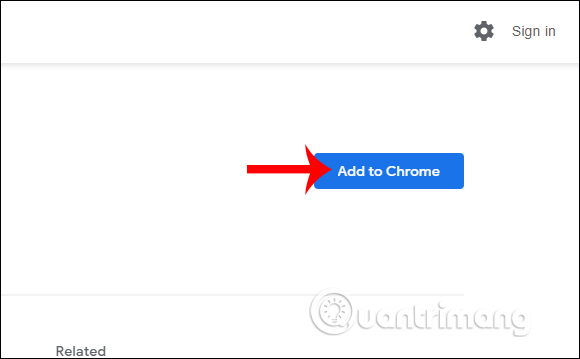
Người dùng tải tiện ích Scrapp Bookmarks theo link dưới đây rồi tiến hành cài đặt như bình thường.
Bước 2:
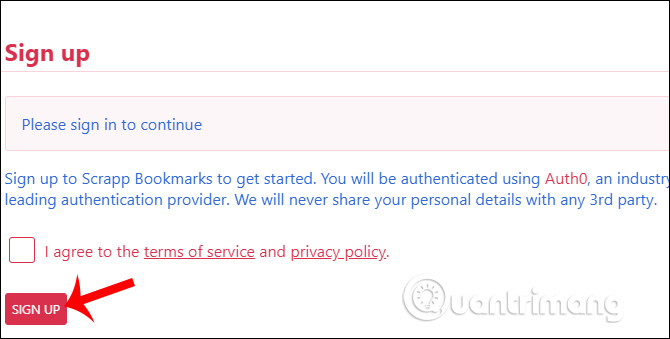
Trước hết người dùng nhấn vào biểu tượng tiện ích tại thanh truy cập địa chỉ trên trình duyệt. Tiếp đến người dùng được chuyển sang trang web đăng ký tài khoản để sử dụng. Nhấn đồng ý điều khoản của Scrapp Bookmarks rồi nhấn Sign up để đồng ý.
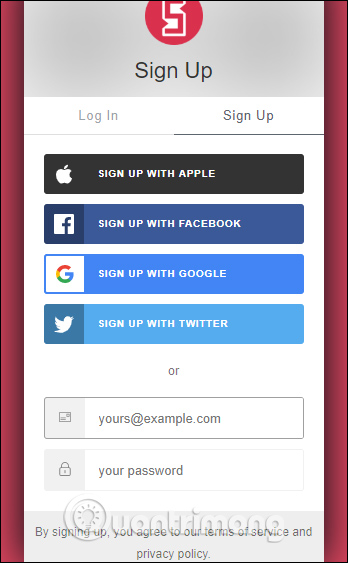
Sau đó người dùng được lựa chọn cách thức tạo tài khoản để sử dụng Scrapp Bookmarks, qua email hay qua các trang mạng xã hội được hỗ trợ sử dụng.
Bước 3:
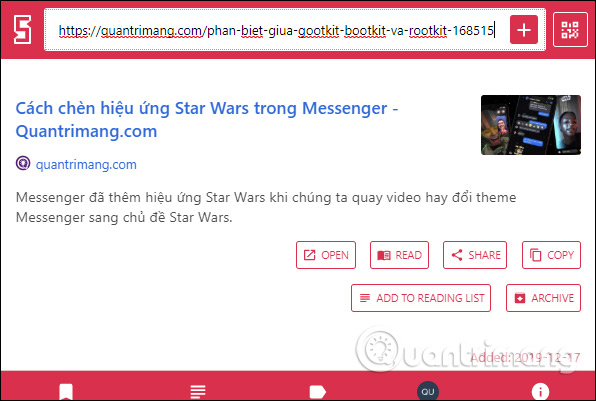
Khi đã tạo tài khoản xong người dùng sẽ có 2 cách để lưu lại trang web, mở trang muốn lưu rồi nhấn vào biểu tượng tiện ích hoặc tại giao diện trang Scrapp Bookmarks paste URL vào thanh Add/search ở bên trên rồi nhấn Enter.
Bước 4
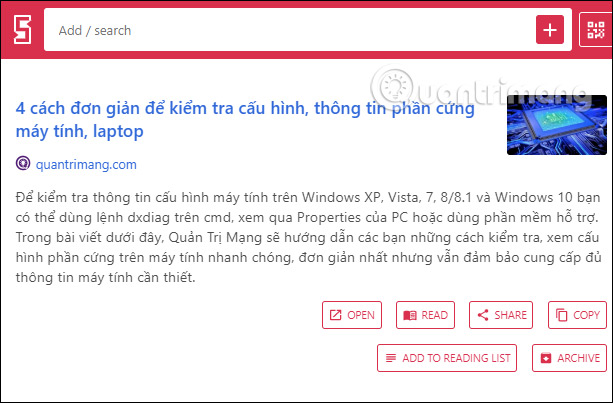
Khi đó người dùng sẽ nhìn thấy bên dưới bài viết đã lưu hiển thị một số tùy chọn hành động khác nhau.
- Open: Mở link gốc của bài viết.
- Read: Mở bài viết trong chế độ đọc của Scrapp Bookmarks.
- Copy: Sao chép link của bài viết.
- Add to Reading list: Thêm bài viết vào danh sách đọc.
- Archive: Lưu trữ bài viết.
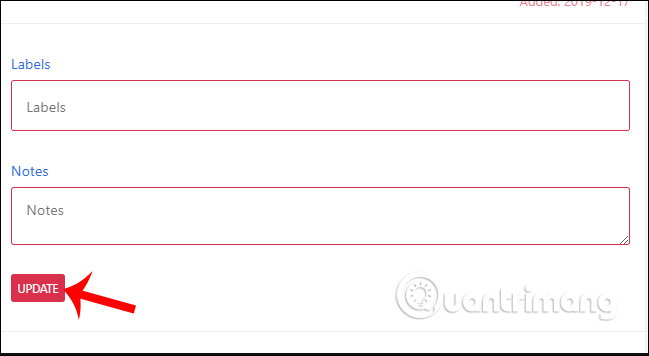
Người dùng có thể phân các bài viết theo từng mục bằng cách điền vào Labels và viết thêm ghi chú nếu muốn. Nhấn Update để thêm nội dung.
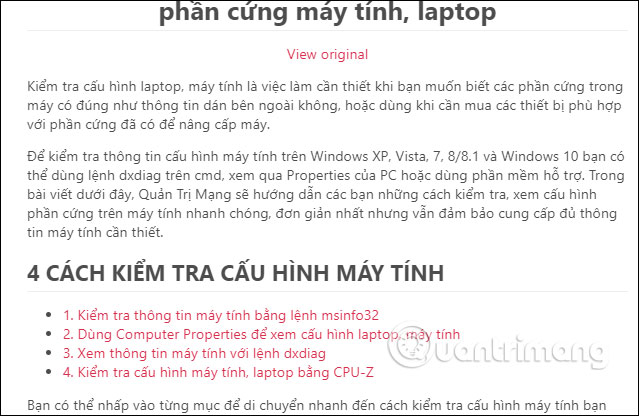
Giao diện đọc bài viết trên Scrapp Bookmarks rất đơn giản, hầu như lược bỏ đi toàn bộ những nội dung không liên quan, tránh ảnh hưởng tới việc bạn đọc báo. tuy nhiên chế đọc này có một số hạn chế như không xem được ảnh hoặc video. Nếu muốn xem bài gốc thì nhấn View original.
Bước 5:
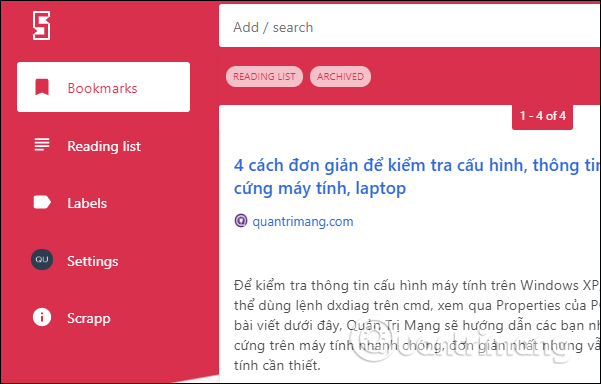
Toàn bộ những dấu trang lưu lại sẽ nằm trong mục Bookmarks, nếu đã thêm bài viết vào danh sách đọc thì mở mục Reading list để xem, Labels để xem các nhãn đã tạo. Lưu ý chế độ Reading list sẽ cực kỳ hữu ích khi bạn đọc offline vì chế độ offline sẽ kết nối với mục này.
Bước 5:
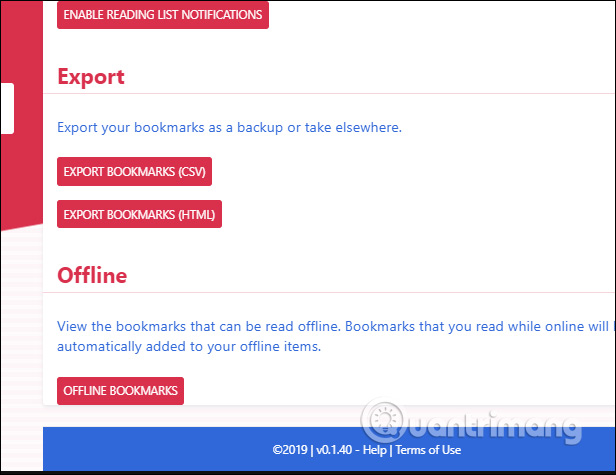
Nếu muốn xem các bài viết khi không có kết nối mạng, trước hết bạn cần tạo và đăng nhập tài khoản. rồi nhấn Settings ở cạnh trái màn hình, tiếp tục click vào nút Offline bookmarks trong mục Offline.
Tiện ích có hỗ trợ trình trích xuất các liên kết dấu trang ra file csv và html. Nếu muốn dùng bạn truy cập vào mục Settings rồi chọn mục Export và chọn loại file muốn trích xuất.
Như vậy tiện ích Scrapp Bookmarks không chỉ có tính năng bookmark trang web mà còn cung cấp cho bạn nhiều tính năng hữu ích khác. Đặc biệt bạn có thể đọc bài viết ở chế độ offline, khi không thể kết nối mạng.
Chúc các bạn thực hiện thành công!






