


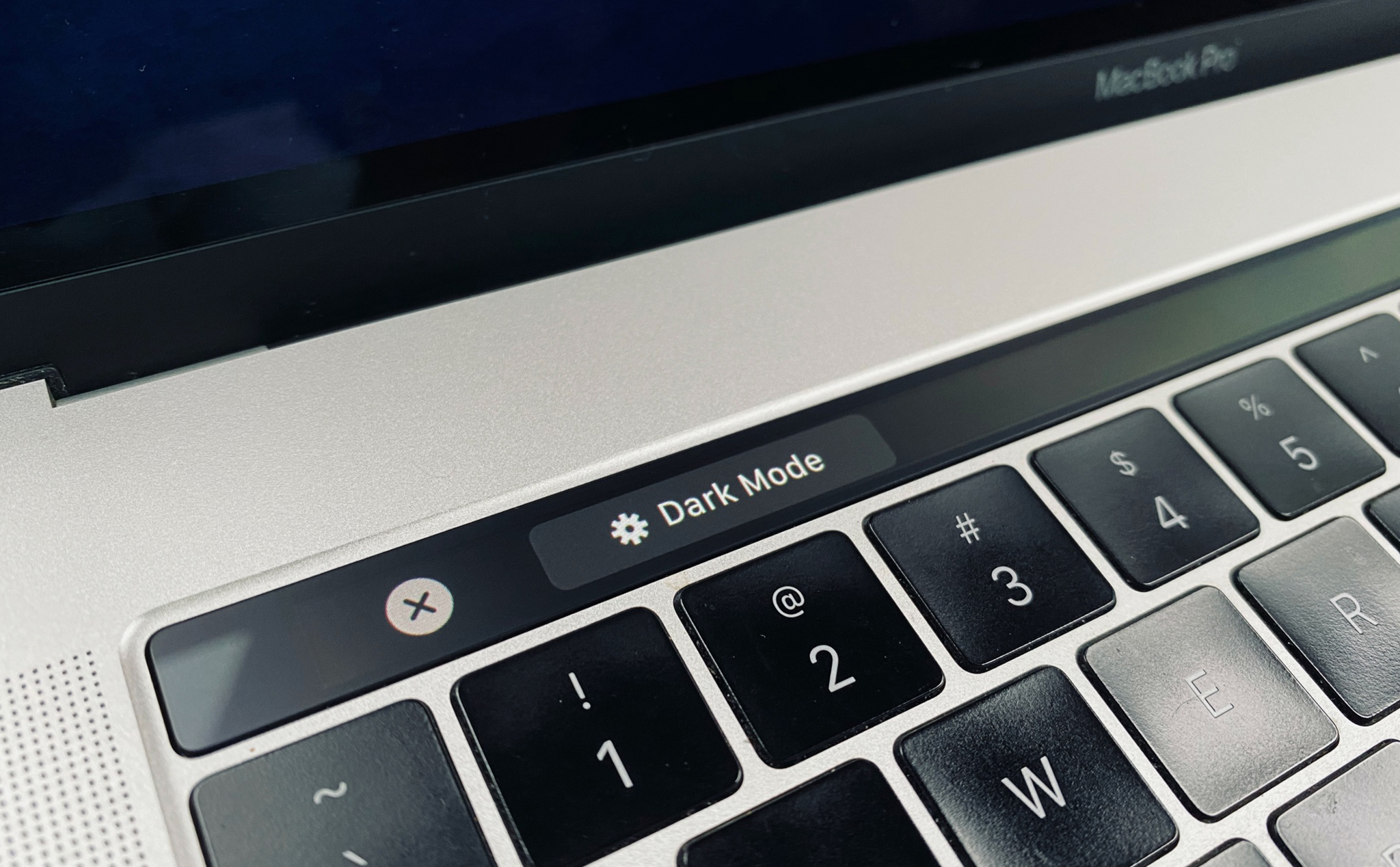
 macOS Mojave trở lên thay vì để máy tự chuyển giữa Dark Mode và Light Mode (dynamic) thì có những lúc chúng ta cũng cần tự điều chỉnh nó. Tuy nhiên việc phải vào System Preference rồi chọn General rồi chuyển đổi Dark / light khá mất thời gian.
Mình hướng dẫn cách tạo một nút kích hoạt Dark Mode bật/tắt ngay chính trên Touch Bar để việc đó được thuận tiện hơn.
Đầu tiên, bạn cần đưa phím Quick Action xuống Touch Bar, bằng cách:
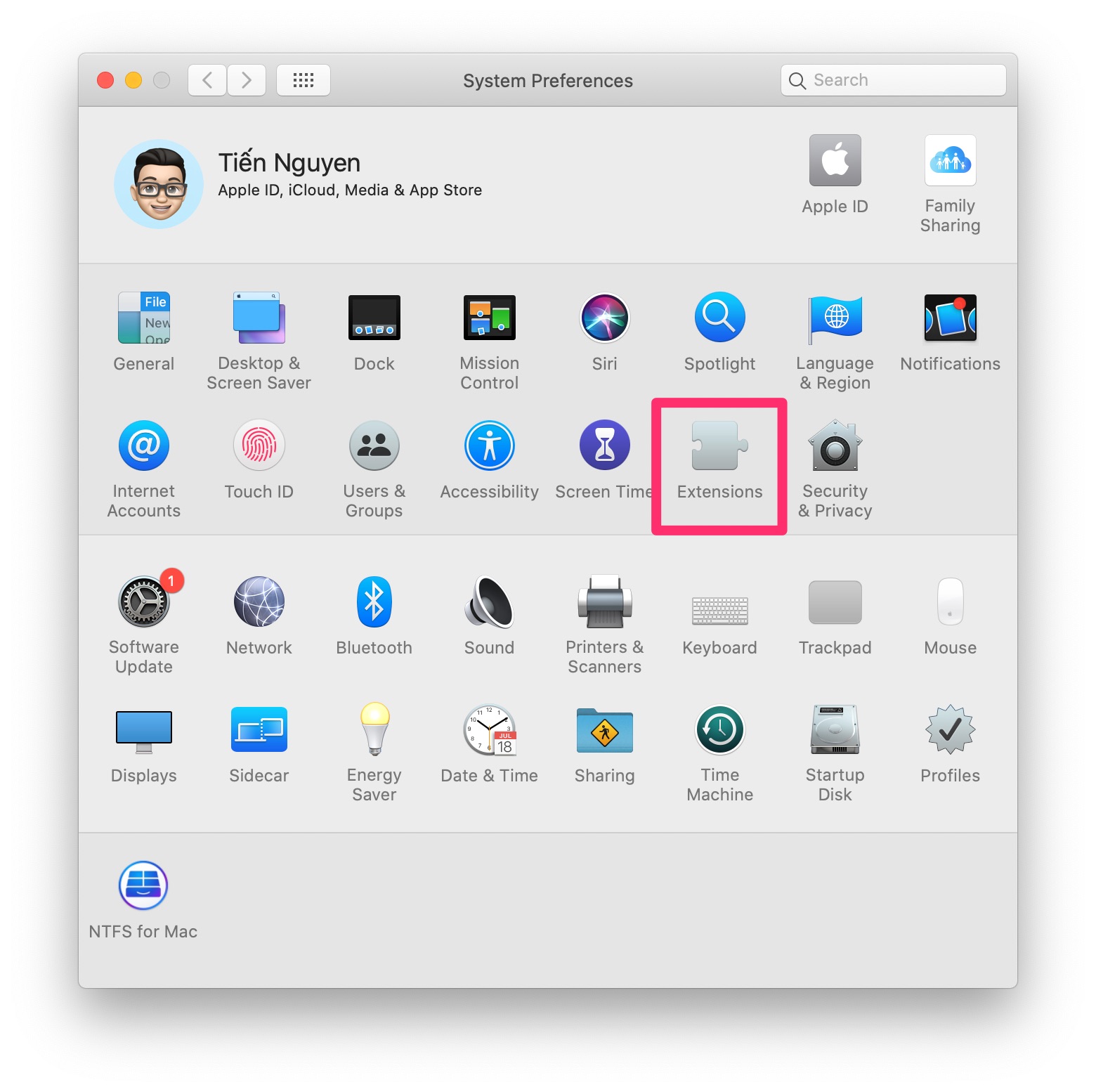
Vào System Preference - chọn Extensions - Kéo xuống chọn Touch Bar - chọn Customize Control Strip
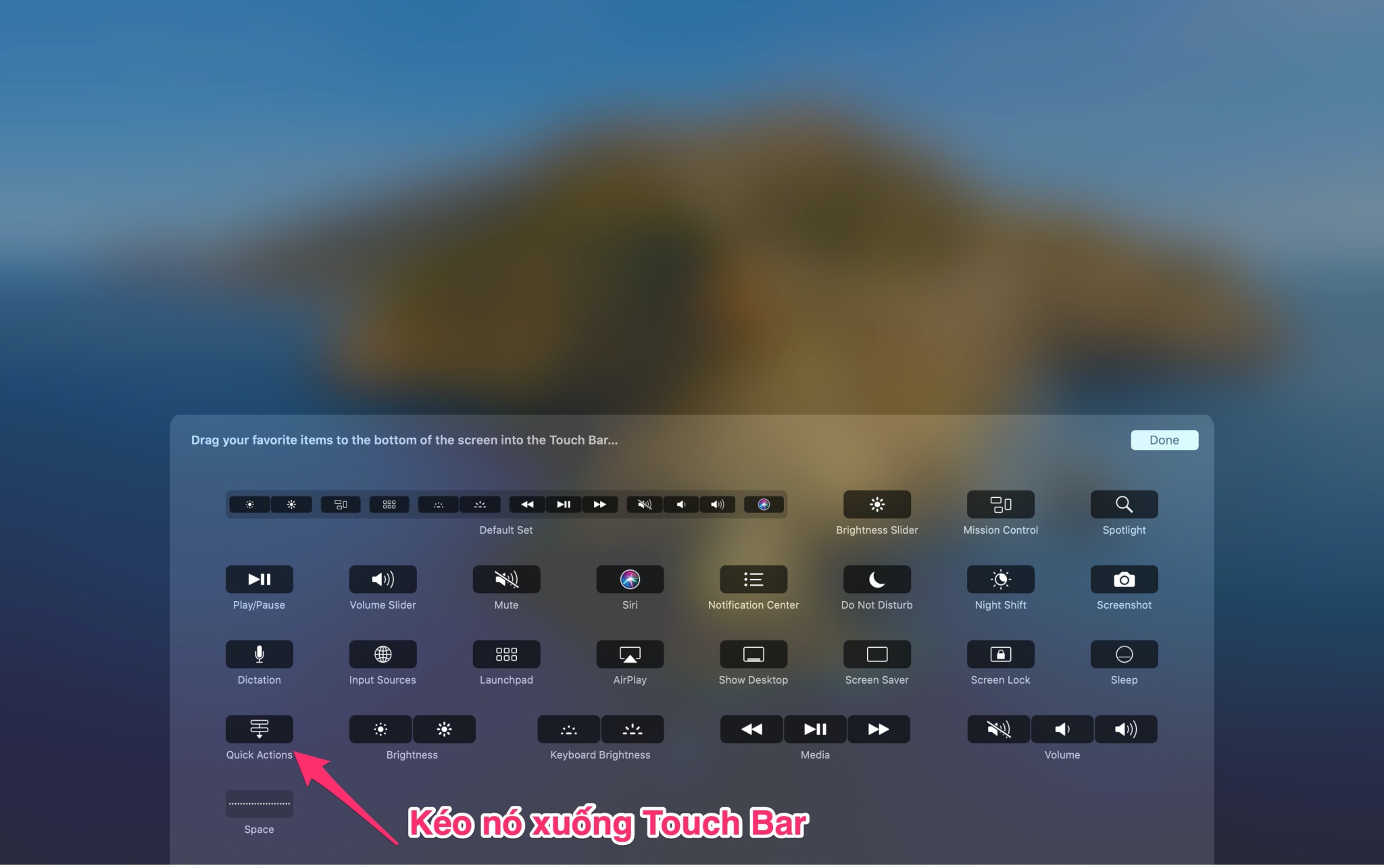
Lúc này sẽ hiển thị các nút điều khiển trên Touch Bar, bạn hãy kéo icon Quick Actions xuống Touch Bar là được.
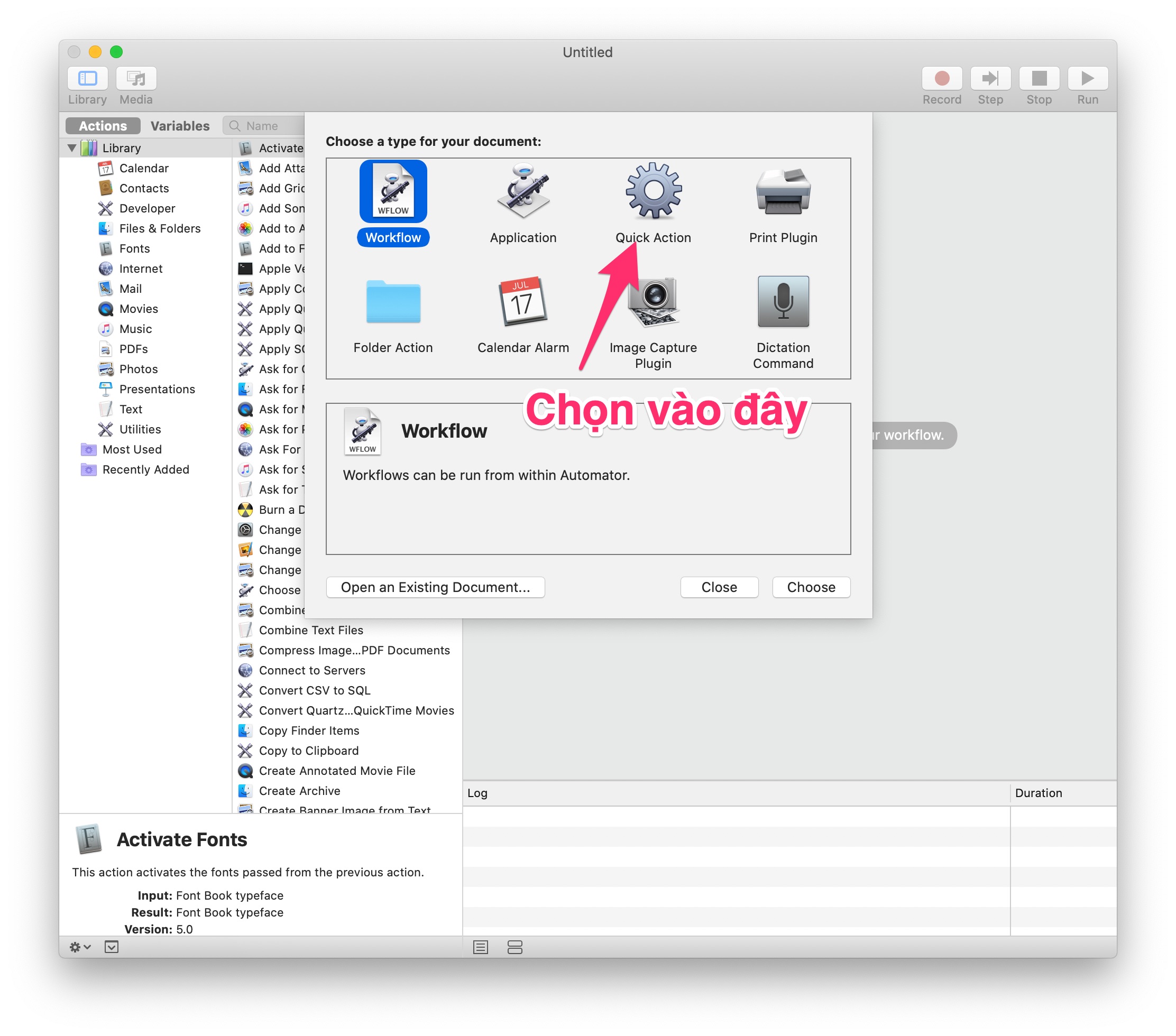
Xong rồi hãy tạm để yên phím đó, bạn vào ứng dụng Automator, muốn tìm nhanh thì bấm tổ hợp phím Command space - gõ Automator. Từ Automator bạn nhấn File - New - chọn vào icon Quick Actions.
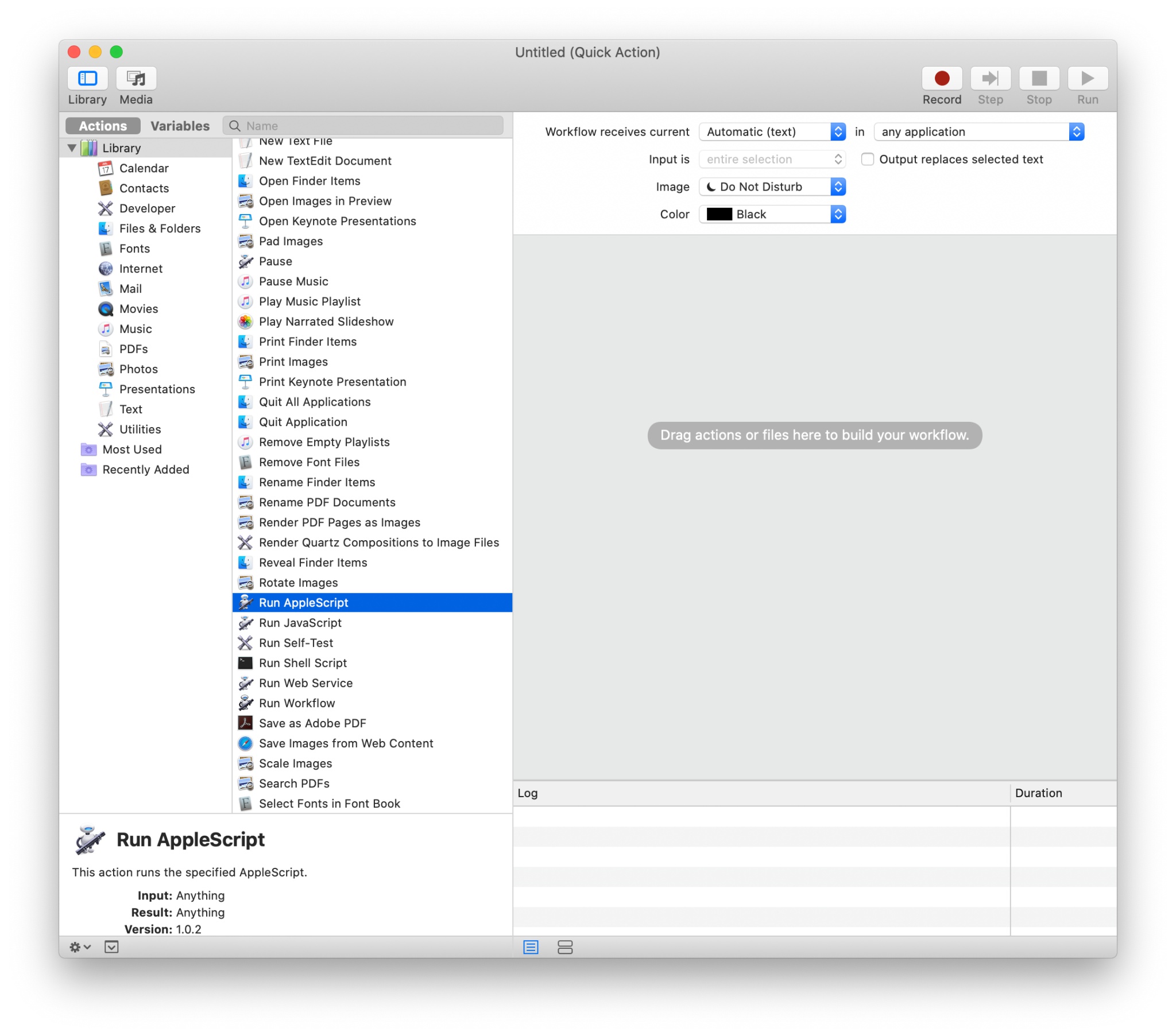
Từ Quick Actions bạn chọn vào Run AppleScript bên trái
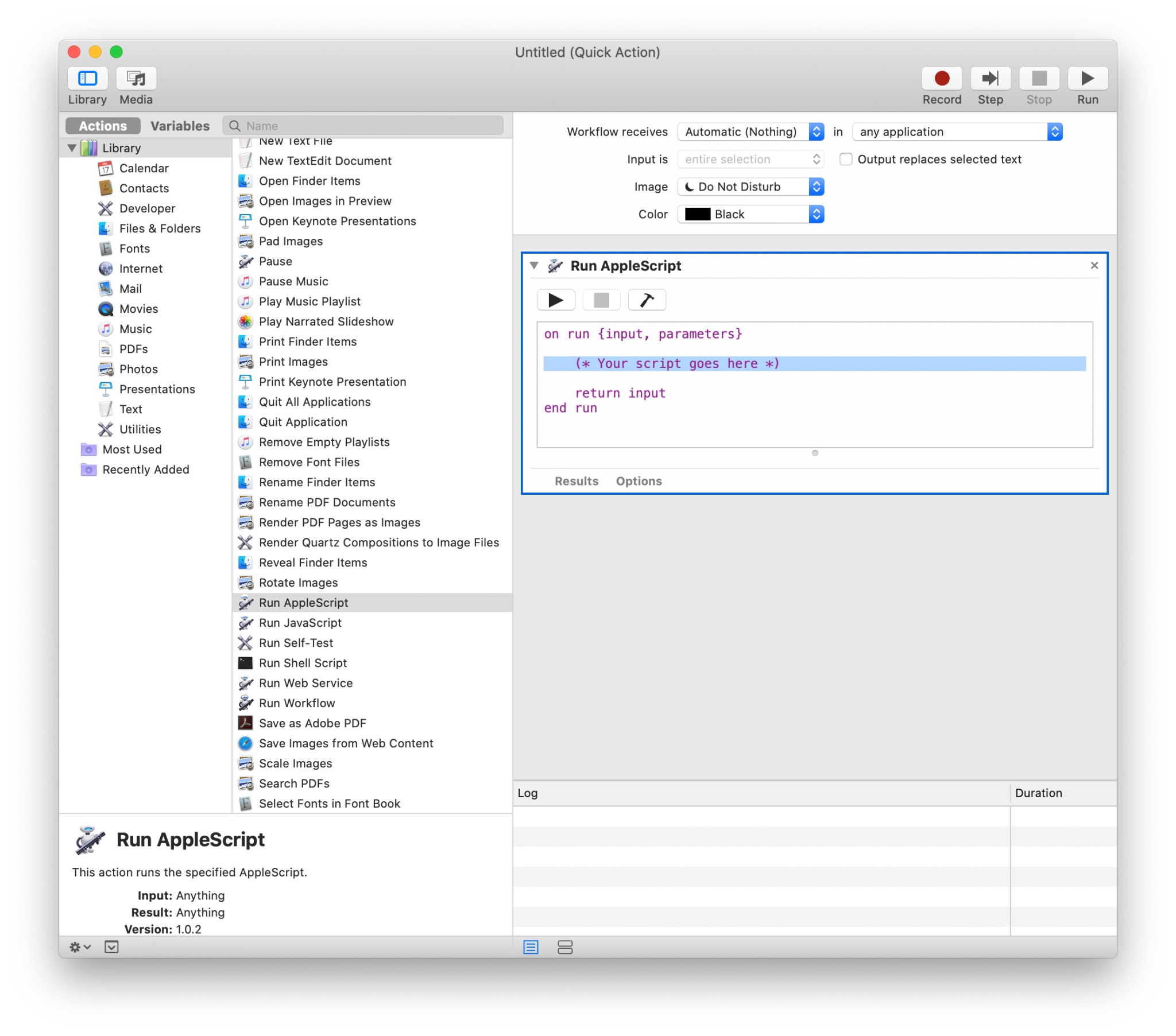
Bạn sẽ được yêu cầu nhập một đoạn Script vào đó, hãy copy đoạn Script dưới đây và paste vào chỗ "*Your Script Goes here*".
Đoạn script:
on run input, parameters
tell application "System Events"
tell appearance preferences
set dark mode to not dark mode
end tell
end tell
return input
end run
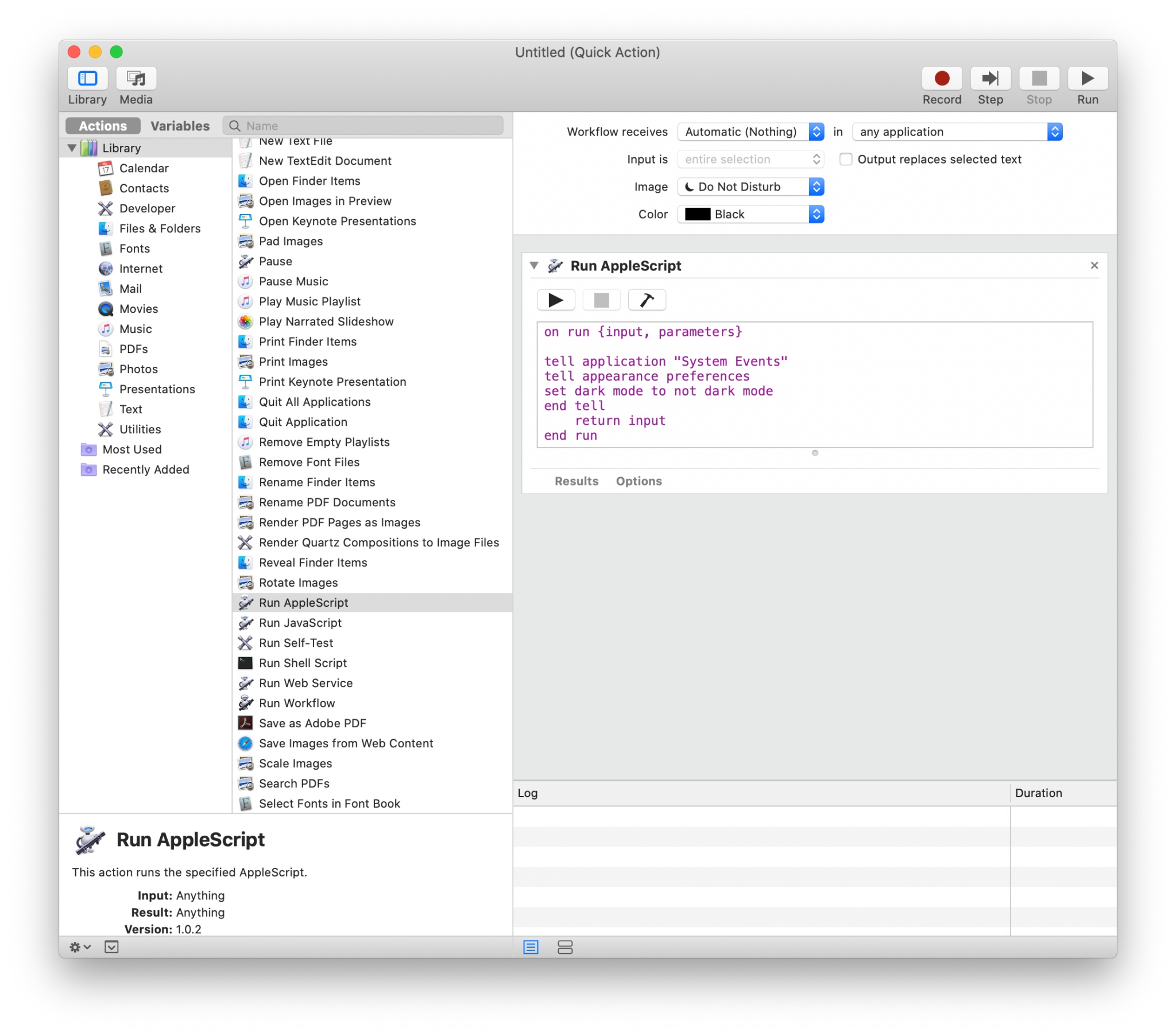
Sau khi paste đoạn Script nó sẽ như này
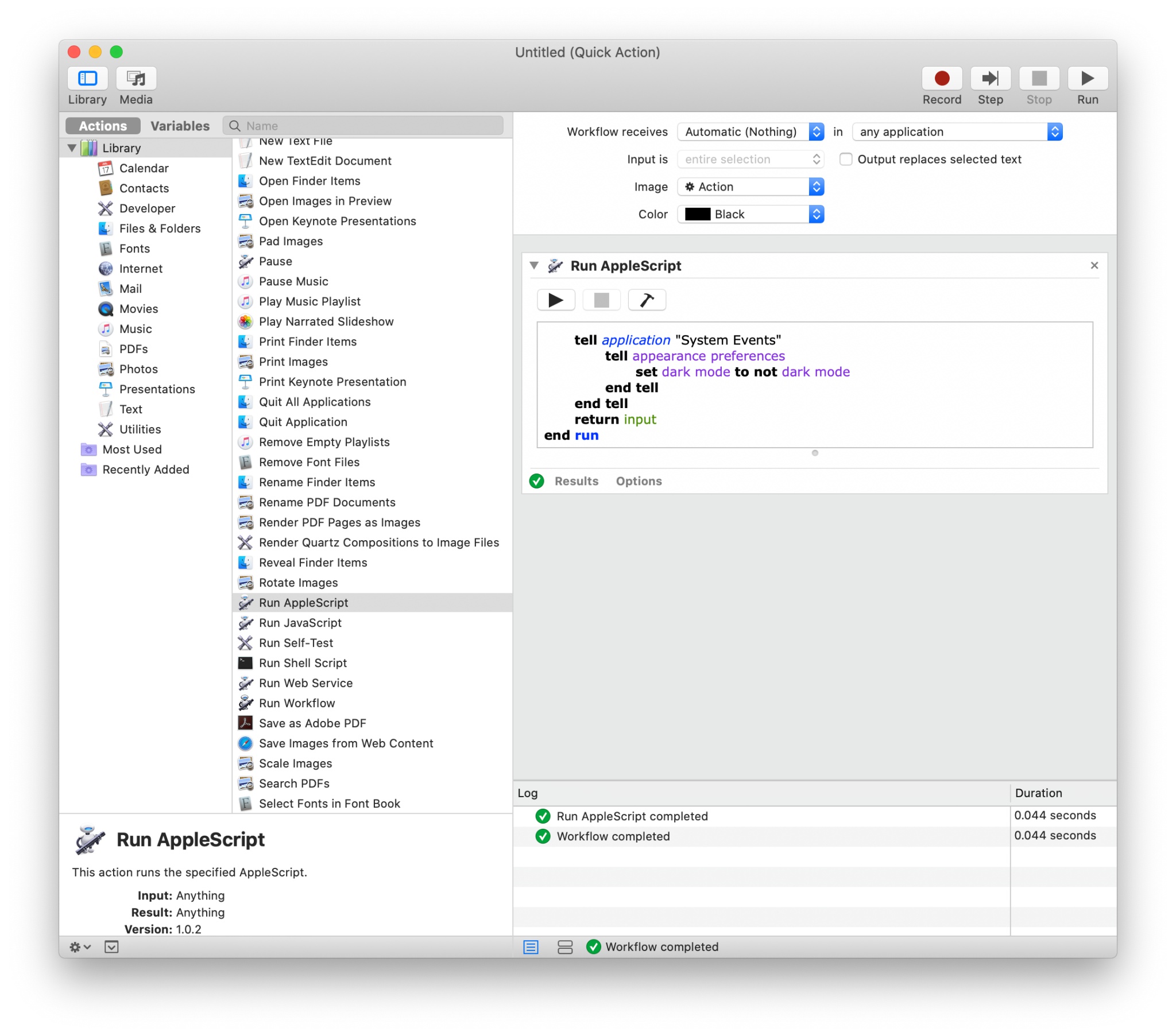
Xong rồi bạn hãy nhấp vào icon cái búa ở phía trên để nó chạy đoạn script đó, sẽ thành như này.
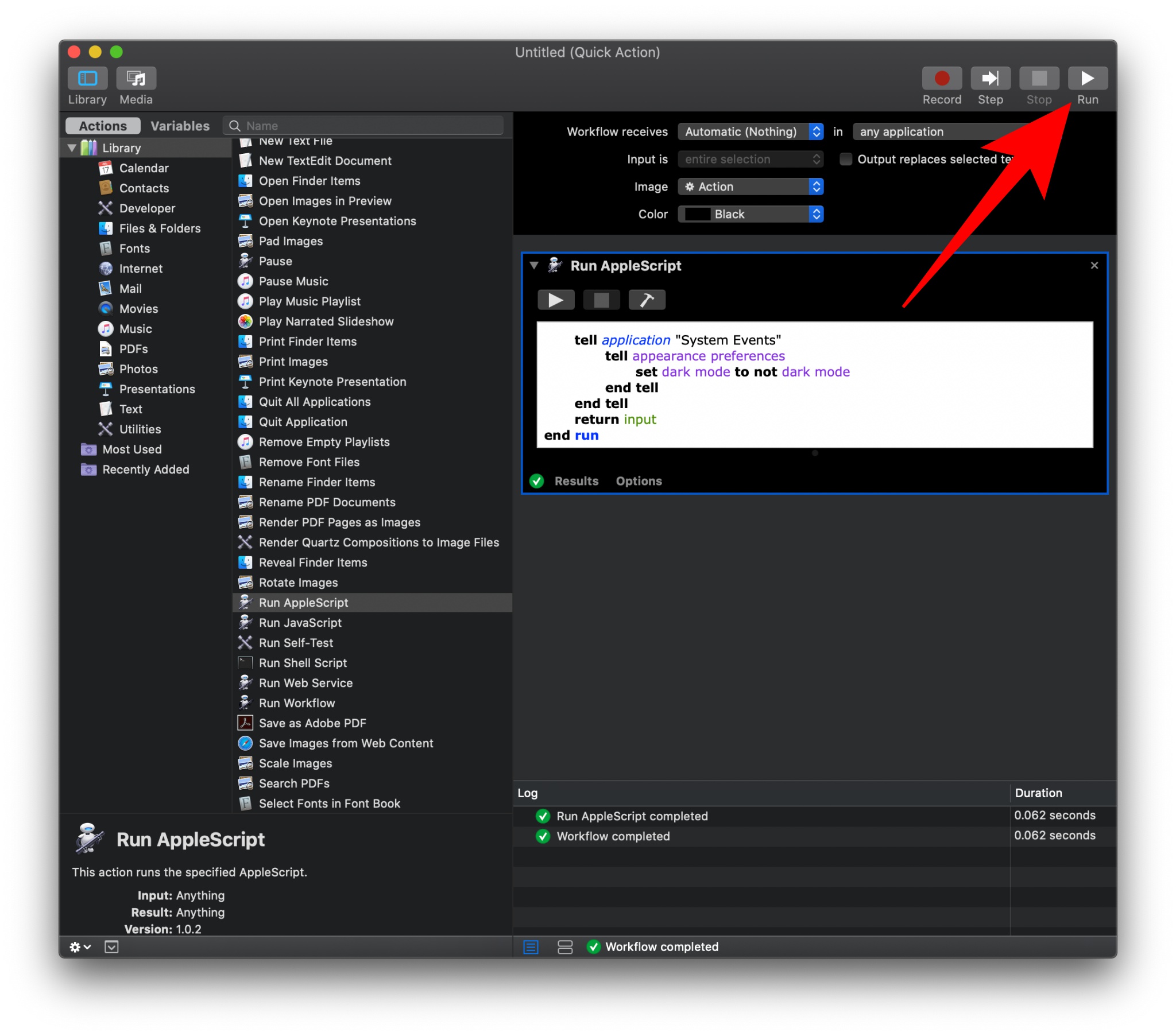
Như vậy là xong rồi, bạn có thể test bằng cách nhấp vào nút Run, nếu nó chuyển sang Dark Mode là đã thành công. Sau đó nhớ Save cái Automator đó lại và đặt tên là Dark Mode hay Light Mode gì đó (tuỳ bạn) là được.
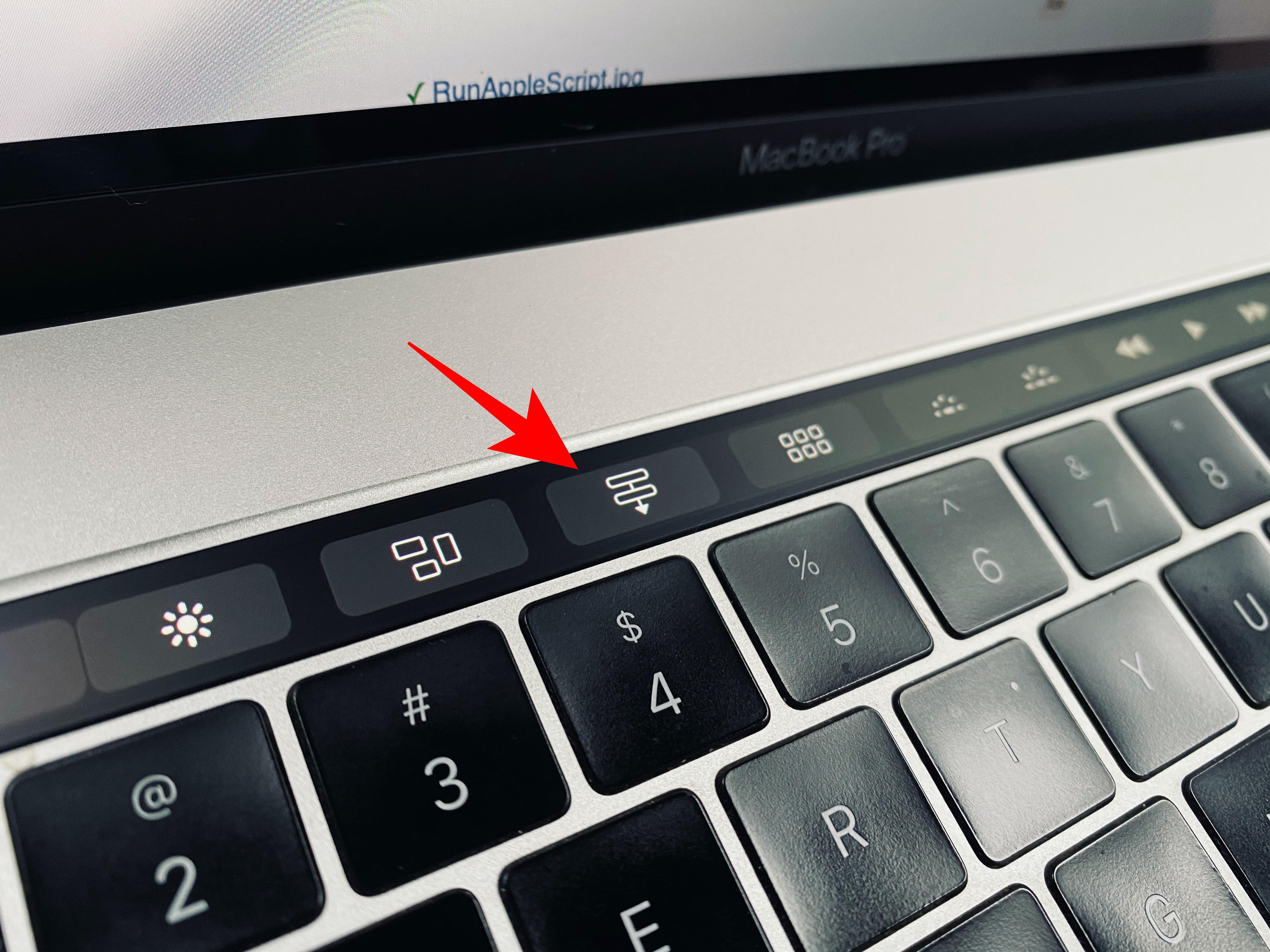
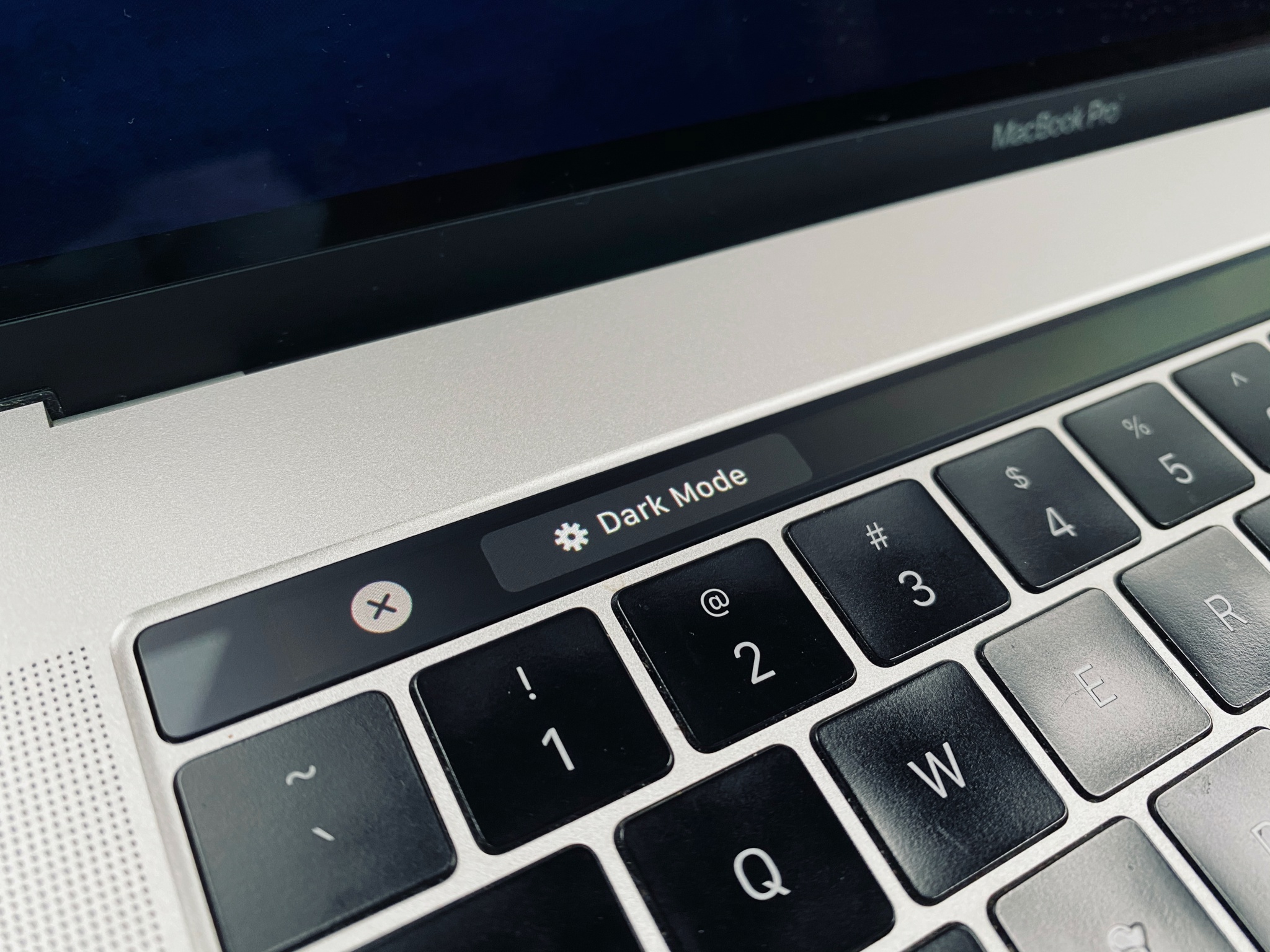 Từ nay khi bạn nhấp vào cái nút Quick Action ngay trên Touch Bar như ở trên mình chỉ cách thêm là macOS sẽ có thể bật/tắt Dark Mode. Chúc bạn thành công!
Hướng dẫn thêm nút chuyển Dark Mode cho macOS ngay trên MacBook Touch Bar
Tham khảo: Cultofmac
Khóa đào tạo Power BI phân tích báo cáo để bán hàng thành công  KHÓA HỌC LẬP TRÌNH PYTHON TỪ CƠ BẢN ĐẾN CHUYÊN NGHIỆP
KHÓA HỌC LẬP TRÌNH PYTHON TỪ CƠ BẢN ĐẾN CHUYÊN NGHIỆP

Khóa học Lập trình Visual Foxpro 9 - Dành cho nhà quản lý và kế toán

Khóa học hướng dẫn về Moodle chuyên nghiệp và hay
Xây dựng hệ thống đào tạo trực tuyến chuyên nghiệp tốt nhất hiện nay.


Khóa học AutoIt dành cho dân IT và Marketing chuyên nghiệp

Khoá học Word từ cơ bản tới nâng cao, học nhanh, hiểu sâu

Khóa học hướng dẫn sử dụng Powerpoint từ đơn giản đến phức tạp HIỆU QUẢ

Khóa học Thiết kế, quản lý dữ liệu dự án chuyên nghiệp cho doanh nghiệp bằng Bizagi


Khóa học Phân tích dữ liệu sử dụng Power Query trong Excel


Khóa học "Thiết kế bài giảng điện tử", Video, hoạt hình
kiếm tiền Youtube bằng phần mềm Camtasia Studio

Khóa học HƯỚNG DẪN THIẾT KẾ VIDEO CLIP CHO DÂN MARKETING CHUYÊN NGHIỆP


HƯỚNG DẪN THIẾT KẾ QUẢNG CÁO VÀ ĐỒ HỌA CHUYÊN NGHIỆP VỚI CANVA
Hãy tham gia khóa học để trở thành người chuyên nghiệp. Tuyệt HAY!😲👍


GOOGLE SPREADSHEETS phê không tưởng


Khóa học sử dụng Adobe Presenter-Tạo bài giảng điện tử


Khóa học sử dụng Edmodo để dạy và học hiện đại để thành công

Cập nhật công nghệ từ Youtube tại link: congnghe.hocviendaotao.com
Tham gia nhóm Facebook
Để tham gia khóa học công nghệ truy cập link: http://thuvien.hocviendaotao.com
Mọi hỗ trợ về công nghệ email: dinhanhtuan68@gmail.com



