


Cách cài hình nền Facebook Messenger PC
Giao diện chatbox và Facebook Messenger trên máy tính mặc định chỉ có nền trắng và không có tùy chọn thay đổi giao diện, trừ việc đổi màu khung chat Facebook Messenger mà thôi. Tuy nhiên người dùng có thể cài hình nền cho khung tin nhắn và giao diện Facebook Messenger thông qua tiện ích Background For FB Inbox. Tiện ích hiện tại cho phép chúng ta chọn hình ảnh bất kỳ từ máy tính, hoặc dùng URL ảnh để cài hình nền giao diện chat Facebook. Trong tương lai, nhà phát triển sẽ cho phép người gửi và người nhận tin nhắn đều nhìn thấy ảnh nền đã thiết lập. Nội dung dưới đây sẽ hướng dẫn bạn đọc cách cài hình nền Messenger trên PC.
Bước 1:
Chúng ta cài tiện ích Background For FB Inbox cho trình duyệt Chrome theo link dưới đây.
Bước 2:
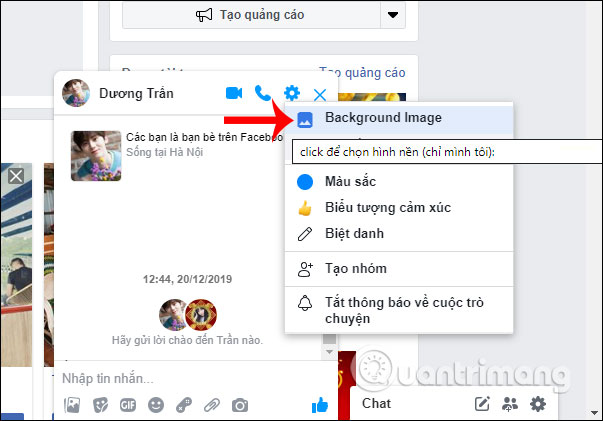
Sau khi cài xong tiện ích chúng ta truy cập vào Facebook nền web trên máy tính rồi mở khung chat box với người khác. Tại giao diện chat, nhấn vào biểu tượng bánh răng cưa rồi chọn Background Image.
Bước 3:
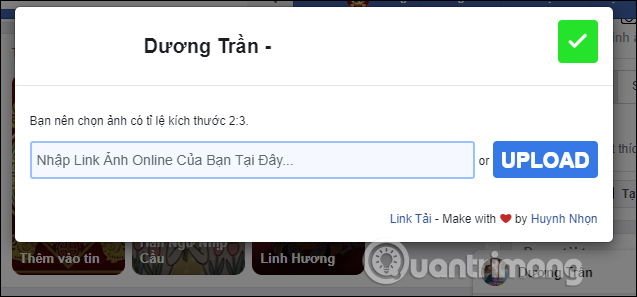
Hiển thị giao diện để chúng ta tải ảnh có sẵn trong máy tính bằng cách nhấn Upload hoặc dùng URL ảnh trực tuyến. Tiện ích cũng khuyên bạn nên chọn ảnh có tỷ lệ 2:3 để khi cài hình nền cho khung chat Facebook sẽ đẹp hơn.
Bước 4:
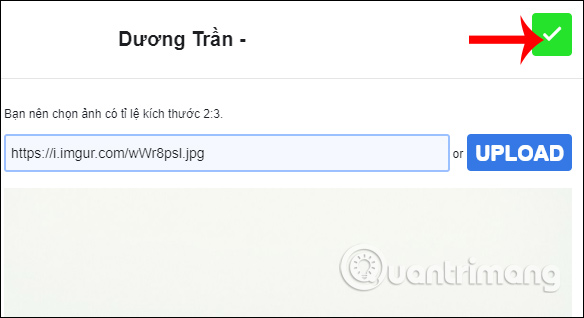
Chờ quá trình tải ảnh hoàn thành, người dùng nhấn vào dấu tích xanh để lưu lại hình ảnh.
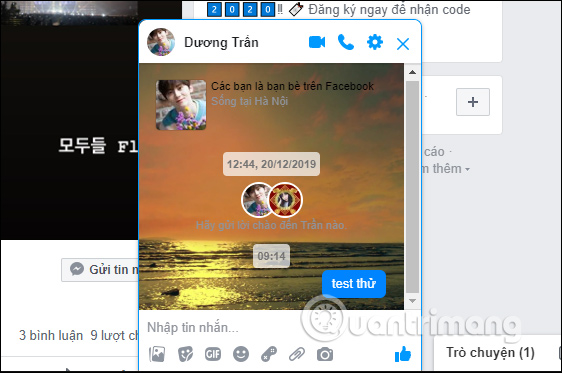
Kết quả khung chat box trên Facebook PC đã thay đổi hình nền như dưới đây.
Bước 5:
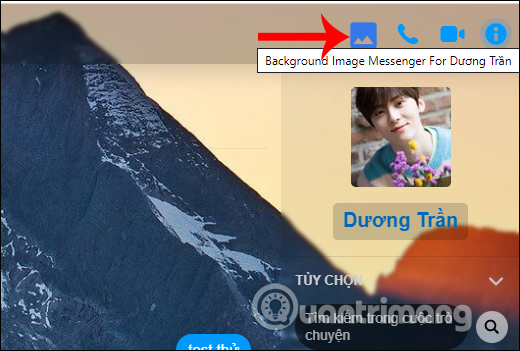
Khi cài tiện ích thì mặc định hình nền chat trên Messenger PC đã được thay đổi sang hình nền phong cảnh. Để sử dụng hình ảnh của mình chúng ta nhấn vào biểu tượng hình ảnh như dưới đây.
Bước 6:
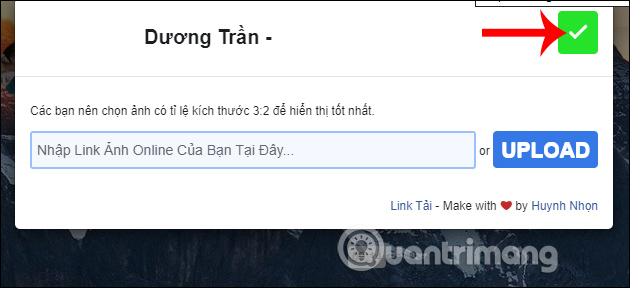
Lúc này cũng hiển thị khung để tải ảnh hoặc dùng ảnh trực tuyến. Ảnh khi cài cho giao diện Messenger được ưu tiên tỉ lệ 3:2. Tải xong ảnh lên cũng nhấn vào dấu tích xanh để lưu lại.
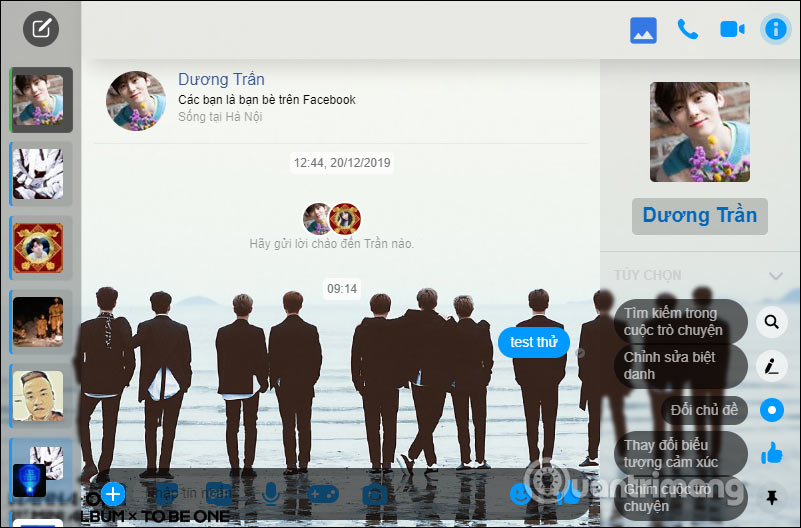
Kết quả giao diện Messenger được thay đổi như dưới đây.
Để xóa ảnh nền Facebook Messenger đã cài cũng rất đơn giản, mở khung chèn ảnh nền Background Image rồi xóa link ảnh đang dùng, nhấn dấu tích để lưu lại là xong. Lưu ý thao tác cài hình nền khung chat Facebook và đổi hình nền Messenger PC qua tiện ích hoàn toàn độc lập, nên chúng ta phải thực hiện trên cả 2 giao diện.
Cách lấy ảnh của mình làm hình nền Facebook, Messenger trên điện thoại
Cách đặt hình nền Facebook, Messenger bằng hình nền của mình
Bạn chỉ thường thấy ở Facebook, Messenger hình nền màu trắng hoặc mới đây nhất là giao diện Dark Mode trên Messenger. Và giờ bạn muốn làm một chút cài đặt gì đó để thay đổi đi giao diện của Facebook hay Messenger.
Tuy chưa có cài đặt chính thức từ Facebook hay Messenger về việc bạn có thể dùng hình nền của mình để đặt làm hình nền Facebook hay Messenger. Nhưng bạn có thể đổi hình nền Facebook hoặc Messenger hay bất cứ ứng dụng nào trên điện thoại của mình qua hướng dẫn dưới đây nhé.
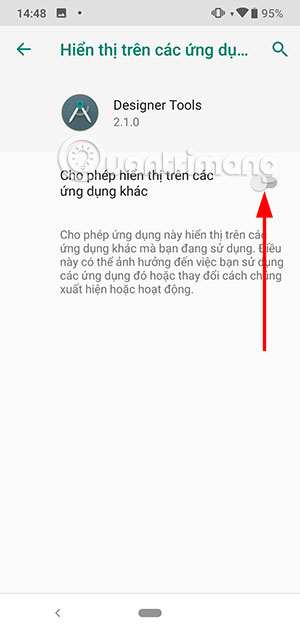
Bước 1: Đầu tiền để đặt hình nền cho Facebook Messenger bạn cần phải có ứng dụng Designer Tools, ứng dụng này hiện chỉ mới có trên CHPlay và chưa có trên iOS. Tải về và khởi động ứng dụng này lên.
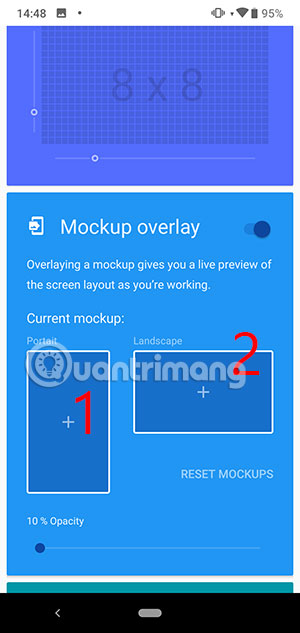
Sau đó bạn hãy tìm đến mục Mockup overlay, nếu chuyển về menu Hiển thị trên các ứng dụng bạn hãy bật tùy chọn Cho phép hiển thị trên các ứng dụng khác.
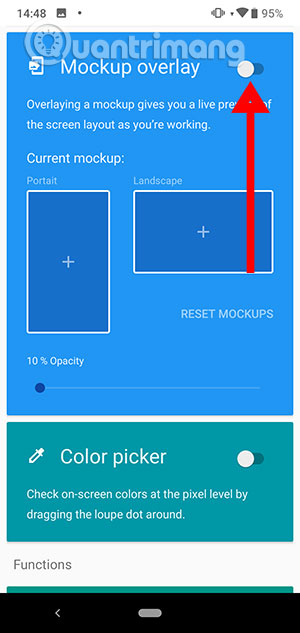
Tiếp theo bạn hãy chọn hình nền muốn thay đổi trong Facebook hoặc Messenger ở hai mục Potrait và Landscape. Trong menu hình nền, để tìm theo từng mục bạn hãy bấm vào biểu tượng ba vạch ngang ở góc trên bên phải.
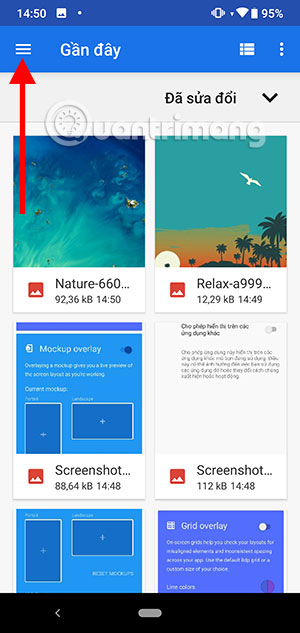
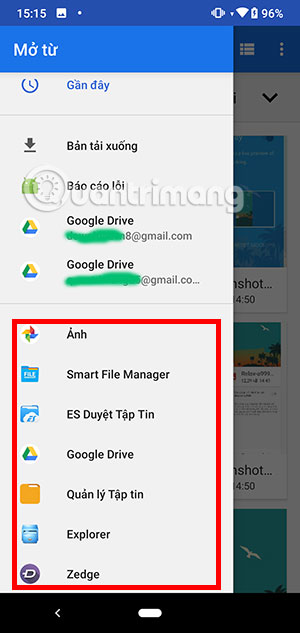
Trong đây bạn có thể chọn hình nền theo các ứng dụng đã tải về hoặc những ứng dụng lưu trữ như Google Drive. Nhớ là phải chọn đủ cả hai mục Potrait và Landscape nhé, khi đã chọn đủ hai hình nền cho hai mục rồi bạn hãy chỉnh thanh Opacity.
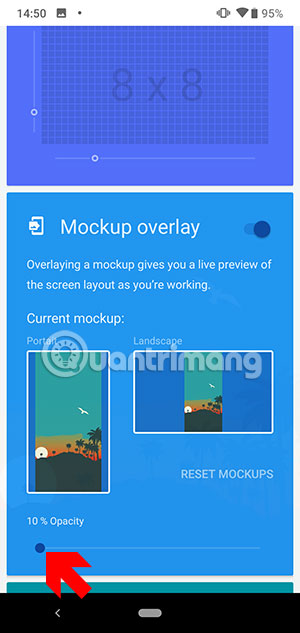
Số phần trăm càng cao thì hình nền sẽ hiển thị rõ rệt khi bạn sử dụng ứng dụng. Giờ thì bạn có thể vào Facebook hoặc Messenger để thấy thay đổi về hình nền.
Như đã nói ở trên, ngoài thay đổi hình nền cho Facebook và Messenger ra thì đây sẽ là hình nền chung dành cho mọi ứng dụng trên điện thoại của bạn và kể cả là ở màn hình chính.
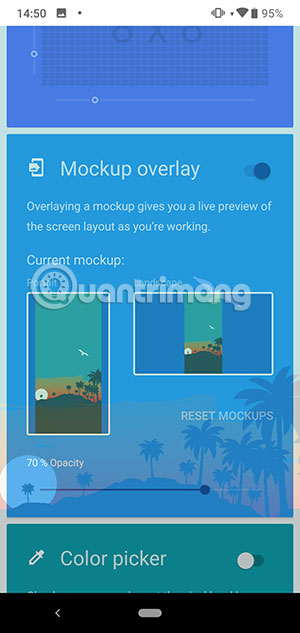
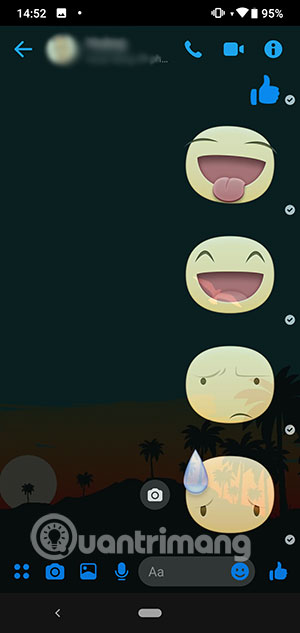
Một lưu ý cho bạn là nên sử dụng hình nền trên Designer Tools trùng với hình nền mà bạn đang cài đặt trên điện thoại. Vì nếu khác hình nền thì khi ra ngoài màn hình ứng dụng bạn sẽ thấy hơi rối mắt vì hình này chèn lên hình kia.

Và như vậy bạn có thể sử dụng hình nền yêu thích của mình để làm hình nền cho Messenger hay Facebook và bạn sẽ có một giao diện đỡ nhàm chán và trông nổi bật hơn.
Xem thêm:






