


Trong tương lai, có thể giả định rằng người dùng Windows 10 hiểu biết về công nghệ sẽ thực hiện chuyển đổi từ ổ cứng SATA sang SSD bằng cách mua một máy tính mới hay tự nâng cấp.
Windows 10 có rất nhiều tính năng giúp ổ cứng SSD hoạt động hết năng suất nhưng không phải lúc nào những tính năng này cũng bật theo mặc định. Ngoài ra, còn rất nhiều nguyên tắt "phải làm" khi mua SSD không cần thiết phải thực hiện nữa. Bài viết này sẽ hướng dẫn các bạn một số điều cần làm khi sử dụng ổ cứng SSD trên Windows 10 để biết những điều nên và không nên làm với SSD.
Ổ cứng SSD được đánh giá cao hơn so với ổ HDD vì tốc độ nhanh, độ bền cao. Tuy nhiên bạn cũng cần chú ý vài điều để tối ưu ổ SSD.
1. Tránh trình trạng nhiệt độ máy tính quá cao
Ổ SSD có thể hoạt động ổn định trong nhiệt độ khoảng 0 - 70 độ C, cao hơn so với ổ HDD là 5 - 55 độ C. Có thể thấy ổ SSD có khả năng chống chịu tốt hơn. Tuy nhiên nếu nhiệt độ liên tục ở mức cao sẽ làm ảnh hưởng tới dữ liệu mà người dùng lưu trữ, thậm chí có thể dẫn tới việc mất dữ liệu. Laptop bị nóng do khá nhiều nguyên nhân như quạt tản nhiệt có vấn đề, chip xử lý quá nóng,... Chúng ta có thể sử dụng một số công cụ để đo nhiệt độ CPU, đề từ đó có những cách giảm nhiệt máy tính cần thiết.
- Hướng dẫn kiểm tra nhiệt độ CPU, VGA, ổ cứng máy tính, laptop
- Cách dùng SpeedFan kiểm tra nhiệt độ CPU, tốc độ quạt máy tính

2. Chạy hệ điều hành bằng ổ SDD
Ổ SSD có tốc độ đọc và ghi dữ liệu nhanh hơn rất nhiều so với ổ cứng HDD, khi đó hiệu suất hoạt động của máy tính cũng tăng lên đáng kể thay vì dùng ổ HDD. Chúng ta có thể thấy rõ khi chạy ứng dụng cài trên máy, hoặc khởi động máy tính Windows sẽ nhanh hơn nếu cài hệ điều hành lên ổ SSD. Vì vậy bạn nên dùng song song ổ SSD và HDD, ổ SSD dùng để cài hệ điều hành hay phần mềm còn ổ HDD để lưu trữ dữ liệu.
3. Bật TRIM tối ưu tốc độ chạy SDD
Công cụ TRIM trên Windows sẽ dọn sạch rác, cũng như giúp SSD làm việc hiệu quả hơn, kéo dài tuổi thọ của ổ cứng SSD. Mặc dù từ bản Windows 7 lệnh TRIM cho ổ SSD được kích hoạt tự động nhưng người dùng vẫn nên kiểm tra lại. Khi TRIM được kích hoạt thì Windows sẽ gửi chỉ dẫn đến ổ SSD khi chúng ta xóa một tập tin. Ổ SSD sau đó có thể tự động xóa nội dung tập tin để duy trì hiệu suất làm việc nhanh chóng của ổ SSD.
Để kích hoạt TRIM trước hết chúng ta truy cập Command Prompt (Administrator) để nhập lệnh.
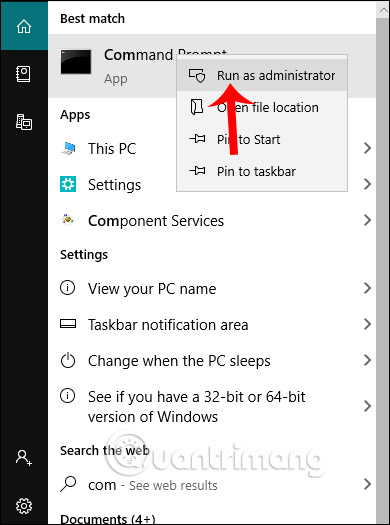
Trong giao diện bạn nhập lệnh dưới đây vào giao diện rồi nhấn Enter.
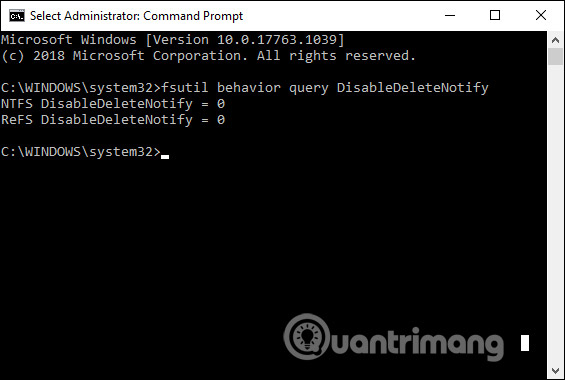
fsutil behavior query DisableDeleteNotify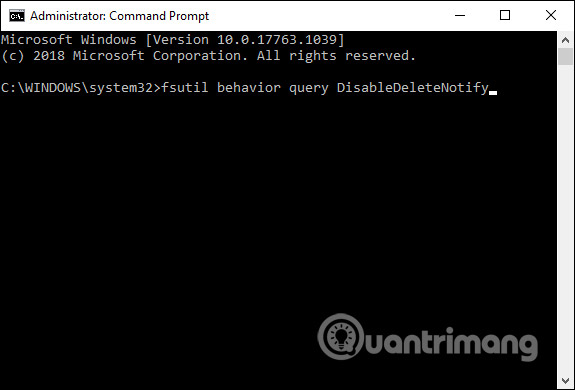
Nếu DisableDeleteNotify = 0 thì TRIM được kích hoạt, ngược lại DisableDeleteNotify = 1 thì TRIM bị vô hiệu hóa.
4. Cập nhật Firmware SSD
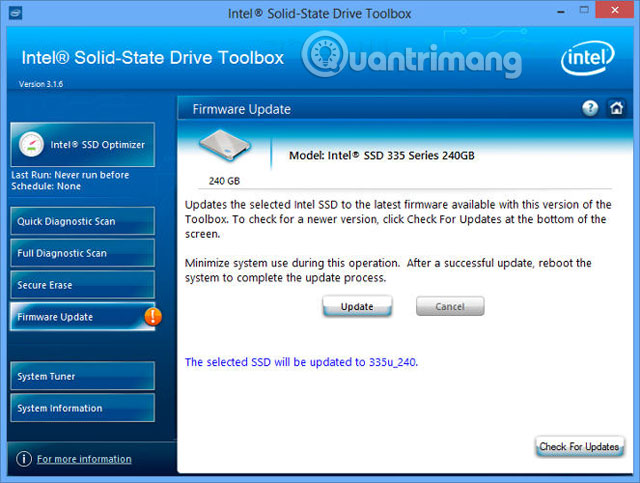
Để đảm bảo SSD chạy tốt nhất có thể, bạn nên cập nhật firmware cho nó. Tuy nhiên quá trình này không tự động và có một chút phức tạp hơn khi cập nhật phần mềm thông thường.
Mỗi nhà sản xuất SSD đều có phương pháp nâng cấp firmware SSD riêng vì vậy bạn cần phải truy cập vào trang web của họ và thực hiện theo các hướng dẫn ở đây. Tuy nhiên có một công cụ có thể trợ giúp bạn đó là CrystalDiskInfo, hiển thị thông tin về ổ cứng của bạn, bao gồm cả phiên bản phần mềm.
5. Bật AHCI
Advanced Host Controller Interface (AHCI) là một tính năng tuyệt vời để đảm bảo Windows sẽ hỗ trợ tất cả các tính năng đi kèm với SSD trên máy tính, đặc biệt là tính năng TRIM, cho phép Windows trợ giúp SSD thực hiện công việc thu gom dữ liệu thông thường. Thuật ngữ Garbage Collection (quá trình thu gom dữ liệu) được sử dụng để miêu tả hiện tượng xảy ra khi drive loại bỏ thông tin không sử dụng nữa.
Để kích hoạt chế độ AHCI, bạn cần truy cập vào BIOS của máy tính và kích hoạt nó trong cài đặt. Cài đặt này sẽ khác nhau tùy thuộc vào từng máy, do vậy bạn nên thực hiện tìm kiếm trên mạng để biết cách thực hiện. Có một số máy tính mới hơn có thể kích hoạt tính năng này theo mặc định. Bạn nên kích hoạt tính năng này trước khi cài đặt hệ điều hành.
6. Kiểm tra kích hoạt System Restore
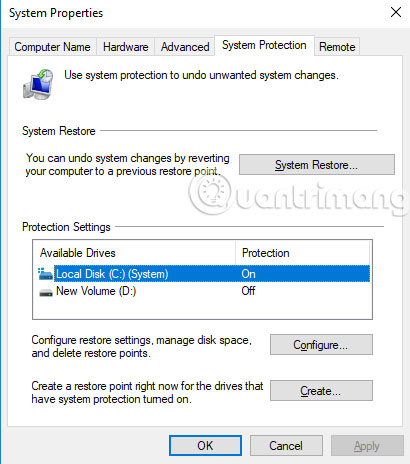
Trước đây, các ổ cứng SSD kém bền và dễ phân hủy hơn so với ngày nay, nhiều người khuyên bạn nên tắt System Restore để cải thiện hiệu suất và tuổi thọ ổ cứng.
Tuy nhiên ngày nay, bạn không cần phải thực hiện việc làm dư thừa này nữa, nhưng có một số phần mềm SSD nhất định như Samsung sẽ tự động tắt System Restore. System Restore là một tính năng cực kỳ hữu ích, do đó bạn không nên vô hiệu hóa tính năng này. Truy cập vào cài đặt System Restore để đảm bảo SSD không tắt nó.
7. Vô hiệu hóa lập chỉ mục
Một tính năng hữu ích của SSD là lập chỉ mục file cho tìm kiếm Windows khi lưu trữ tất cả mọi thứ trên SSD nhưng bạn cũng cảm thấy khó chịu khi gặp sự cố chậm do quy trình lập chỉ mục định kỳ xảy ra mỗi khi thêm dữ liệu mới vào ổ cứng. Do đó bạn nên tắt nó trên SSD bởi vì tăng tốc độ cho quy trình lập chỉ mục là không cần thiết trong môi trường như này.
Bước 1: Click vào menu Start và click vào Computer.
Bước 2: Click chuột phải vào SSD và click vào Properties.
Bước 3: Bỏ chọn hộp có nhãn "Allow files to have contents indexed in addition to file properties" và click vào OK.
Sau đó, hệ điều hành sẽ áp dụng cho tất cả các file và thư mục trên ổ cứng. Nếu bạn thấy một hộp thoại thông báo không thể bỏ tính năng lập chỉ mục cho file, click vào "Ignore All". Thao tác này sẽ đơn giản hóa quá trình và bỏ qua lỗi.
8. Bật Windows Defrag
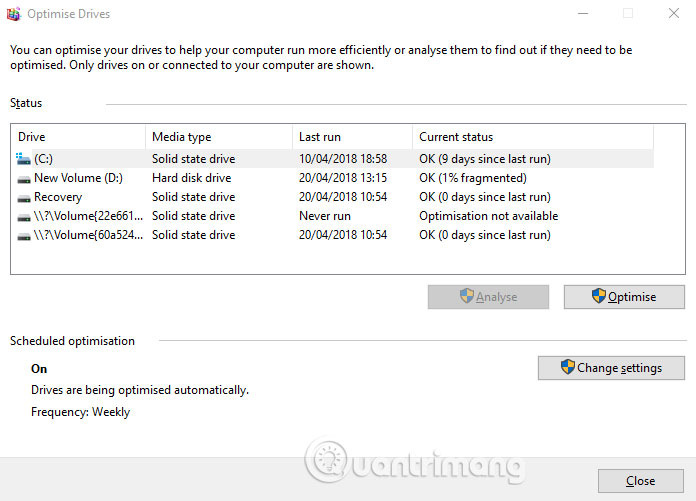
Trước đây, người dùng quan niệm rằng, chống phân mảnh ổ cứng SSD là không cần thiết và còn có khả năng gây tổn hại cho nó khi chống phân mảnh làm giảm số vòng đọc/ghi còn lại trên ổ cứng.
Các tùy chọn phân mảnh ngày nay trong Windows 10 được xem như là một công cụ sức khỏe ổ cứng toàn diện. Nếu bạn đã lên kế hoạch chống phân mảnh, Windows sẽ nhận dạng SSD và phân mảnh nó. Quá trình này sẽ retrim SSD và chạy các chức năng TRIM như đã đề cập trước đó.
9. Vô hiệu hóa Prefetch và Superfetch
Windows thỉnh thoảng sẽ đặt thông tin trên bộ nhớ vật lý và bộ nhớ ảo của chương trình không hay sử dụng. Nó được gọi là "Prefetch" và "Superfetch". Nếu gặp sự cố với bộ nhớ ảo trên ổ cứng SSD, bạn nên thực hiện tìm kiếm hai tính năng trên trong Registry Editor theo hai giá trị EnablePrefetcher và EnableSuperfetch và đặt cả hai về 0.
HKEY_LOCAL_MACHINE\Current\ControlSet\Control\Session Manager\Memory Management\PrefetchParameters
10. Vô hiệu hóa các dịch vụ cho Windows Search và Superfetch
Ngay cả khi đã chỉnh sửa registry và xóa bỏ chỉ mục, máy tính của bạn vẫn có thể tiếp tục làm chậm ổ cứng với các dịch vụ tương ứng. Nhấn Win + R, sau đó gõ services.msc và nhấn Enter. Tìm hai dịch vụ Windows Search và Superfetch và vô hiệu hóa chúng.
11. Cấu hình ghi dữ liệu (Write Caching)
Trên nhiều ổ SSD, mức độ ghi dữ liệu người dùng có ảnh hưởng không tốt đến ổ cứng. Để tìm ra có phải việc ghi dữ liệu ảnh hưởng đến SSD hay không, bạn thực hiện vô hiệu hóa tùy chọn này trong Windows và xem ổ cứng hoạt động như thế nào sau đó. Nếu ổ cứng hoạt động kém hơn, hãy bật lại.
Để truy cập vào cửa sổ cấu hình, click chuột phải vào "Computer" trên menu Start và click vào "Properties", chọn tab "Policies". Trong tab này, bạn sẽ thấy tùy chọn có ghi Enable write caching on the device.
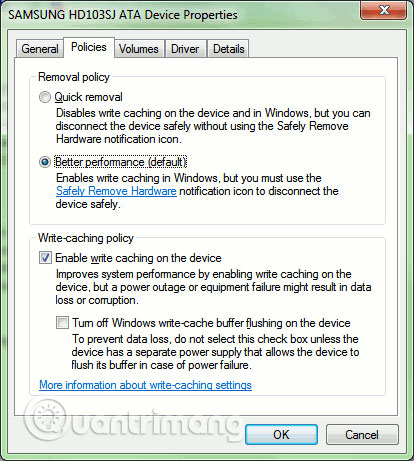
So sánh SSD khi kích hoạt và vô hiệu hóa tùy chọn này và so sánh kết quả.
12. Vô hiệu hóa ClearPageFileAtShutdown và LargeSystemCache
Windows nhanh chóng triển khai những thứ không còn cần thiết nữa. SSD hoạt động trên bộ nhớ flash, làm cho nó có thể dễ dàng ghi đè lên mọi thứ trên ổ đĩa. Do đó, không cần phải page file khi tắt máy tính. Điều này sẽ làm cho quá trình tắt Windows nhanh hơn nhiều. LargeSystemCache tồn tại chủ yếu trong các phiên bản Server của Windows và nói cho máy tính biết lúc nào nên sử dụng bộ nhớ cache cho các page trên ổ cứng.
Bạn có thể tìm thấy hai tùy chọn này trong Registry Editor và đặt giá trị thành 0.
Computer\HKEY_LOCAL_MACHINE\Current\ControlSet\Control\Session Manager\Memory Management
13. Đặt tùy chọn điện năng ở "High Performance"
Khi bật và tắt SSD, bạn sẽ thấy chậm một chút khi sử dụng máy tính sau một thời gian không dùng. Để chuyển đổi tùy chọn điện năng, truy cập vào Control Panel, click vào System and Security > Power Options > High Performance. Bạn có thể phải click vào Show additional plans để tìm thấy tùy chọn này.
Trên máy tính xách tay, bạn có thể click vào biểu tượng pin trong vùng thông báo và chọn "High Performance" từ đó.
Xem thêm:






