


Hôm nay, Kỷ Nguyên Số sẽ hướng dẫn bạn đọc cách đăng hàng loạt ảnh chất lượng cao lên Facebook, Instagram... bằng ứng dụng Quick Resize & Watermark.
Về cơ bản, Quick Resize & Watermark là ứng dụng cho phép người dùng thay đổi kích thước (resize) ảnh hàng loạt theo kích thước chuẩn của từng nền tảng mạng xã hội, đơn cử như Facebook, Instagram... mà vẫn giữ nguyên chất lượng.
Đồng thời, ứng dụng còn hỗ trợ chèn chữ ký, đóng dấu bản quyền (watermark) lên nhiều tấm ảnh cùng lúc.

Chỉ với vài thao tác đơn giản, bạn có thể bảo mật tin nhắn trên Messenger tốt hơn, không lo bị người khác nhìn lén.
Đầu tiên, bạn hãy tải và cài đặt ứng dụng Quick Resize & Watermark tại địa chỉ http://bit.ly/quick-resize-watermark, tương thích với các thiết bị Android 5.0 trở lên.
Giao diện của ứng dụng khá đơn giản, việc bạn cần làm là đánh dấu chọn vào những bức ảnh cần chỉnh sửa. Không giống như các ứng dụng khác, Quick Resize & Watermark cho phép người dùng thay đổi kích thước hoặc đóng dấu bản quyền nhiều ảnh cùng lúc, giúp tiết kiệm thời gian và công sức.
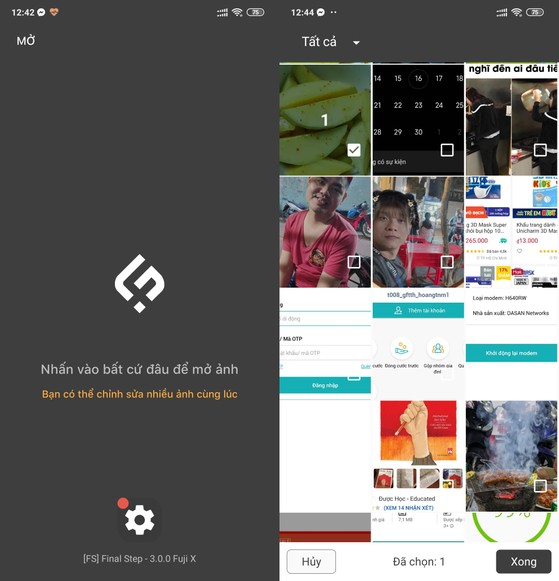
Chọn nhiều ảnh cần chỉnh sửa cùng lúc. Ảnh: MINH HOÀNG
Trong khuôn khổ bài viết này, chúng ta chỉ quan tâm đến cách tối ưu hình ảnh để đăng lên Facebook; đối với các nền tảng khác, bạn có thể tìm hiểu thêm trong quá trình sử dụng.
Để đăng ảnh chất lượng cao lên Facebook, bạn hãy chọn Resize. Tất nhiên, ảnh gốc ban đầu phải rõ nét, không thể sử dụng hình ảnh có kích thước nhỏ mà phóng to ra.
Tiếp theo, người dùng bấm vào biểu tượng 4:3 ở góc trái bên dưới và chọn Facebook. Lúc này, Quick Resize & Watermark sẽ gợi ý một số kích thước tương ứng để làm ảnh đại diện, ảnh bìa, ảnh đăng lên News Feed...
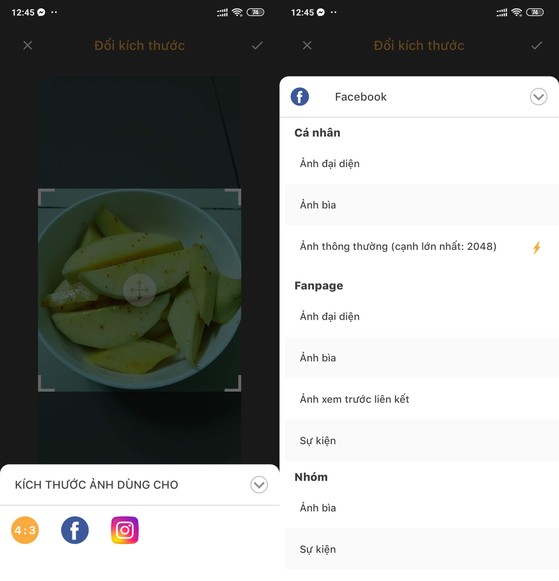
Quick Resize & Watermark hỗ trợ người dùng thay đổi kích thước chuẩn để đăng Facebook. Ảnh: MINH HOÀNG
Cuối cùng, bạn chỉ cần bấm vào biểu tượng dấu check ở góc trên bên phải và chờ một lát để ứng dụng thay đổi kích thước toàn bộ hình ảnh đã chọn. Tương tự, bạn có thể chuyển qua mục Watermark để đóng dấu bản quyền, logo của mình vào hình ảnh trước khi đăng lên Facebook.
Cuối cùng, bấm Lưu để hoàn tất quá trình chỉnh sửa.
Để tiết kiệm thời gian, người dùng có thể bấm vào biểu tượng ba chấm ở góc trên bên phải và chọn Lưu chỉnh sửa thành FA (Fast Action).
Về cơ bản, việc này sẽ lưu các thông số mà bạn thường sử dụng thành một mẫu, sau này chỉ cần bấm vào đó thì mọi thứ sẽ tự động được thực hiện. Ví dụ như FA resize ảnh đăng Facebook, FA chèn chữ ký góc trái và đăng Instagram...
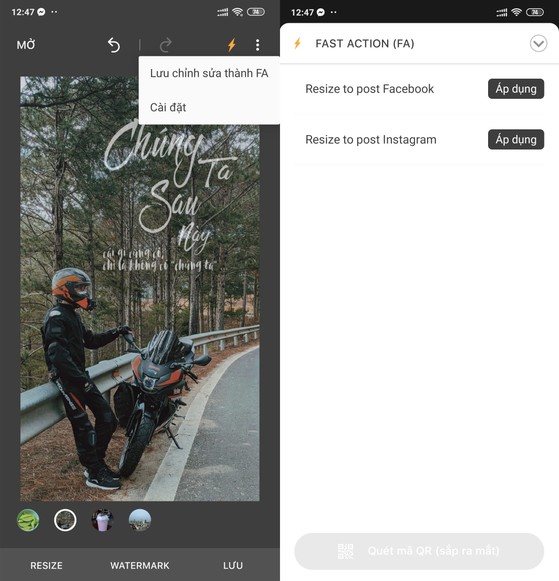
Lưu các thông số thường dùng thành FA (Fast Action) để sử dụng lại sau này. Ảnh: MINH HOÀNG
Lưu ý, để đăng ảnh chất lượng cao lên Facebook, bạn cần phải đảm bảo tùy chọn Upload Photos in HD (tải ảnh lên ở dạng HD) và Upload Videos in HD (tải video lên ở dạng HD) đã được kích hoạt trong phần Settings (cài đặt) - Media & Contacts (file phương tiện và danh bạ).
Tương tự như vậy, nếu đang sử dụng Facebook trên iPhone, bạn cũng cần vào phần Settings (cài dặt) - Videos and Photos (video và hình ảnh) - Upload HD (tải lên HD) tại hai mục video và hình ảnh.
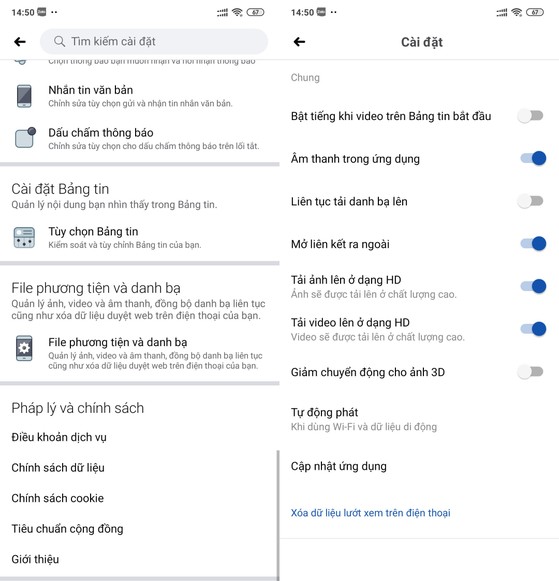
Kích hoạt tùy chọn đăng ảnh chất lượng cao lên Facebook. Ảnh: MINH HOÀNG

Simple for Facebook cho phép người dùng truy cập Facebook và Messenger nhanh hơn, loại bỏ hoàn toàn quảng cáo và những thành phần không cần thiết.
MINH HOÀNG
Khóa đào tạo Power BI phân tích báo cáo để bán hàng thành công

KHÓA HỌC LẬP TRÌNH PYTHON TỪ CƠ BẢN ĐẾN CHUYÊN NGHIỆP






