Header ads

Header ads
» » Cách chọn vùng in trên Google Sheets

Mặc định khi in tài liệu trên Google Sheets thì sẽ in toàn bộ nội dung hiển thị trên tài liệu. Tuy nhiên có rất nhiều trường hợp bạn chỉ muốn in một vùng trong bảng dữ liệu Google Sheets đó, mà không phải toàn bộ nội dung trong file. Cũng giống như Excel in một vùng, thì với Google Sheets chúng ta cũng có lựa chọn in một vùng dữ liệu, chỉ in những nội dung mà người dùng đã khoanh vùng mà thôi. Thiết lập lựa chọn vùng in trên Google Sheets sử dụng cũng đơn giản và được hướng dẫn trong bài viết dưới đây.

Hướng dẫn chọn vùng in trên Google Sheets

Bước 1:

Người dùng mở bảng dữ liệu Google Sheets muốn in rồi khoanh vùng dữ liệu muốn in nội dung. Tiếp đó nhấn vào biểu tượng in như hình dưới đây.
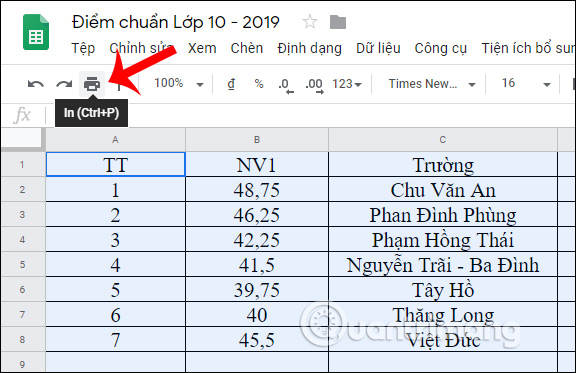
Khoanh vùng in

Bước 2:

Hiển thị giao diện thiết lập trang in. Tại mục In người dùng nhấn vào mũi tên xổ xuống rồi chọn vùng dữ liệu mà bạn đã khoanh vùng trước đó. Lúc này giao diện xem trước ở bên cạnh chỉ hiển thị đúng vùng dữ liệu mà chúng ta đã chọn.
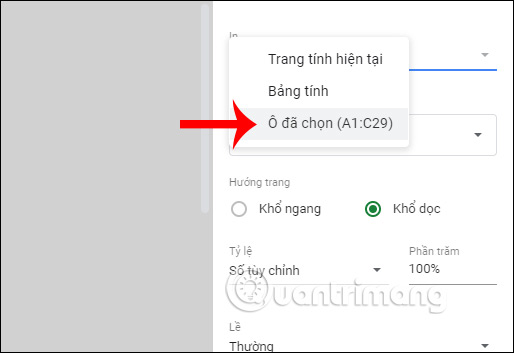
Chọn vùng in

Bước 3:

Tiếp đến lựa chọn chế độ Hướng trang dọc hay ngang, phụ thuộc vào vùng dữ liệu muốn in, phần Lề cũng cần điều chỉnh lại hoặc nhấn Các số tùy chỉnh để tự nhập kích thước cho lề trang in.
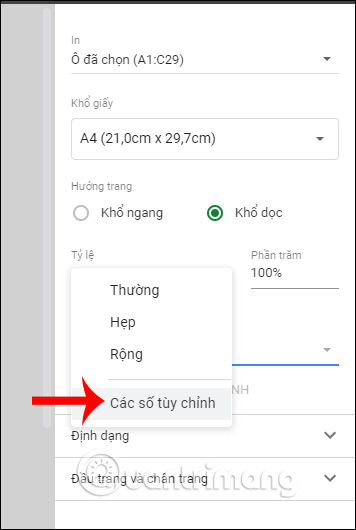
Chỉnh trang in

Khi đó trang in được mô phỏng như hình. Chúng ta nhập trực tiếp kích thước lề vào giao diện này để điều chỉnh sao cho phù hợp theo ý định của bạn.
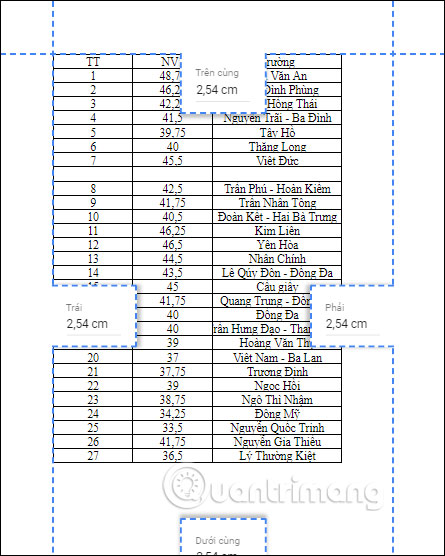
Nhập kích thước trang in

Bước 4:

Sau khi đã điều chỉnh xong trang in thì nhấn Tiếp ở bên trên. Cuối cùng nhấn In để in tài liệu Google Sheets là xong.
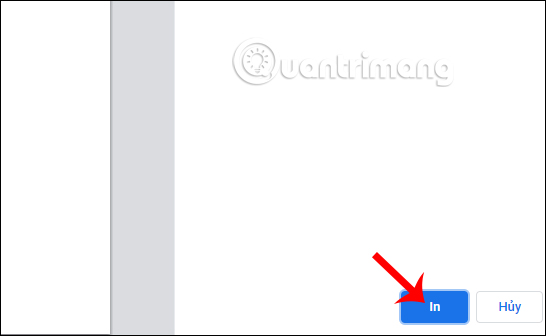
In vùng đã chọn

Xem thêm:


    Khóa đào tạo Power BI phân tích báo cáo để bán hàng thành công
    KHÓA HỌC LẬP TRÌNH PYTHON TỪ CƠ BẢN ĐẾN CHUYÊN NGHIỆP

    Khóa học Lập trình Visual Foxpro 9 - Dành cho nhà quản lý và kế toán

    Khóa học hướng dẫn về Moodle chuyên nghiệp và hay
    Xây dựng hệ thống đào tạo trực tuyến chuyên nghiệp tốt nhất hiện nay.


    Khóa học AutoIt dành cho dân IT và Marketing chuyên nghiệp

    Khoá học Word từ cơ bản tới nâng cao, học nhanh, hiểu sâu


    Khóa học hướng dẫn sử dụng Powerpoint từ đơn giản đến phức tạp HIỆU QUẢ
    Khóa học Thiết kế, quản lý dữ liệu dự án chuyên nghiệp cho doanh nghiệp bằng Bizagi
     Khoa hoc hay
    Khóa học Phân tích dữ liệu sử dụng Power Query trong Excel


    Khóa học Phân tích dữ liệu sử dụng TableAU - Chìa khóa thành công!
    Nhấn vào đây để bắt đầu khóa học


    Khóa học Phân tích dữ liệu sử dụng SPSS - Chìa khóa thành công!

    Khóa học "Thiết kế bài giảng điện tử", Video, hoạt hình 
    kiếm tiền Youtube bằng phần mềm Camtasia Studio
    Khóa học HƯỚNG DẪN THIẾT KẾ VIDEO CLIP CHO DÂN MARKETING CHUYÊN NGHIỆP
     Xây dựng website​​​​
    HƯỚNG DẪN THIẾT KẾ QUẢNG CÁO VÀ ĐỒ HỌA CHUYÊN NGHIỆP VỚI CANVA
    Hãy tham gia khóa học để trở thành người chuyên nghiệp. Tuyệt HAY!😲👍
     Khoa hoc hay
    MICROSOFT ACCESS


    GOOGLE SPREADSHEETS phê không tưởng
     Khoa hoc hay
    Khóa hoc lập trình bằng Python tại đây

    Hacker mũ trắng


    Hãy tham gia khóa học để biết mọi thứ

    Để tham gia tất cả các bài học, Bạn nhấn vào đây 
    Khóa học sử dụng Adobe Presenter-Tạo bài giảng điện tử
     Khoa hoc hay

    Khóa học sử dụng Edmodo để dạy và học hiện đại để thành công


    Cập nhật công nghệ từ Youtube tại link: congnghe.hocviendaotao.com
    Tham gia nhóm Facebook
    Để tham gia khóa học công nghệ truy cập link: http://thuvien.hocviendaotao.com
    Mọi hỗ trợ về công nghệ email: dinhanhtuan68@gmail.com

    About Học viện đào tạo trực tuyến

    Xinh chào bạn. Tôi là Đinh Anh Tuấn - Thạc sĩ CNTT. Email: dinhanhtuan68@gmail.com .
    - Nhận đào tạo trực tuyến lập trình dành cho nhà quản lý, kế toán bằng Foxpro, Access 2010, Excel, Macro Excel, Macro Word, chứng chỉ MOS cao cấp, IC3, tiếng anh, phần mềm, phần cứng .
    - Nhận thiết kế phần mềm quản lý, Web, Web ứng dụng, quản lý, bán hàng,... Nhận Thiết kế bài giảng điện tử, số hóa tài liệu...
    HỌC VIỆN ĐÀO TẠO TRỰC TUYẾN:TẬN TÂM-CHẤT LƯỢNG.
    «
    Next
    Bài đăng Mới hơn
    »
    Previous
    Bài đăng Cũ hơn