


Dấu hiệu rõ ràng của việc văn bản mờ là phông chữ Windows 10 bị nhòe, trong khi phần còn lại của màn hình, như hình ảnh và các phần khác thuộc giao diện người dùng, vẫn xuất hiện bình thường. Thường không khó để khắc phục vấn đề này. Có một số bước khắc phục sự cố bạn có thể thực hiện trong Windows Settings và nếu sự cố vẫn còn, bạn có thể dùng thử tiện ích miễn phí có tên Windows 10 DPI Fix.
Nguyên nhân làm văn bản mờ trên Windows 10
Lỗi văn bản mờ trong Windows 10 xảy ra thường xuyên nhất khi sử dụng màn hình lớn, độ phân giải cao, chẳng hạn như màn hình 4K UHD. Điều này là do Windows được thiết kế để mở rộng kích thước văn bản trên màn hình độ phân giải cao, giúp văn bản dễ đọc hơn. Tuy nhiên, một số người phàn nàn rằng kỹ thuật mở rộng kích thước được sử dụng bởi Windows 10 đôi khi có thể gây ra hiện tượng văn bản bị mờ.
Cách khắc phục hiện tượng văn bản bị mờ trong Windows 10
1. Thay đổi DPI scaling trong Windows Settings
Nếu bạn có màn hình độ phân giải cao, Windows có thể đã tự động đặt DPI thành 125% hoặc 150%. Thay đổi giá trị đó có thể giải quyết vấn đề. Ví dụ, nếu nó là 125%, bạn có thể thử tăng nó lên 150% và xem văn bản có sắc nét hơn không.
2. Tắt DPI scaling
Nếu thay đổi DPI không giúp ích gì, bạn có thể tắt hoàn toàn tính năng này bằng cách đặt nó thành 100% trong Display Settings. Khi bạn đặt DPI thành 100%, văn bản sẽ không còn bị mờ nữa. Thật không may, phần văn bản bây giờ sẽ quá nhỏ để có thể đọc một cách thoải mái.
3. Nếu chỉ một số chương trình nhất định gặp phải hiện tượng văn bản bị mờ, bạn có thể thay đổi tỷ lệ hiển thị chỉ cho chương trình cụ thể đó.
Hãy mở Advanced scaling settings cho chương trình có vấn đề và vô hiệu hóa tùy chọn Let Windows try to fix apps so they're not blurry. Ngoài ra, bạn có thể nhập giá trị tỷ lệ tùy chỉnh để làm cho văn bản đủ lớn để đọc nếu cần.
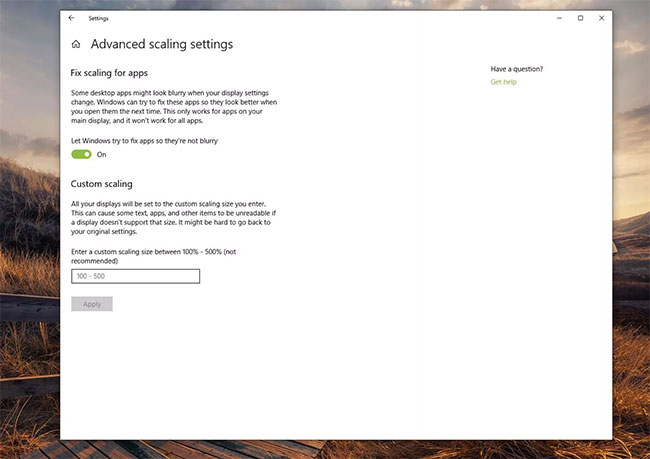
4. Nếu bạn có nhiều màn hình được kết nối với máy tính, một hoặc cả hai màn hình có thể gặp phải hiện tượng văn bản bị mờ, nếu 2 màn hình đó được đặt ở độ phân giải khác nhau.
Cách dễ nhất để giải quyết vấn đề này là không đồng thời sử dụng các màn hình kích thước khác nhau và đảm bảo tất cả chúng đều được đặt ở cùng độ phân giải.
5. Cài đặt và chạy Windows 10 DPI Fix.
Tiện ích bên thứ ba miễn phí này cho Windows 10 sử dụng phương pháp mà các phiên bản Windows cũ (như Windows 8) đã sử dụng. Một số người dùng thấy phương pháp này hoạt động tốt hơn đối với một số cấu hình Windows. Nếu các bước khắc phục sự cố khác không hoạt động, hãy cài đặt Windows 10 DPI Fix tại:
http://windows10-dpi-fix.xpexplorer.com/Chọn Use Windows 8.1 DPI scaling rồi nhấn Apply.
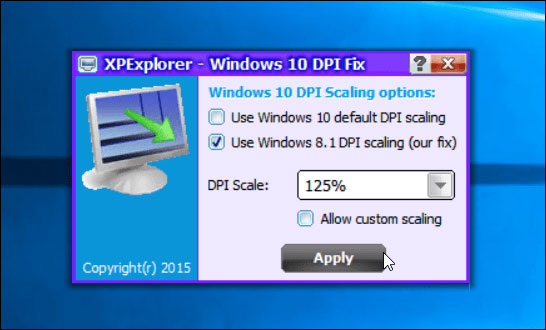
6. Nếu cần, sau này bạn có thể trở lại cài đặt Windows 10 DPI scaling mặc định.
Khởi động Windows 10 DPI Fix, chọn Use Windows 10 default DPI scaling rồi nhấn Apply.






