


Mời các bạn cùng tham khảo cách xem và xóa lịch sử hoạt động trên Windows 10 trong bài viết dưới đây nhé!
Windows 10 thu thập và lưu lại lịch sử hoạt động của bạn trên cả máy tính và đám mây, từ lịch sử duyệt web đến thông tin vị trí và tất cả mọi thứ. May mắn là Microsoft giúp bạn dễ dàng xem lại tất cả dữ liệu đang được lưu trữ và cũng dễ dàng xóa nó.
Windows 10 theo dõi thu thập dữ liệu nào?
Dữ liệu mà Windows thu thập bao gồm:
- Lịch sử duyệt web trên trình duyệt Edge
- Lịch sử tìm kiếm Bing
- Dữ liệu vị trí (nếu nó được kích hoạt)
- Lệnh Cortana
Nếu bạn sử dụng HealthVault của Microsoft hoặc thiết bị Microsoft Band, bất kỳ hoạt động nào thu thập qua dịch vụ đó cũng được lưu trữ. Microsoft cho biết họ thu thập dữ liệu này để cung cấp cho người dùng các kết quả và nội dung liên quan mà bạn đang quan tâm.
Làm thế nào để xóa lịch sử hoạt động của Windows 10?
Bạn có thể dễ dàng nhìn thấy những dữ liệu đã được lưu trữ và làm thế nào để xóa nó. Có hai cách có thể xóa lịch sử hoạt động của mình: trực tiếp xóa trong phần cài đặt của máy tính hoặc xóa trong tài khoản đám mây Microsoft của bạn. Để thực hiện việc này trên máy tính, hãy thực hiện theo các bước sau:
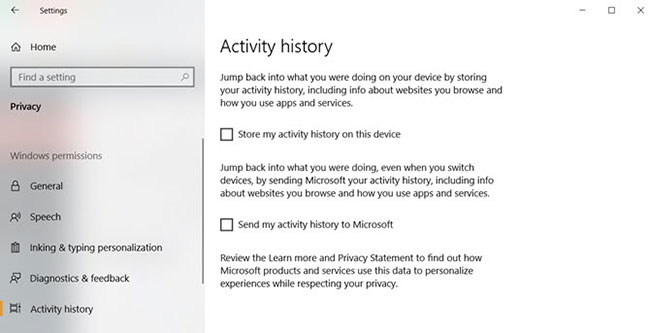
1. Chuyển đến Settings (Cài đặt) > Privacy (Bảo mật) > Activity History (Lịch sử hoạt động).
2. Trong trường hợp muốn xóa lịch sử hoạt động, hãy nhấp vào nút Clear.
Cách tắt tính năng theo dõi hoạt động trong Timeline Windows 10
Quay trở lại năm 2018, Microsoft đã thêm một tính năng Timeline mới, để theo dõi tất cả các hoạt động gần đây của người dùng trên Windows 10. Bạn có thể xem nó bằng cách nhấn các phím Alt+Win. Bạn có thể thấy tất cả các cửa sổ hiện đang mở, cũng như tất cả những file đã mở trong quá khứ.
Hoạt động này đồng bộ giữa tất cả các thiết bị, vì vậy, nếu muốn Windows không lưu trữ hoạt động của mình, thì bạn nên tắt tính năng này.
Để làm điều này, hãy truy cập trang Activity History như bạn đã làm ở trên. Từ đây, bỏ chọn Store my activity history on this device. Điều này ngăn Windows ghi nhớ những gì bạn đã làm trên timeline của mình.
Sau đó, bỏ chọn Send my activity history to Microsoft để ngăn dữ liệu được gửi đến các máy chủ của Microsoft.
Cách xem tất cả lịch sử hoạt động của Windows 10
Nếu muốn xem tất cả lịch sử hoạt động trên Windows 10, bạn có thể làm như vậy trên trang web bảo mật tài khoản Microsoft tại:
https://account.microsoft.com/account/privacySau khi truy cập trang web và đăng nhập, bạn sẽ thấy một loạt các danh mục. Mỗi mục sẽ đưa bạn đến một trang hiển thị tất cả thông tin Microsoft đã lưu trữ về bạn, liên quan đến danh mục đó.
Có rất nhiều thứ để đưa vào trang này, vì vậy, sau đây là một bản tóm tắt ngắn gọn về mỗi loại và những thứ bạn nên kiểm tra.
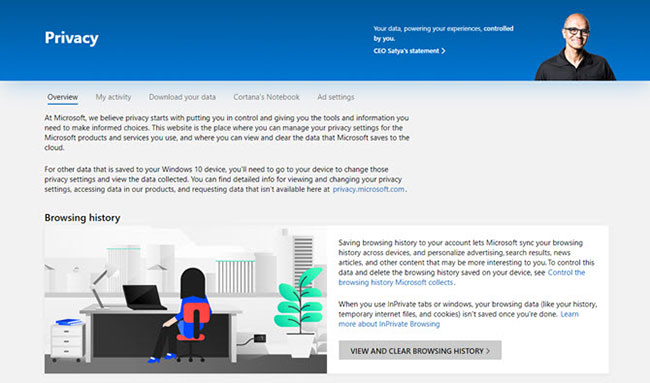
- Browsing history xử lý dữ liệu bạn đã lưu trữ thông qua trình duyệt của Microsoft, Edge. Như vậy, nếu bạn chỉ sử dụng Edge để tải xuống Firefox hoặc Chrome, có lẽ bạn sẽ không tìm thấy rất nhiều dữ liệu ở đây. Nếu Edge là trình duyệt chính của bạn, hãy xem những thói quen duyệt web nào được lưu trữ ở đây.
- Search History chỉ hữu ích nếu bạn sử dụng Bing. Khi bạn sử dụng một công cụ tìm kiếm như Google, chúng có xu hướng nhớ về những gì bạn đã tìm kiếm để cải thiện trải nghiệm. Microsoft sử dụng dữ liệu tìm kiếm để điều chỉnh kết quả tìm kiếm phù hợp hơn, câu trả lời Cortana và đề xuất tìm kiếm trong tương lai.
- Location Activity bao gồm những lần bạn cho phép thiết bị Windows truy cập vào vị trí của mình. Kiểm tra kỹ phần này để xem Windows có lưu trữ vị trí của bạn không.
- Voice Activity phải là ưu tiên hàng đầu nếu bạn đã từng sử dụng Cortana trước đây. Tại đây, bạn sẽ tìm thấy các clip về việc bạn đã ra lệnh cho Cortana, được Microsoft sử dụng để nhận dạng giọng nói tốt hơn.
- Media Activity là nơi Microsoft theo dõi những gì bạn thích xem để tiếp tục đề xuất. Nếu bạn đang nhận được những đề xuất kỳ lạ vì một thứ gì đó mà người khác đã xem, thì phần này đáng để kiểm tra.
- Product and service bao gồm cách bạn sử dụng các sản phẩm của Microsoft. Mục này chia thành hai phần: Activity (hoạt động bạn đã thực hiện) và Performance (nhật ký hệ thống).
- Cortana's Notebook là nơi Cortana lưu giữ tất cả nhật ký của mình. Nếu sử dụng Cortana thường xuyên, bạn sẽ tìm thấy rất nhiều dữ liệu được lưu trữ ở đây.
Bạn cũng có thể nhấp vào tab Activity History để xem danh sách đầy đủ tất cả các loại dữ liệu: Giọng nói, tìm kiếm, lịch sử duyệt web và thông tin vị trí. Microsoft cũng giúp bạn dễ dàng lọc ra từng danh mục bằng cách nhấp vào nó.
Bạn cho phép Windows lưu trữ lịch sử hoạt động của mình hay bạn có muốn giữ tất cả các tùy chọn này hay không? Hãy cho chúng tôi biết lý do tại sao trong phần nhận xét bên dưới nhé!
Tham khảo thêm một số bài viết:
- 7 cách làm, tùy chỉnh trong bài sẽ giúp Windows 10 của bạn "nhanh như gió"
- Những cách khắc phục sự cố âm thanh trên Windows 10
- Một số thủ thuật tùy biến Taskbar trên Windows 10 hiệu quả
Chúc các bạn vui vẻ!






