


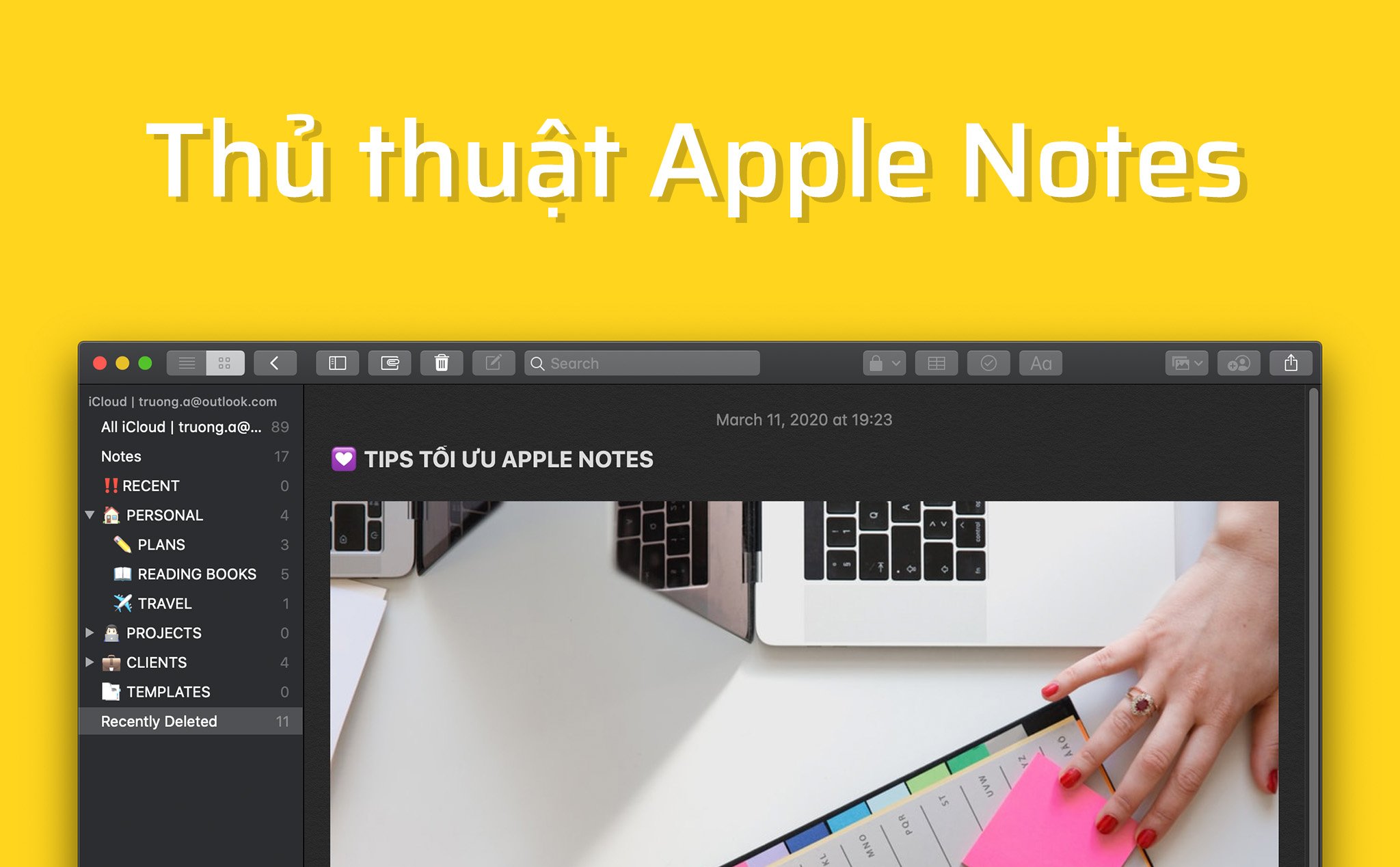
Trong bài viết trước mình đã chia sẻ với các bạn về 5 điều mình thích và muốn sử dụng ở Apple notes, nếu bạn nào chưa xem thì có thể xem lại tại đây.
1. Chia nhiều Folder để quản lý
Trong Folder lớn thì bạn có thể tạo thêm những folder con để phân loại sâu hơn. Nhưng mình nghĩ bạn chỉ nên tạo 2 cấp folder thôi để dễ quản lý. Còn về những Folder lớn mình thì thường tạo ra 04 folder như sau:
- Recent là những công việc đang làm hoặc những note đang làm mình tạm viết ra mà chưa kịp phân loại. Hoặc những thứ nháp linh tinh nhất thời thì vứt vào đó 1 thời gian sau sẽ xoá đi nếu không cần dùng tới nữa.
- PERSONAL là folder mình để quản lý những kế hoạch, những sở thích cá nhân, lưu trữ lại nội dung tóm tắt của những cuốn sách mình đã đọc để sau xem lại.
- PROJECT là những dự án của mình đang thực hiện mang tính chất cá nhân hoặc tự mình làm chủ
- Cuối cùng là CLIENTS là folder dành cho những khách hàng mà mình làm việc cùng.
2. Sử dụng Emoji ✅

Thủ thuật tiếp theo là sử dụng những emoji những icon có sẵn trên Mac OS để trang trí và làm đẹp cho Apple Notes của bạn.
Với tổ hợp phím Control Command Space bạn sẽ mở được bảng Emoji trên Mac OS. Sau đó thì muốn chèn Emoji vào bất cứ đâu bạn thích.
Tên Folder - Tiêu đề, Heading, vân vân.
3. Tạo Thumb cho note
Thủ thuật thứ 3 mình muốn chia sẻ tới các bạn đó là chúng ta có thể tạo thumbnail cho note để trông nó thú vị hơn.

Việc này sẽ tiêu tốn của bạn hơi nhiều thơi gian một chút nhưng bù lại bạn sẽ giúp cho Apple note của bạn trực quan hơn. Bạn có thể lên Google kiếm một cover có liên quan tới chủ đề của bạn copy paste là xong. Nâng cao hơn thì chúng ta cũng có thể ném cả một file ảnh Photoshop vào để làm cover.
4. Sử dụng những công cụ văn bản có sẵn
Cái tips thứ 4 là các bạn hãy tận dụng tối đa những công cụ chỉnh sửa văn bản mà Apple cung cấp
Mình thích nhất là Checklist. Mình có thể tạo ra những danh sách công việc hàng tuần hàng tháng. Sau mỗi lần hoàn thành một công việc trong list mình sẽ tích vào sau đó những việc nào hoàn thành rồi sẽ bị đẩy xuống dưới giúp cho bạn dễ nhìn và thống kê hơn. Quá tiện đúng không nào.

Một số công cụ khác các bạn có thể tìm thấy ở trên thanh tool bar của phần mềm như Title, Heading, Sub heading. Khá giống với các phần mềm chỉnh sửa văn bản khác không có gì khó để tiếp cận cả.

Ngoài ra chúng ta có thêm công cụ bảng tính, cái này thì sẽ ít chức năng và hơi khó để tuỳ chỉnh của ứng dụng này. Việc thêm bớt cột sẽ phải điều chỉnh từng chút một, và chúng ta cũng không thể điều chỉnh được độ rộng hẹp của các cột các dòng. Theo mình nghĩ Apple làm như vậy để bảng tính có thể hiển thị tốt hơn trên điện thoại. Mình thường tận dụng bảng tính để lên kế hoạch cho từng tuần từng tháng, nếu bạn nào từng nghe về Bullet Journal sẽ hiểu về cách làm này của mình.
5. Dùng nút Share để đính kèm file
Thủ thuật cuối cùng mình muốn chia sẻ đó là hãy dùng nút chia sẻ trên Mac OS để đính kèm vào Notes. Thay vì việc copy paste một đường link từ Safari vào Apple Notes thì bạn hãy sử dụng nút share trên Safari và chọn Note mà bạn muốn đính kèm. Như vậy đường link đính kèm của chúng ta sẽ có ảnh đại diện nhìn chuyên nghiệp hơn rất nhiều và khi đó trong phần đính kèm của chúng ta cũng xuất những website đó.


Các bạn có thể làm thử những điều đó với ứng dụng Maps của Apple sẽ rất hay đấy.
Anh em có tips nào hay thì cùng comment xuống phía dưới để mình tổng hợp và học hỏi thêm nhé. Anh em thấy bài hay nhớ đánh giá 5 sao nhé. Cảm ơn anh em đã đọc bài
Khóa đào tạo Power BI phân tích báo cáo để bán hàng thành công

KHÓA HỌC LẬP TRÌNH PYTHON TỪ CƠ BẢN ĐẾN CHUYÊN NGHIỆP






