


Macro – trình tự động mô phỏng tác vụ người dùng trong Excel. Một macro thường được sử dụng để thay thế một loạt các hành động lặp đi lặp lại và phổ biến trong việc xử lý bảng tính. Chẳng hạn bạn có thể ghi một định dạng và sau đó lặp lại ở bất cứ đâu bằng một thao tác chạy bộ ghi
Bài viết sau đây sẽ hướng dẫn cho bạn đọc cách bật và tắt macro trong Excel 2007, 2010, 2013 và 2016.Kích hoạt macro trong Excel
Cách bật macro trong Excel 2013-2016

1. Bấm vào tab File (tab trên cùng bên trái trong cửa sổ Excel).
2. Nhấp vào nút Excel Options.
3. Nhấp vào Trust Center trong menu bên trái.
4. Nhấp vào Trust Center Settings trong cửa sổ bên phải.
5. Trong cửa sổ mới mở, nhấp vào Macro Settings trong menu bên trái.
6. Chọn Enable all macros.
7. Nhấn vào OK.
8. Nhấn vào OK một lần nữa.
9. Đóng tất cả các ứng dụng Office và khởi động lại Excel.


Cách bật macro trong Excel 2010

1. Bấm vào tab File (tab trên cùng bên trái trong cửa sổ).


Cách bật macro trong Excel 2007
Bấm vào nút Office (nút trên cùng bên trái trong cửa sổ) và làm theo quy trình tương tự như trên.Vô hiệu hóa macro trong Excel
1. Vô hiệu hóa tất cả các macro mà không cần thông báo
Giả sử bạn sẽ không bao giờ sử dụng bất kỳ macro nào và muốn vô hiệu hóa chúng, bạn có thể chọn tùy chọn này. Lần tới khi mở workbook Excel có hỗ trợ macro, bạn sẽ không thấy bất kỳ thông báo nào về macro cả.Tuy nhiên, bạn vẫn có thể mở trình soạn thảo Visual Basic và kiểm tra code. Nhưng các macro trong file đều ở chế độ Design.

Khi nhấn nút
F5 trên bàn phím hoặc bấm vào nút Run Sub, trên thanh công cụ, bạn sẽ thấy thông tin giống như hình ảnh này.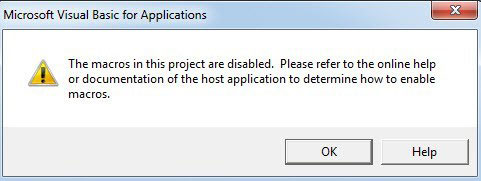
Các macro trong file này đều bị vô hiệu hóa và bạn không thể chạy bất kỳ macro nào trong số chúng. Đây là hiệu ứng của tùy chọn đầu tiên trong cài đặt macro.
2. Vô hiệu hóa tất cả các macro có thông báo
Theo mặc định, Excel sẽ chọn tùy chọn này cho cài đặt macro. Và sự khác biệt giữa tùy chọn này và tùy chọn trước đó là thông báo. Trong tùy chọn này, khi mở workbook hỗ trợ macro, bạn sẽ thấy cảnh báo bảo mật. Và cũng có một nút Enable Content.
Nếu trực tiếp mở trình soạn thảo Visual Basic và chạy macro, bạn sẽ lại thấy thông tin cho thấy các macro bị tắt. Nhưng bây giờ bạn chắc chắn rằng macro này an toàn và có thể mở lại file. Sau đó nhấp vào nút Enable Content trong Security Warning. Do đó, các macro trong file hỗ trợ macro này đều có sẵn. Hơn nữa, vào lần tới khi mở file, bạn sẽ không thấy cảnh báo này nữa. Excel đủ thông minh để ghi lại thao tác của bạn và nó nhớ rằng file này an toàn.
3. Vô hiệu hóa tất cả macro, trừ các macro có chữ ký kỹ thuật số
Đây là tùy chọn thứ ba. Tùy chọn này rất dễ hiểu. Khi bạn chọn tùy chọn này, tất cả các macro sẽ bị vô hiệu hóa. Nhưng có tồn tại một số macro nhất định và chúng có chữ ký kỹ thuật số. Các macro này được coi là an toàn. Do đó, với tùy chọn này, bạn có thể chạy các macro có chữ ký kỹ thuật số trên máy tính của mình.Chúc bạn thành công!
---
Khóa học Hacker và Marketing từ A-Z trên ZALO!

Khóa học Hacker và Marketing từ A-Z trên Facebook!

Bảo mật và tấn công Website - Hacker mũ trắng
 KHÓA HỌC LẬP TRÌNH PYTHON TỪ CƠ BẢN ĐẾN CHUYÊN NGHIỆP


Khóa học Lập trình Visual Foxpro 9 - Dành cho nhà quản lý và kế toán

Khóa học hướng dẫn về Moodle chuyên nghiệp và hay
Xây dựng hệ thống đào tạo trực tuyến chuyên nghiệp tốt nhất hiện nay.

Khóa học AutoIt dành cho dân IT và Marketing chuyên nghiệp

Khoá học Word từ cơ bản tới nâng cao, học nhanh, hiểu sâu

Khóa học hướng dẫn sử dụng Powerpoint từ đơn giản đến phức tạp HIỆU QUẢ
 Khóa học Thiết kế, quản lý dữ liệu dự án chuyên nghiệp cho doanh nghiệp bằng Bizagi

 Khóa học Phân tích dữ liệu sử dụng Power Query trong Excel

Khóa học Phân tích dữ liệu sử dụng SPSS - Chìa khóa thành công!

Khóa học "Thiết kế bài giảng điện tử", Video, hoạt hình
kiếm tiền Youtube bằng phần mềm Camtasia Studio
 Khóa học HƯỚNG DẪN THIẾT KẾ VIDEO CLIP CHO DÂN MARKETING CHUYÊN NGHIỆP


HƯỚNG DẪN THIẾT KẾ QUẢNG CÁO VÀ ĐỒ HỌA CHUYÊN NGHIỆP VỚI CANVA
Hãy tham gia khóa học để trở thành người chuyên nghiệp. Tuyệt HAY!😲👍
HƯỚNG DẪN THIẾT KẾ QUẢNG CÁO VÀ ĐỒ HỌA CHUYÊN NGHIỆP VỚI CANVA
Hãy tham gia khóa học để trở thành người chuyên nghiệp. Tuyệt HAY!😲👍


GOOGLE SPREADSHEETS phê không tưởng
 Hãy tham gia khóa học để biết mọi thứ
Khóa học sử dụng Adobe Presenter-Tạo bài giảng điện tử
Hãy tham gia khóa học để biết mọi thứ
Khóa học sử dụng Adobe Presenter-Tạo bài giảng điện tử


Để thành thạo Wordpress bạn hãy tham gia khóa học
 Khóa học sử dụng Edmodo để dạy và học hiện đại để thành công

Cập nhật công nghệ từ Youtube tại link: congnghe.hocviendaotao.com
Tham gia nhóm Facebook
Để tham gia khóa học công nghệ truy cập link: http://thuvien.hocviendaotao.com
Mọi hỗ trợ về công nghệ email: dinhanhtuan68@gmail.com

Bảo mật và tấn công Website - Hacker mũ trắng
KHÓA HỌC LẬP TRÌNH PYTHON TỪ CƠ BẢN ĐẾN CHUYÊN NGHIỆP

Khóa học AutoIt dành cho dân IT và Marketing chuyên nghiệp

Khoá học Word từ cơ bản tới nâng cao, học nhanh, hiểu sâu

Khóa học hướng dẫn sử dụng Powerpoint từ đơn giản đến phức tạp HIỆU QUẢ

Khóa học Thiết kế, quản lý dữ liệu dự án chuyên nghiệp cho doanh nghiệp bằng Bizagi
Khóa học Phân tích dữ liệu sử dụng Power Query trong Excel

Khóa học Phân tích dữ liệu sử dụng SPSS - Chìa khóa thành công!

kiếm tiền Youtube bằng phần mềm Camtasia Studio

Khóa học HƯỚNG DẪN THIẾT KẾ VIDEO CLIP CHO DÂN MARKETING CHUYÊN NGHIỆP

HƯỚNG DẪN THIẾT KẾ QUẢNG CÁO VÀ ĐỒ HỌA CHUYÊN NGHIỆP VỚI CANVA
Hãy tham gia khóa học để trở thành người chuyên nghiệp. Tuyệt HAY!😲👍

GOOGLE SPREADSHEETS phê không tưởng


Hãy tham gia khóa học để biết mọi thứ


Khóa học sử dụng Adobe Presenter-Tạo bài giảng điện tử

Để thành thạo Wordpress bạn hãy tham gia khóa học
Khóa học sử dụng Edmodo để dạy và học hiện đại để thành công
Cập nhật công nghệ từ Youtube tại link: congnghe.hocviendaotao.com
Tham gia nhóm Facebook
Để tham gia khóa học công nghệ truy cập link: http://thuvien.hocviendaotao.com
Mọi hỗ trợ về công nghệ email: dinhanhtuan68@gmail.com



