Header ads

Header ads
» » Cách dùng hàm SUBTOTAL trong Excel

Hàm Subtotal trong các hàm cơ bản Excel được dùng ở rất nhiều trường hợp khác nhau, giúp bạn tính tổng phụ trong danh sách hoặc cơ sở dữ liệu, khác với hàm SUM trong Excel, như đếm số ô, tính trung bình trong Excel, tìm giá trị lớn nhất/nhỏ nhất hay tính tổng giá trị danh sách đã lọc trong Excel mà Hocviendaotao.com đã hướng dẫn bạn đọc. Bài viết dưới đây sẽ hướng dẫn bạn đọc cách sử dụng hàm SUBTOTAL trong Excel.

Hàm SUBTOTAL trong Excel

Hàm SUBTOTAL có cú pháp =SUBTOTAL(function_num, ref1, [ref2],…). Trong đó:

    Lưu ý:

    • Hàm SUBTOTAL được thiết kế để tính toán cho các cột số liệu theo chiều dọc.
    • Nếu các đối số ref1, ref2,… có chứa hàm SUBTOTAL thì sẽ được bỏ qua để tránh tính trùng 2 lần.
    • Nếu function_num từ 1 đến 11 thì hàm SUBTOTAL tính toán bao gồm cả các giá trị ẩn trong tập số liệu do hàng chứa vùng đó bị ẩn. Nếu function_num từ 101 đến 111 thì hàm SUBTOTAL chỉ tính toán cho các giá trị không ẩn trong tập số liệu (không tính các giá trị ở hàng ẩn).
    • Đối với vùng dữ liệu bị ẩn do Filter, SUBTOTAL sẽ bỏ qua.
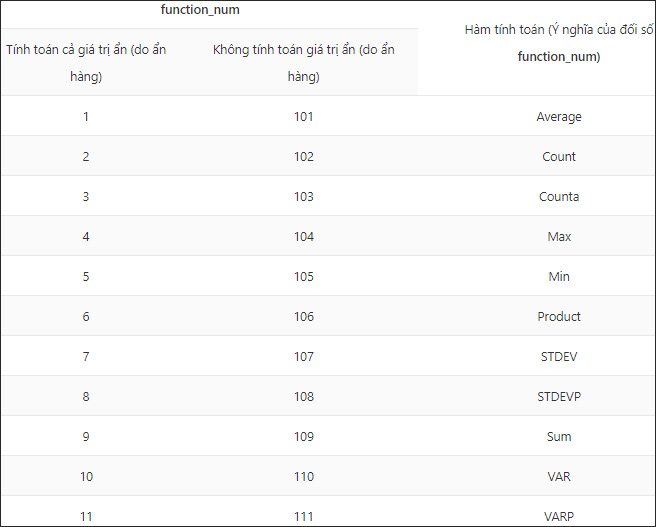
    Danh sách hàm chức năng

    Ví dụ sử dụng hàm SUBTOTAL

    1. Tính tổng các hàng được lọc 

    Để hiểu rõ về kiểu tính tổng này bạn tham khảo bài viết Tính tổng giá trị danh sách đã lọc trong Excel.

    2. Đếm các ô được lọc không trống

    Chúng ta sẽ sử dụng SUBTOTAL 3 hoặc SUBTOTAL 103. Tuy nhiên trường hợp có hàng ẩn thì bạn phải sử dụng SUBTOTAL 103 để đếm chính xác các ô không trống nhìn thấy.
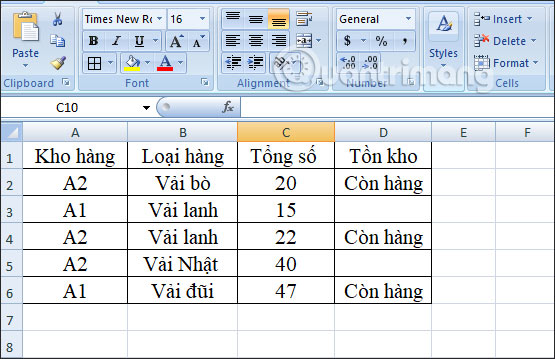
    Bảng dữ liệu

    Chẳng hạn với bảng dữ liệu trên sẽ ẩn đi 2 hàng là 4 và 5. Khi dùng SUBTOTAL 3 hoặc SUBTOTAL 103 sẽ cho ra 2 kết quả khác nhau.
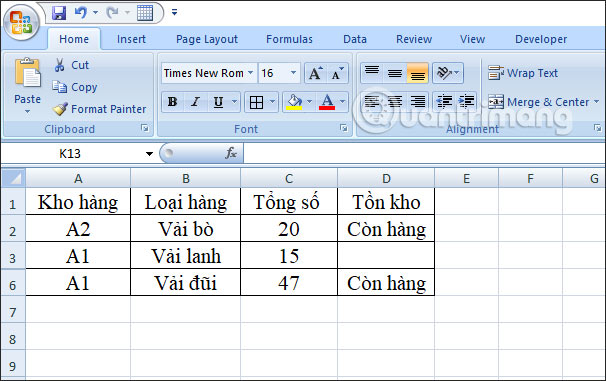
    Ẩn hàng dữ liệu

    Chúng ta nhập công thức và khi đó Excel sẽ tự động hiển thị bộ chức năng để bạn chọn mà không cần phải nhớ.
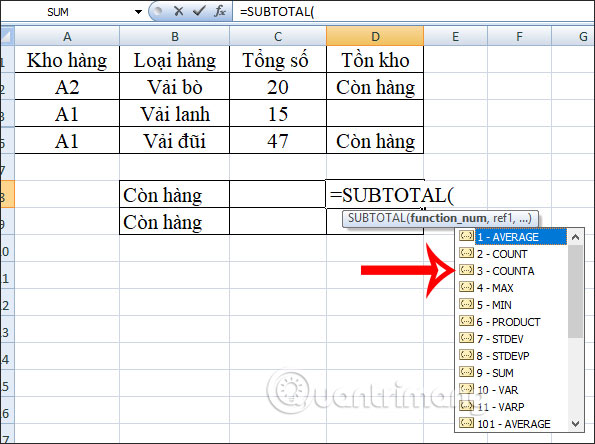
    Công thức hàm SUBTOTAL

    Kết quả khi dùng SUBTOTAL 3 sẽ cho ra 3, tính cả ô đã ẩn đi trong hàng.
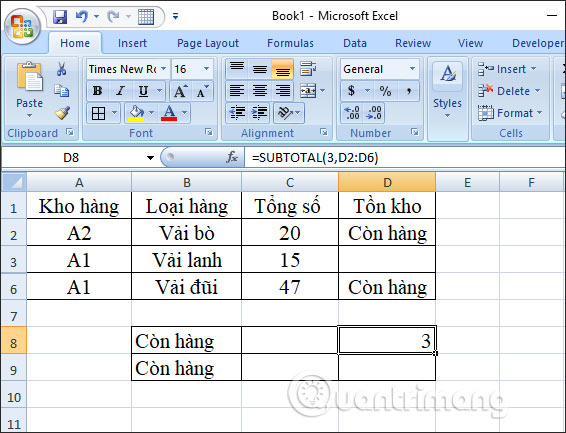
    SUBTOTAL 3

    Còn với SUBTOTAL 103 sẽ chỉ hiển thị ô không trống mà chúng ta nhìn thấy, bỏ qua hàng ẩn.
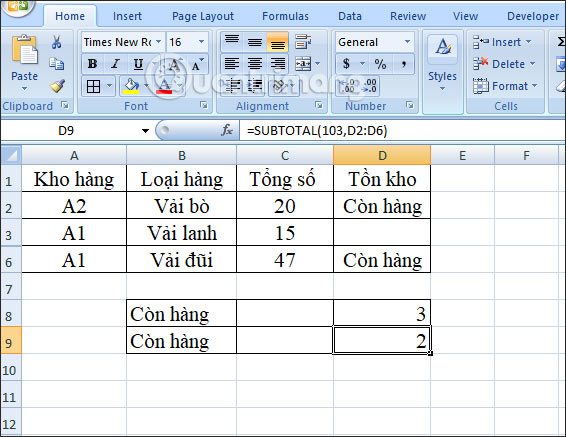
    SUBTOTAL 103

    3. Bỏ qua các giá trị trong các công thức Subtotal lồng nhau

    Chẳng hạn chúng ta sẽ tính trung bình tổng số kg vải của kho A1 và A2.

    Công thức tính trung bình cho kho A2= SUBTOTAL(1,C2:C4) và cho kết quả 19.
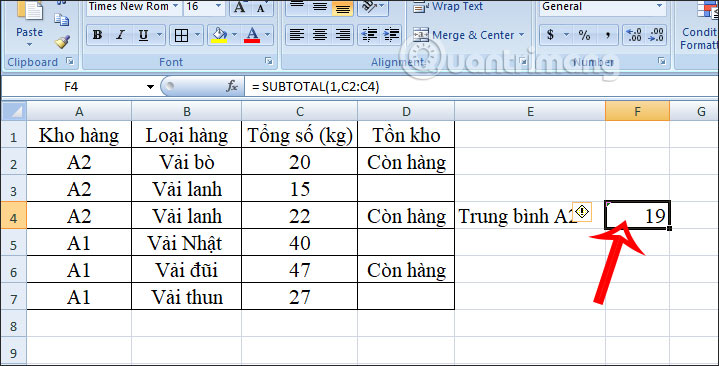
    SUBTOTAL 1

    Công thức tính trung bình cho kho A1 = SUBTOTAL(1,C5:C7) có kết quả là 38.
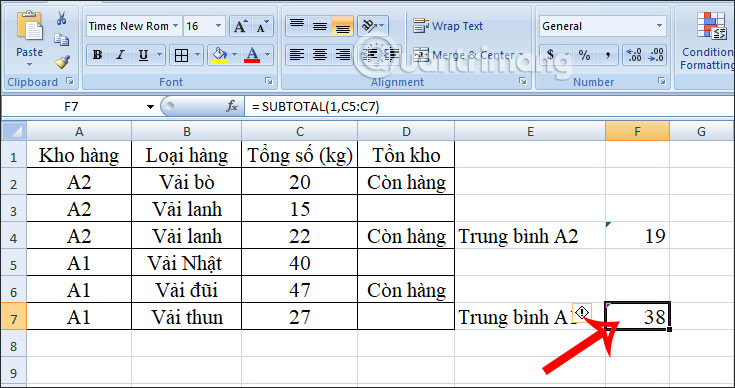
    Tính trung bình

    Tuy nhiên khi tính trung bình tổng số vải ở 2 kho thì sẽ bỏ qua kết quả tính trung bình ở 2 kho. Chúng ta có công thức =SUBTOTAL(1,C2:C9) và kết quả sẽ tự động loại bỏ kết quả trung bình đã tính trước đó.
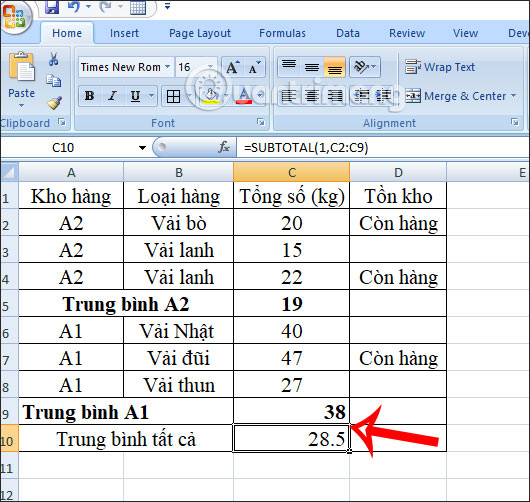
    Tính trung bình lớn

    Cách lỗi khi thực hiện hàm SUBTOTAL trong Excel

    Khi bạn tính toán hàm SUBTOTAL trong Excel, sẽ thường gặp một số lỗi cơ bản:

    • #VALUE!: Số xác định chức năng không nằm trong khoảng 1-11 hoặc 101-111 hay có tham chiếu (ref) là tham chiếu 3D.
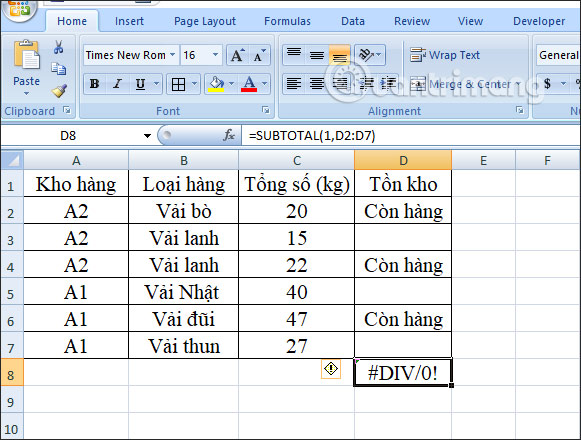
    • #DIV/0!: Xảy ra khi 1 tổng cụ thể phải chia cho 0 (ví dụ: tính trung bình cộng hoặc độ lệch chuẩn của 1 dãy ô không chứa giá trị số).
    • #NAME? tên hàm SUBTOTAL sai chính tả.

    Lỗi #DIV/0!

    Xem thêm:


    ---

    Khóa học Hacker và Marketing từ A-Z trên ZALO!

    Khóa học Hacker và Marketing từ A-Z trên Facebook!

    Khóa đào tạo Power BI phân tích báo cáo để bán hàng thành công

    Bảo mật và tấn công Website - Hacker mũ trắng
    Hacker mũ trắng
    KHÓA HỌC LẬP TRÌNH PYTHON TỪ CƠ BẢN ĐẾN CHUYÊN NGHIỆP

    Khóa học Lập trình Visual Foxpro 9 - Dành cho nhà quản lý và kế toán

    Khóa học hướng dẫn về Moodle chuyên nghiệp và hay
    Xây dựng hệ thống đào tạo trực tuyến chuyên nghiệp tốt nhất hiện nay.


    Khóa học AutoIt dành cho dân IT và Marketing chuyên nghiệp

    Khoá học Word từ cơ bản tới nâng cao, học nhanh, hiểu sâu


    Khóa học hướng dẫn sử dụng Powerpoint từ đơn giản đến phức tạp HIỆU QUẢ
    Khóa học Thiết kế, quản lý dữ liệu dự án chuyên nghiệp cho doanh nghiệp bằng Bizagi
     Khoa hoc hay
    Khóa học Phân tích dữ liệu sử dụng Power Query trong Excel


    Khóa học Phân tích dữ liệu sử dụng TableAU - Chìa khóa thành công!
    Nhấn vào đây để bắt đầu khóa học


    Khóa học Phân tích dữ liệu sử dụng SPSS - Chìa khóa thành công!


    Khóa học "Thiết kế bài giảng điện tử", Video, hoạt hình 
    kiếm tiền Youtube bằng phần mềm Camtasia Studio
    Khóa học HƯỚNG DẪN THIẾT KẾ VIDEO CLIP CHO DÂN MARKETING CHUYÊN NGHIỆP
     Xây dựng website​​​​
    HƯỚNG DẪN THIẾT KẾ QUẢNG CÁO VÀ ĐỒ HỌA CHUYÊN NGHIỆP VỚI CANVA
    Hãy tham gia khóa học để trở thành người chuyên nghiệp. Tuyệt HAY!😲👍
     Khoa hoc hay
    MICROSOFT ACCESS


    GOOGLE SPREADSHEETS phê không tưởng
     Khoa hoc hay
    Khóa hoc lập trình bằng Python tại đây

    Hãy tham gia khóa học để biết mọi thứ

    Để tham gia tất cả các bài học, Bạn nhấn vào đây 
    Khóa học sử dụng Adobe Presenter-Tạo bài giảng điện tử
     Khoa hoc hay
    Design Website

    Để thành thạo Wordpress bạn hãy tham gia khóa học 
    Khóa học sử dụng Edmodo để dạy và học hiện đại để thành công


    Cập nhật công nghệ từ Youtube tại link: congnghe.hocviendaotao.com
    Tham gia nhóm Facebook
    Để tham gia khóa học công nghệ truy cập link: http://thuvien.hocviendaotao.com
    Mọi hỗ trợ về công nghệ email: dinhanhtuan68@gmail.com

    About Học viện đào tạo trực tuyến

    Xinh chào bạn. Tôi là Đinh Anh Tuấn - Thạc sĩ CNTT. Email: dinhanhtuan68@gmail.com .
    - Nhận đào tạo trực tuyến lập trình dành cho nhà quản lý, kế toán bằng Foxpro, Access 2010, Excel, Macro Excel, Macro Word, chứng chỉ MOS cao cấp, IC3, tiếng anh, phần mềm, phần cứng .
    - Nhận thiết kế phần mềm quản lý, Web, Web ứng dụng, quản lý, bán hàng,... Nhận Thiết kế bài giảng điện tử, số hóa tài liệu...
    HỌC VIỆN ĐÀO TẠO TRỰC TUYẾN:TẬN TÂM-CHẤT LƯỢNG.
    «
    Next
    Bài đăng Mới hơn
    »
    Previous
    Bài đăng Cũ hơn