


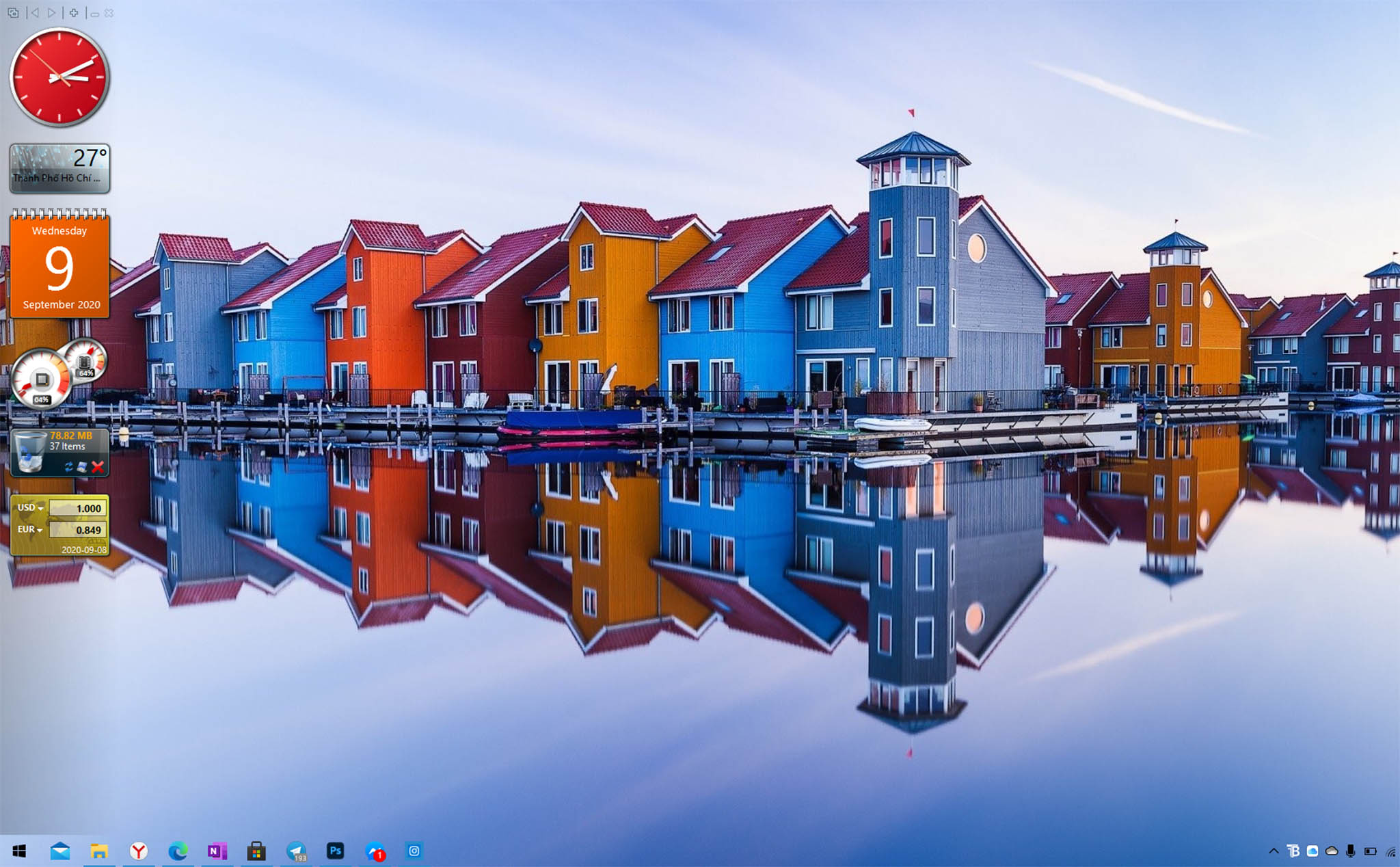
Nếu anh em thích Sidebar của Windows 7 và thích thanh Taskbar trong suốt thì trong bài này mình chia sẻ với anh em 2 công cụ để làm điều này. Mình thích làm cho mọi thứ mướt mắt hơn, chắc nhiều anh em có sở thích như mình.
Sidebar trên Windows 10:
Sidebar - một thứ mà mình thường xài trên Windows Vista, sau đó là Windows 7 và Microsoft thì đã loại bỏ tính năng này từ lâu. Tuy nhiên nhiều người dùng vẫn thích Sidebar nên nếu anh em tìm trên Google từ khóa "sidebar for windows 10" thì sẽ có rất nhiều công cụ như vậy. Mình thì thích dùng cái 8GadgetPack - công cụ này được cập nhật khá thường xuyên nên tính tương thích của nó cao, mình dùng xưa giờ không gặp lỗi và cũng không ăn nhiều tài nguyên hệ thống. Anh em tải về 8GadgetPack tại đây.

Sau khi tải về và cài đăt thì Sidebar quen thuộc của Windows 7 sẽ xuất hiện trên desktop với các gadget quen thuộc như đồng hồ, thời tiết và lịch. Anh em có thể thêm các gadget vào Sidebar bằng cách nhấn chuột phải vào Sidebar chọn Add gadget.

Kho gadget của 8GadgetPack khá phong phú và điều đặc biệt là nhiều thứ được chế lại để có thể hoạt động tốt hơn với Windows 10 chẳng hạn như Clipboarder. Thông thường để mở Clipboard trên Windows 10 thì anh em sẽ nhấn tổ hợp Windows V, nếu để gadget Clipboard thì những gì anh em đã copy bằng thao tác Ctrl V sẽ hiển thị tại Sidebar. Clipboarder có phần thiết lập riêng, anh em có thể vào chỉnh lại các tổ hợp phím theo ý mình.
Trong phần Option của Sidebar anh em có thể chỉnh nhiều thứ như vị trí, số lượng Sidebar hiển thị (nếu anh em có nhiều màn hình), luôn để Sidebar hiện trên các cửa sổ khác (Always on top), kích cỡ Sidebar … ở thẻ Orientation. Trong thẻ View sẽ có nút để anh em chỉnh cách hiển thị của Sidebar như bật chế độ trong suốt (Enable transparency), chọn các Skin của Sidebar (như hình trên lồng trong Sidebar là các hoa văn tròn) hay bật nền màu … Mình thì để Enable transparency thôi là đủ đẹp rồi.

Một cái hay của Sidebar phiên bản "chế" này là nó có Windows Manager - hiển thị các cửa sổ ứng dụng đang mở. Chức năng này như Taskview của Windows 10 và để mở Windows Manager trên Sidebar thì anh em nhấn vào nút hình 2 cửa sổ ở phía trên cùng của Sidebar.
Taskbar trong suốt:
Còn để khiến cái Taskbar trong suốt thì mình dùng công cụ TranslucentTB. Thực tế có nhiều cách để khiến Taskbar trở nên trong suốt, tính năng Personalize trên Windows 10 cho phép làm mờ nhưng không trong suốt hoàn toàn. Mình cũng đã thử chỉnh Registry nhưng không hài lòng, TranslucentTB thì đơn giản hơn - nó là một ứng dụng anh em tải về từ Microsoft Store tại đây.

Cài đặt xong thì anh em nhấp chạy rồi click phải vào biểu tượng ứng dụng TranslucentTB ở Notifications areas. Trong menu thì anh em có thể chỉnh trạng thái của Taskbar trong nhiều tình huống chẳng hạn như khi mở Start Menu, mở Search/Cortana, mở cửa sổ ứng dụng dạng Maximize toàn màn hình. Với các thiết lập này mình đều bỏ chọn Enable để Taskbar giữ nguyên trạng thái trong suốt.
*Ẩn cái thùng rác trên desktop?

Anh em vào thiết lập Personalization > Themes > ở bảng bên phải có Desktop icon settings > bỏ chọn Recycle Bin.
**Màu font chữ bị chìm vào hình nền?

Về mặt chữ hiển thị trên Taskbar là màu đen hay trắng - anh em chọn Light hoặc Dark Mode trong mục Colors của Personalization. Nếu là Dark Mode thì font chữ trắng, nền mọi thứ đen, ngược lại Light thì font chữ đen, nền trắng.
---
Khóa học Hacker và Marketing từ A-Z trên ZALO!

Khóa học Hacker và Marketing từ A-Z trên Facebook!

Bảo mật và tấn công Website - Hacker mũ trắng
 KHÓA HỌC LẬP TRÌNH PYTHON TỪ CƠ BẢN ĐẾN CHUYÊN NGHIỆP

Khóa học Lập trình Visual Foxpro 9 - Dành cho nhà quản lý và kế toán 
Khóa học hướng dẫn về Moodle chuyên nghiệp và hay Xây dựng hệ thống đào tạo trực tuyến chuyên nghiệp tốt nhất hiện nay. 

Khóa học AutoIt dành cho dân IT và Marketing chuyên nghiệp 
Khoá học Word từ cơ bản tới nâng cao, học nhanh, hiểu sâu 
Khóa học hướng dẫn sử dụng Powerpoint từ đơn giản đến phức tạp HIỆU QUẢ  Khóa học Thiết kế, quản lý dữ liệu dự án chuyên nghiệp cho doanh nghiệp bằng Bizagi
 Khóa học Phân tích dữ liệu sử dụng Power Query trong Excel
Khóa học Phân tích dữ liệu sử dụng SPSS - Chìa khóa thành công!

Khóa học "Thiết kế bài giảng điện tử", Video, hoạt hình kiếm tiền Youtube bằng phần mềm Camtasia Studio  Khóa học HƯỚNG DẪN THIẾT KẾ VIDEO CLIP CHO DÂN MARKETING CHUYÊN NGHIỆP
 HƯỚNG DẪN THIẾT KẾ QUẢNG CÁO VÀ ĐỒ HỌA CHUYÊN NGHIỆP VỚI CANVA Hãy tham gia khóa học để trở thành người chuyên nghiệp. Tuyệt HAY!😲👍

GOOGLE SPREADSHEETS phê không tưởng  Hãy tham gia khóa học để biết mọi thứ Khóa học sử dụng Adobe Presenter-Tạo bài giảng điện tử

Để thành thạo Wordpress bạn hãy tham gia khóa học  Khóa học sử dụng Edmodo để dạy và học hiện đại để thành công
Cập nhật công nghệ từ Youtube tại link: congnghe.hocviendaotao.com
Tham gia nhóm Facebook
Để tham gia khóa học công nghệ truy cập link: http://thuvien.hocviendaotao.com
Mọi hỗ trợ về công nghệ email: dinhanhtuan68@gmail.com

Bảo mật và tấn công Website - Hacker mũ trắng
KHÓA HỌC LẬP TRÌNH PYTHON TỪ CƠ BẢN ĐẾN CHUYÊN NGHIỆP

Khóa học AutoIt dành cho dân IT và Marketing chuyên nghiệp

Khoá học Word từ cơ bản tới nâng cao, học nhanh, hiểu sâu

Khóa học hướng dẫn sử dụng Powerpoint từ đơn giản đến phức tạp HIỆU QUẢ

Khóa học Thiết kế, quản lý dữ liệu dự án chuyên nghiệp cho doanh nghiệp bằng Bizagi
Khóa học Phân tích dữ liệu sử dụng Power Query trong Excel

Khóa học Phân tích dữ liệu sử dụng SPSS - Chìa khóa thành công!

kiếm tiền Youtube bằng phần mềm Camtasia Studio

Khóa học HƯỚNG DẪN THIẾT KẾ VIDEO CLIP CHO DÂN MARKETING CHUYÊN NGHIỆP

HƯỚNG DẪN THIẾT KẾ QUẢNG CÁO VÀ ĐỒ HỌA CHUYÊN NGHIỆP VỚI CANVA
Hãy tham gia khóa học để trở thành người chuyên nghiệp. Tuyệt HAY!😲👍

GOOGLE SPREADSHEETS phê không tưởng


Hãy tham gia khóa học để biết mọi thứ


Khóa học sử dụng Adobe Presenter-Tạo bài giảng điện tử

Để thành thạo Wordpress bạn hãy tham gia khóa học
Khóa học sử dụng Edmodo để dạy và học hiện đại để thành công
Cập nhật công nghệ từ Youtube tại link: congnghe.hocviendaotao.com
Tham gia nhóm Facebook
Để tham gia khóa học công nghệ truy cập link: http://thuvien.hocviendaotao.com
Mọi hỗ trợ về công nghệ email: dinhanhtuan68@gmail.com



