


Nếu anh em đang sử dụng phần cứng của ASUS có đèn AURA RGB nhưng lại thích xài lẫn với gaming gear của Razer chẳng hạn như chuột, phím, tai nghe … có đèn Razer Chroma thì mình sẽ hướng dẫn anh em đồng bộ đèn của 2 hệ sinh thái RGB này qua một phần mềm nhỏ có tên AURA Connect.
Các hãng làm thiết bị gaming hiện tại vẫn chưa tìm ra tiếng nói chung về công nghệ đèn, một số chơi với nhau, một số lại không, mục tiêu có lẽ là để trói buộc người dùng vào hệ sinh thái RGB của mình. ASUS hiện chỉ mở với Corsair trong khi đó Razer Chroma thì đã mở hệ sinh thái hỗ trợ nhiều công nghệ RGB khác như ASRock Polychrome, MSI MysticLight hay TT RGB Plus của Thermaltake và hàng tá hãng khác mà anh em có thể tham khảo thêm tại Chroma Workshop. Để ASUS AURA và Razer Chroma nói chuyện với nhau thì người dùng VeryCrush trên Reddit đã tạo ra AURA Connect và phát hành miễn phí trên github. Anh em tải về tại đây.
Bản mới nhất của AURA Connect là 1.1 đã ổn định và khắc phục lỗi không lên đèn đối với một số thiết bị. Phần mềm này hoạt động với tính năng Chroma Connect của Razer Synapse 3 - phần mềm này thường sẽ tự động được cài đặt khi anh em kết nối thiết bị của Razer vào máy. Lưu ý là nó chỉ hỗ trợ với các thiết bị dùng Razer Synapse 3, thiết bị Razer cũ dùng Synapse 2 không hoạt động.
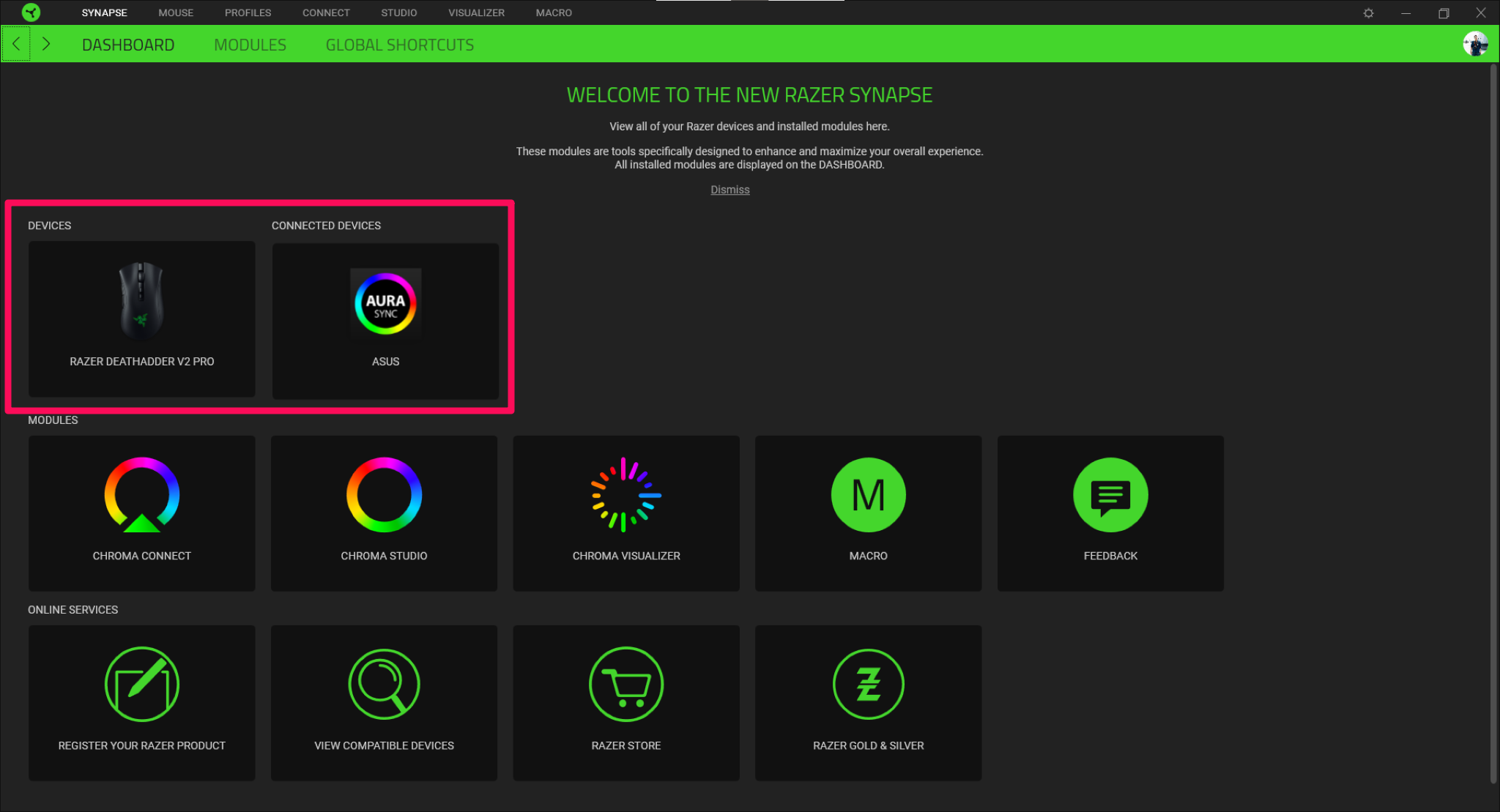
Sau khi cài đặt AURA Connect thì anh em nhớ khởi động lại Razer Synapse 3. Lúc nào vào lại Synapse trong phần Chroma Connect sẽ có biểu tượng AURA Sync ở mục Connected Devices. Như hình trên mình đang dùng chiếc laptop Zephyrus M15 có bàn phím AURA với chuột Razer Deathadder V2 Pro.
Các hãng làm thiết bị gaming hiện tại vẫn chưa tìm ra tiếng nói chung về công nghệ đèn, một số chơi với nhau, một số lại không, mục tiêu có lẽ là để trói buộc người dùng vào hệ sinh thái RGB của mình. ASUS hiện chỉ mở với Corsair trong khi đó Razer Chroma thì đã mở hệ sinh thái hỗ trợ nhiều công nghệ RGB khác như ASRock Polychrome, MSI MysticLight hay TT RGB Plus của Thermaltake và hàng tá hãng khác mà anh em có thể tham khảo thêm tại Chroma Workshop. Để ASUS AURA và Razer Chroma nói chuyện với nhau thì người dùng VeryCrush trên Reddit đã tạo ra AURA Connect và phát hành miễn phí trên github. Anh em tải về tại đây.
Bản mới nhất của AURA Connect là 1.1 đã ổn định và khắc phục lỗi không lên đèn đối với một số thiết bị. Phần mềm này hoạt động với tính năng Chroma Connect của Razer Synapse 3 - phần mềm này thường sẽ tự động được cài đặt khi anh em kết nối thiết bị của Razer vào máy. Lưu ý là nó chỉ hỗ trợ với các thiết bị dùng Razer Synapse 3, thiết bị Razer cũ dùng Synapse 2 không hoạt động.
Sau khi cài đặt AURA Connect thì anh em nhớ khởi động lại Razer Synapse 3. Lúc nào vào lại Synapse trong phần Chroma Connect sẽ có biểu tượng AURA Sync ở mục Connected Devices. Như hình trên mình đang dùng chiếc laptop Zephyrus M15 có bàn phím AURA với chuột Razer Deathadder V2 Pro.
Với AURA Connect thì việc chỉnh đèn sẽ được thực hiện qua phần mềm Synapse 3 luôn. Anh em chỉ cần chọn một thiết bị của Razer > bấm vào mục Lightning > trong mục Effects chọn Quick Effects hoặc Advanced Effects là có thể "múa lửa" với Chroma.

Ở mục Quick Effects thì Razer tạo sẵn những hiệu ứng và tùy thiết bị của Razer mà số lượng hiệu ứng này nhiều hoặc ít. Chẳng hạn như với chuột DeadAdder V2 thì nó chỉ có đèn ở logo Razer nên chỉ hỗ trợ một vài hiệu ứng nhanh như Audio Meter (nhảy đèn theo âm thanh), Breathing (đèn hiển thị theo nhịp thở), Reactive (nhấp nút để nháy đèn), Spectrum Cycling (chuyển qua lại giữa các màu sắc theo một dải nhiều màu) và Statics (đèn hiển thị tĩnh một màu). Một khi chọn xong thì anh em nhấn nút Apply to other Chroma-enabled devices để đồng bộ (số 2).

Đây là kết quả giữa chiếc laptop của ASUS và chuột Razer với hiệu ứng Spectrum Cycling. Ngoài ra mình đã sử dụng AURA Connect với nhiều chiếc bo của ASUS như ROG Strix Z390-E Gaming, X299 Rampage VI Omega, Z390 Maximus Apex và Z490 Maximus XII Extreme, tất cả đều hoạt động tốt với Razer Synapse 3.

Nếu muốn tùy biến nhiều hơn thì anh em chọn Advanced Effects (số 1) trong mục Lighting ở trên và nhấn vào nút Chroma Studio (số 2).

Chroma Studio là một công cụ giúp anh em tùy biến hiệu ứng đèn nâng cao với nhiều kiểu khác nhau. Anh em có thể tạo nhiều lớp hiệu ứng hoặc chỉnh màu theo ý thích thay vì có sẵn như phần Quick Effects. Để đồng bộ giữa các thiết bị thì anh em nhấp chuột khoanh vùng các thiết bị.

Sau khi đã khoanh vùng các thiết bị thì anh em có thể chọn từng hiệu ứng (số 1), tùy biến lại màu sắc của hiệu ứng đó tại cột bên phải (số 2) (mỗi hiệu ứng có hệ thống tùy biến khác nhau, có những hiệu ứng cho phép chỉnh tốc độ, hình thái nữa) và cuối cùng nhớ nhấn Save (số 3).
---
Khóa học Hacker và Marketing từ A-Z trên ZALO!

Khóa học Hacker và Marketing từ A-Z trên Facebook!

Bảo mật và tấn công Website - Hacker mũ trắng
 KHÓA HỌC LẬP TRÌNH PYTHON TỪ CƠ BẢN ĐẾN CHUYÊN NGHIỆP

Khóa học Lập trình Visual Foxpro 9 - Dành cho nhà quản lý và kế toán 
Khóa học hướng dẫn về Moodle chuyên nghiệp và hay Xây dựng hệ thống đào tạo trực tuyến chuyên nghiệp tốt nhất hiện nay. 

Khóa học AutoIt dành cho dân IT và Marketing chuyên nghiệp 
Khoá học Word từ cơ bản tới nâng cao, học nhanh, hiểu sâu 
Khóa học hướng dẫn sử dụng Powerpoint từ đơn giản đến phức tạp HIỆU QUẢ  Khóa học Thiết kế, quản lý dữ liệu dự án chuyên nghiệp cho doanh nghiệp bằng Bizagi
 Khóa học Phân tích dữ liệu sử dụng Power Query trong Excel
Khóa học Phân tích dữ liệu sử dụng SPSS - Chìa khóa thành công!

Khóa học "Thiết kế bài giảng điện tử", Video, hoạt hình kiếm tiền Youtube bằng phần mềm Camtasia Studio  Khóa học HƯỚNG DẪN THIẾT KẾ VIDEO CLIP CHO DÂN MARKETING CHUYÊN NGHIỆP
 HƯỚNG DẪN THIẾT KẾ QUẢNG CÁO VÀ ĐỒ HỌA CHUYÊN NGHIỆP VỚI CANVA Hãy tham gia khóa học để trở thành người chuyên nghiệp. Tuyệt HAY!😲👍

GOOGLE SPREADSHEETS phê không tưởng  Hãy tham gia khóa học để biết mọi thứ Khóa học sử dụng Adobe Presenter-Tạo bài giảng điện tử

Để thành thạo Wordpress bạn hãy tham gia khóa học  Khóa học sử dụng Edmodo để dạy và học hiện đại để thành công
Cập nhật công nghệ từ Youtube tại link: congnghe.hocviendaotao.com
Tham gia nhóm Facebook
Để tham gia khóa học công nghệ truy cập link: http://thuvien.hocviendaotao.com
Mọi hỗ trợ về công nghệ email: dinhanhtuan68@gmail.com

Bảo mật và tấn công Website - Hacker mũ trắng
KHÓA HỌC LẬP TRÌNH PYTHON TỪ CƠ BẢN ĐẾN CHUYÊN NGHIỆP

Khóa học AutoIt dành cho dân IT và Marketing chuyên nghiệp

Khoá học Word từ cơ bản tới nâng cao, học nhanh, hiểu sâu

Khóa học hướng dẫn sử dụng Powerpoint từ đơn giản đến phức tạp HIỆU QUẢ

Khóa học Thiết kế, quản lý dữ liệu dự án chuyên nghiệp cho doanh nghiệp bằng Bizagi
Khóa học Phân tích dữ liệu sử dụng Power Query trong Excel

Khóa học Phân tích dữ liệu sử dụng SPSS - Chìa khóa thành công!

kiếm tiền Youtube bằng phần mềm Camtasia Studio

Khóa học HƯỚNG DẪN THIẾT KẾ VIDEO CLIP CHO DÂN MARKETING CHUYÊN NGHIỆP

HƯỚNG DẪN THIẾT KẾ QUẢNG CÁO VÀ ĐỒ HỌA CHUYÊN NGHIỆP VỚI CANVA
Hãy tham gia khóa học để trở thành người chuyên nghiệp. Tuyệt HAY!😲👍

GOOGLE SPREADSHEETS phê không tưởng


Hãy tham gia khóa học để biết mọi thứ


Khóa học sử dụng Adobe Presenter-Tạo bài giảng điện tử

Để thành thạo Wordpress bạn hãy tham gia khóa học
Khóa học sử dụng Edmodo để dạy và học hiện đại để thành công
Cập nhật công nghệ từ Youtube tại link: congnghe.hocviendaotao.com
Tham gia nhóm Facebook
Để tham gia khóa học công nghệ truy cập link: http://thuvien.hocviendaotao.com
Mọi hỗ trợ về công nghệ email: dinhanhtuan68@gmail.com



