


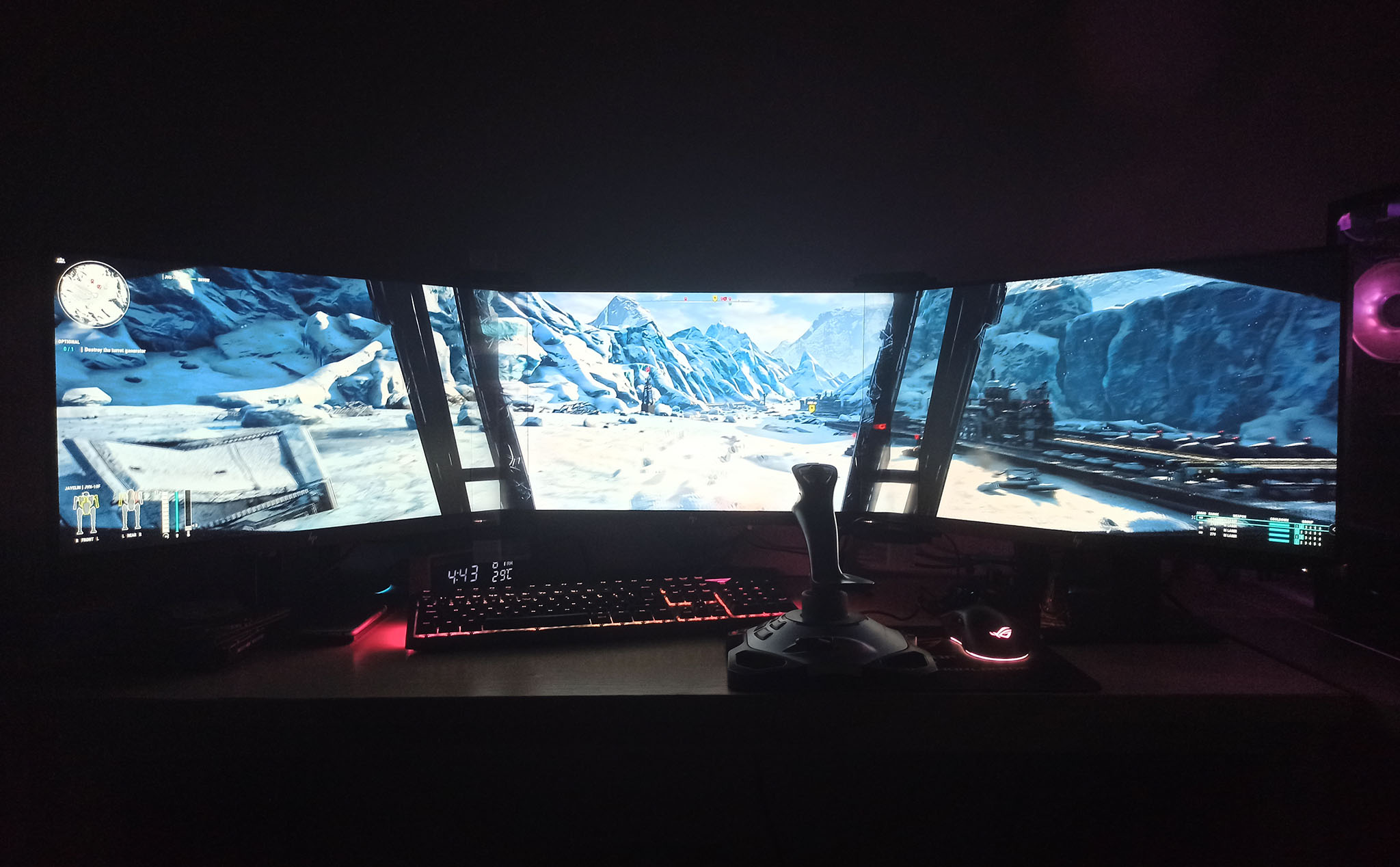
Trong bài này mình chia sẻ với anh em về một vài thiết lập nhỏ nếu anh em đang sử dụng nhiều màn hình cùng lúc. Mình có thói quen sử dụng 3 màn hình lâu nay, 1 phần là để thỏa mãn cái thú vui chơi game từ lái robot, máy bay, đua xe cho đến game hành động FPS, TPS và dĩ nhiên là để có thêm không gian để làm việc đa nhiệm.

Ở nhà thì mình sử dụng 3 chiếc màn hình giống nhau cho góc làm việc và quẩy game của mình đó là con HP Z23n G2 - chiếc màn hình này thì mình từng đánh giá ở bài này, giá tốt và màu thì được cân sẵn bởi đây là một chiếc màn hình dòng Z Display (xưa là ZR rất nổi tiếng của HP) và nó thiên về làm việc với ảnh ọt hơn là game. Tuy nhiên, con Z23n G2 lại có tốc độ làm tươi 75 Hz, cao hơn chút so với 60 Hz tiêu chuẩn.

Điều quan trọng nhất khiến mình mua HP Z23n G2 đó là tất cả màn hình xuất xưởng đều đã được cân chỉnh màu sắc sẵn thành ra cả 3 chiếc màn hình này khi ghép vào gần như không có sự khác biệt về màu sắc, mình cũng không cần phải cân lại. Đây là một kinh nghiệm khá là xương máu của mình bởi trước khi mua 3 con HP Z23n G2 thì mình đã dùng 3 con Dell P2319H giá rẻ hơn và khi ráp vào với nhau thì chúng thể hiện sự khác biệt rất rõ về màu sắc, con thì hơi ngã vàng, con thì ám hồng. Dòng Dell P cũng rẻ tiền nên khó mà đòi hỏi chất lượng đồng đều về hiển thị, vậy nên nếu anh em xài thì cần phải cân chỉnh lại màu sắc. Sau lần rút kinh nghiệm này, mình gợi ý với anh em muốn xài giống mình:
Ở nhà thì mình sử dụng 3 chiếc màn hình giống nhau cho góc làm việc và quẩy game của mình đó là con HP Z23n G2 - chiếc màn hình này thì mình từng đánh giá ở bài này, giá tốt và màu thì được cân sẵn bởi đây là một chiếc màn hình dòng Z Display (xưa là ZR rất nổi tiếng của HP) và nó thiên về làm việc với ảnh ọt hơn là game. Tuy nhiên, con Z23n G2 lại có tốc độ làm tươi 75 Hz, cao hơn chút so với 60 Hz tiêu chuẩn.
Điều quan trọng nhất khiến mình mua HP Z23n G2 đó là tất cả màn hình xuất xưởng đều đã được cân chỉnh màu sắc sẵn thành ra cả 3 chiếc màn hình này khi ghép vào gần như không có sự khác biệt về màu sắc, mình cũng không cần phải cân lại. Đây là một kinh nghiệm khá là xương máu của mình bởi trước khi mua 3 con HP Z23n G2 thì mình đã dùng 3 con Dell P2319H giá rẻ hơn và khi ráp vào với nhau thì chúng thể hiện sự khác biệt rất rõ về màu sắc, con thì hơi ngã vàng, con thì ám hồng. Dòng Dell P cũng rẻ tiền nên khó mà đòi hỏi chất lượng đồng đều về hiển thị, vậy nên nếu anh em xài thì cần phải cân chỉnh lại màu sắc. Sau lần rút kinh nghiệm này, mình gợi ý với anh em muốn xài giống mình:
- 3 màn hình nên cùng 1 hãng, cùng 1 dòng màn hình
- 3 màn hình phải có cùng độ phân giải và cùng cỡ
- Nên xài 3 màn hình viền mỏng để có trải nghiệm mướt mắt
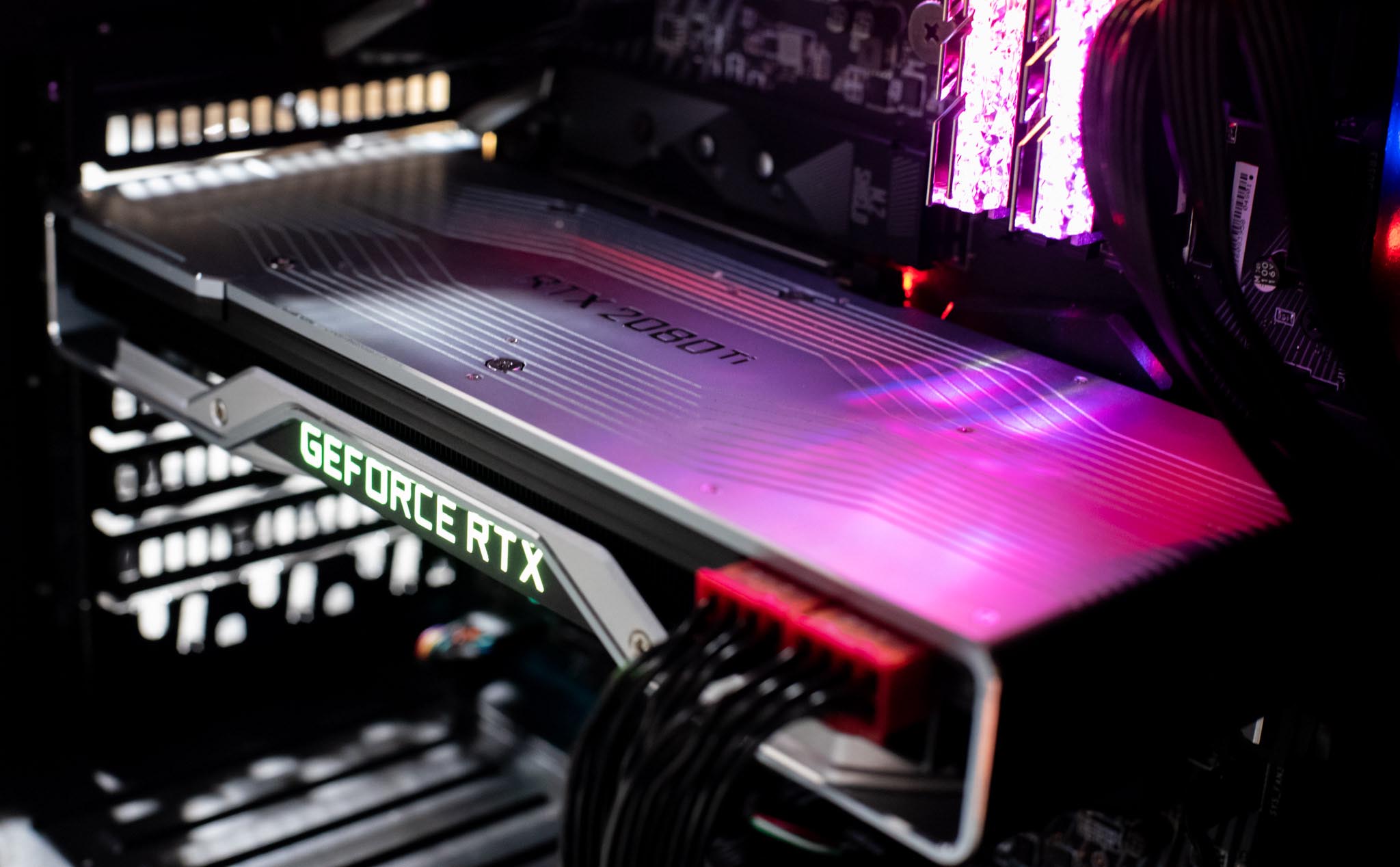
Về thiết lập 3 màn hình thì đầu tiên anh em cần phải đảm bảo rằng chiếc card đồ họa của anh em có thể xuất ra được 3 màn hình cũng như độ phân giải tối đa hỗ trợ là bao nhiêu. Lấy ví dụ của mình với 3 màn hình FHD (1920 x 1080 px) thì khi ráp lại, độ phân giải tổng sẽ là 5760 x 1080 px. Chiếc card đồ họa mình dùng là GeForce RTX 2080 Ti và nó không gặp vấn đề về độ phân giải này bởi độ phân giải tối đa mà nó có thể trình xuất là 7680 x 4320 px tức 8K. Hầu hết card đồ họa hiện tại đều hỗ trợ trình xuất ít nhất 3 màn hình nên anh em không cần phải suy nghĩ nhiều, thứ mà anh em quan tâm đó là sợi cáp và cổng kết nối.
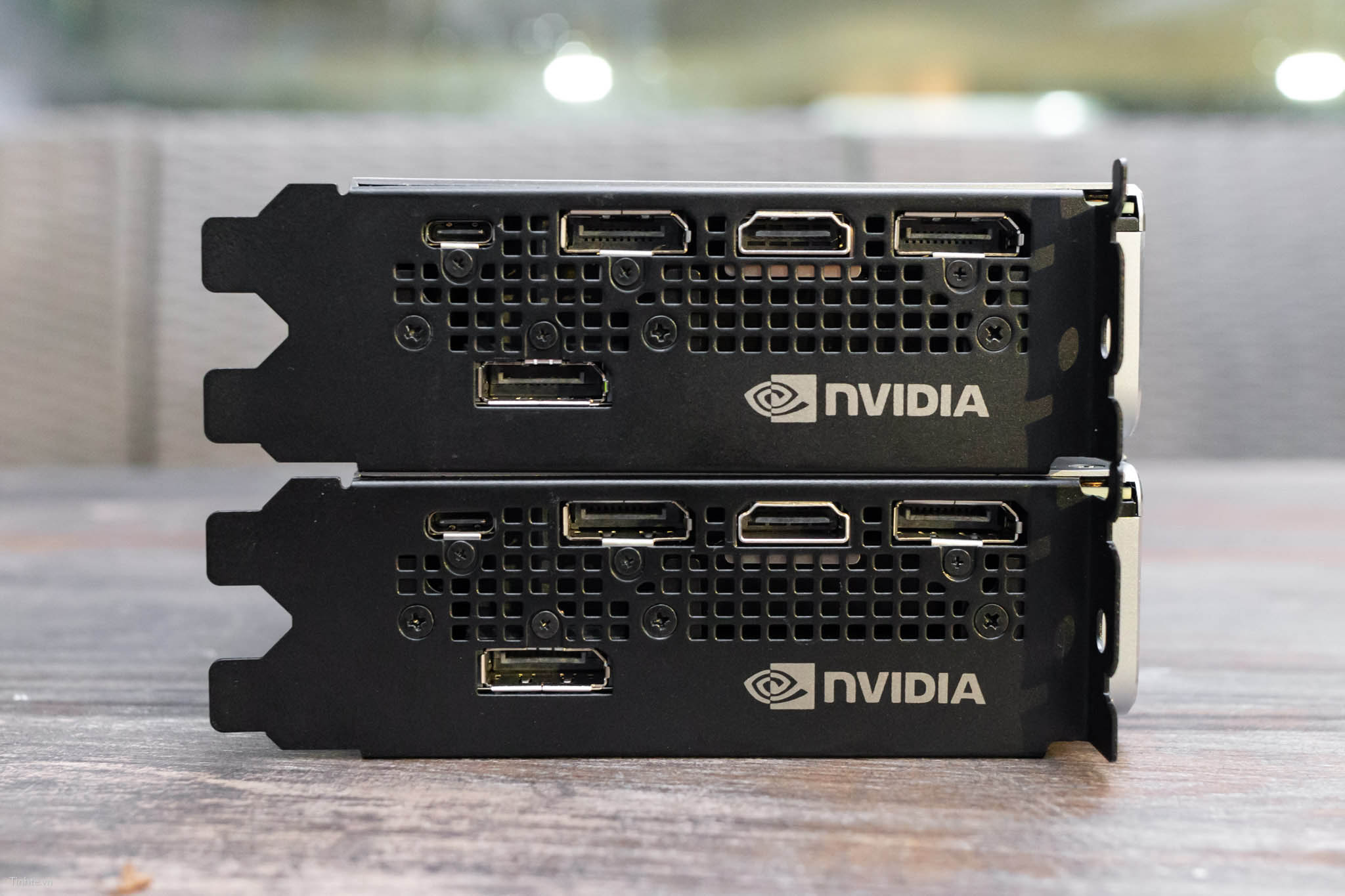
Trên một chiếc card đồ họa thì thường sẽ có các cổng DisplayPort, HDMI, một số dòng card có cổng DVI hay thậm chí USB-C (như con RTX 2080 và 2080 Ti FE ở trên). Vậy nên để đảm bảo chiếc card có thể xuất ra nhiều màn hình thì anh em cũng phải nghĩ tới việc màn hình đang dùng có dùng những kết nối tương tự với card hay không. Chẳng hạn như mình dùng 3 chiếc HP Z23n G2 đều có DisplayPort và HDMI, chiếc card RTX 2080 Ti có 3 cổng DisplayPort nên mình không nghĩ ngợi nhiều về cổng trình xuất và cáp. Nhưng nếu anh em dùng lẫn lộn giữa các màn hình khác model nhau và card chỉ có 2 cổng DisplayPort, 1 cổng HDMI thì phải lựa cáp phù hợp.
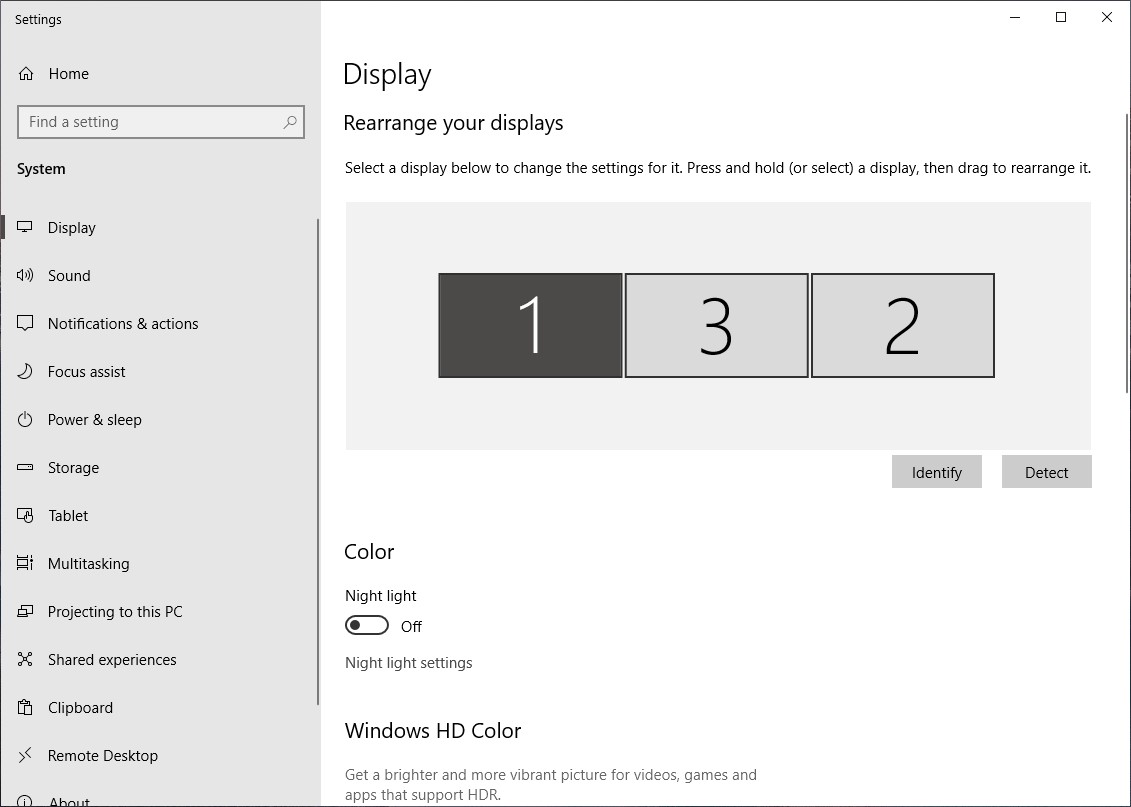
Sau khi kết nối xong thì cần phải xếp màn hình theo thứ tự. Như mình đã hướng dẫn với anh em đợt trước, anh em cần phải xếp lại vị trí các màn hình để chúng thật sự nối với nhau. Cách xếp đơn giản là vào Display Settings > nhấn nút Identify để hiển thị số đánh dấu từng màn hình > gắp thả vị trí các màn hình theo thiết lập thực tế.
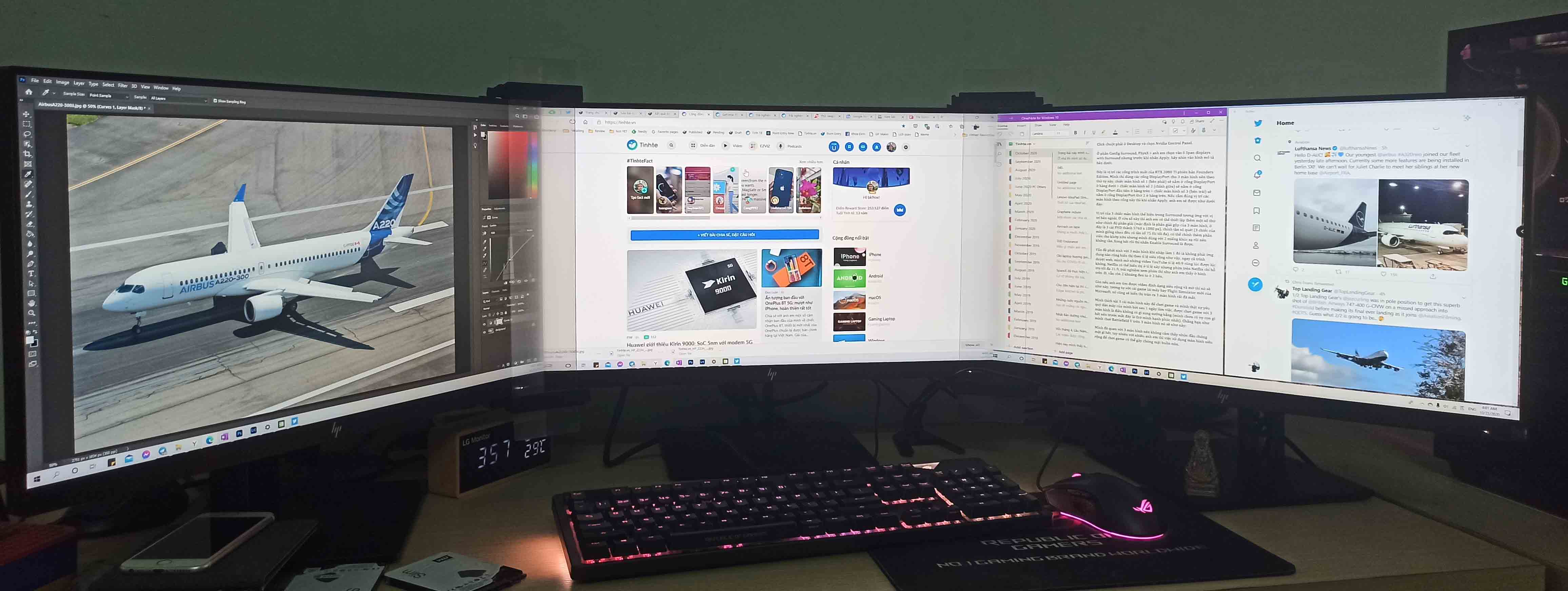
Như vậy 3 chiếc màn hình của mình đang được trình chiếu ở chế độ Extend, mình có 3 không gian làm việc, có thể mở đủ thứ cùng lúc và theo dõi cũng không quá bất tiện. Dĩ nhiên do mình thiết lập 3 màn hình để sau giờ làm có thể chơi game mô phỏng nên mình để 3 cái ngang như vậy để có được tỉ lệ siêu rộng đến 48:9. Nếu anh em thiết lập màn hình làm việc nhiều hơn chơi thì có thể đặt màn hình theo kiểu khác.
Ghép 3 màn hình thành 1:
3 chiếc màn hình này vẫn đang hiển thị kiểu tách rời, chưa phải là một thực thể duy nhất. Để làm điều này thì anh em cần phải dùng tới tính năng Nvidia Surround với card đồ họa Nvidia hay AMD có AMD Eyefinity. Mình đang xài card của Nvidia nên cách làm dưới đây:
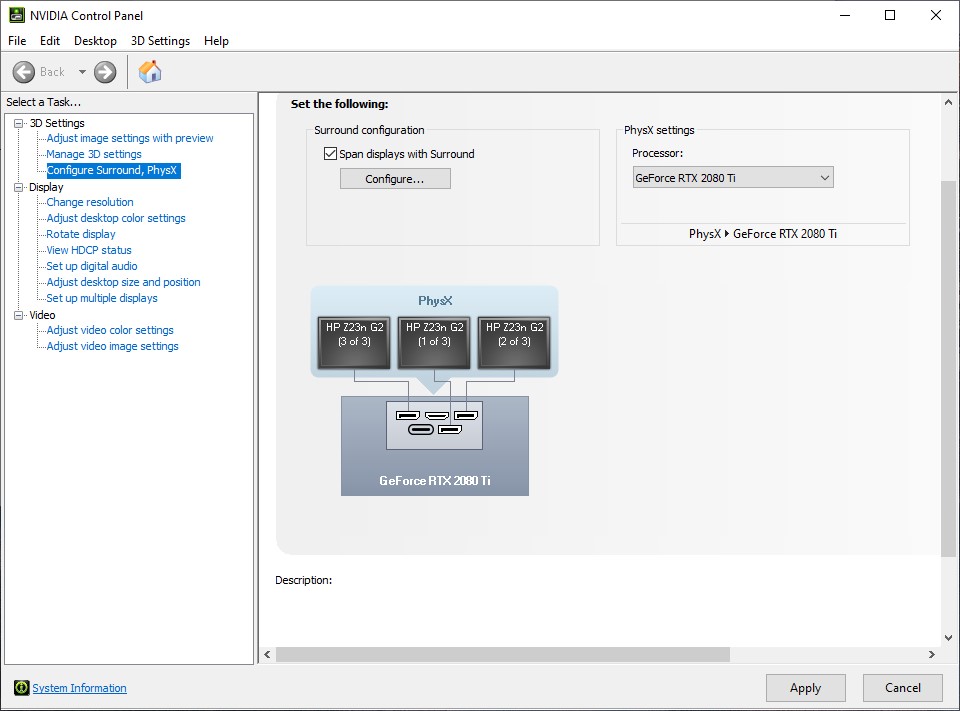
Click chuột phải ở Desktop và chọn Nvidia Control Panel. Ở phần Config Surround, PhysX > anh em chọn vào ô Span displays with Surround nhưng trước khi nhấn Apply, hãy nhìn vào hình mô tả bên dưới:

Đây là vị trí các cổng trình xuất của RTX 2080 Ti phiên bản Founders Edition. Mình chỉ dùng các cổng DisplayPort cho 3 màn hình nên theo thứ tự này, chiếc màn hình số 1 (bên phải) sẽ nằm ở cổng DisplayPort ở hàng dưới > chiếc màn hình số 2 (chính giữa) sẽ nằm ở cổng DisplayPort đầu tiên ở hàng trên > chiếc màn hình số 3 (bên trái) sẽ nằm ở cổng DisplayPort thứ 2 ở hàng trên. Nếu cắm đúng vị trí các màn hình theo cổng này thì khi nhấn Apply, anh em sẽ được như dưới đây:


Vị trí của 3 chiếc màn hình thể hiện trong Surround tương ứng với vị trí bên ngoài. Ở cửa sổ này thì anh em có thể thiết lập thêm một số thứ như chỉnh độ phân giải (mặc định là phân giải gộp của 3 màn hình, ở đây là 3 cái FHD thành 5760 x 1080 px), chỉnh tần số quét (3 chiếc của mình giống nhau đều có tần số 75 Hz tối đa), có thể chỉnh thêm phần viền cho khớp nữa nhưng mình dùng với 2 miếng khúc xạ rồi nên không cần. Xong hết rồi thì nhấn Enable Surround là được.
Xem phim với 3 màn hình:

Vấn đề phát sinh với 3 màn hình khi nhập làm 1 đó là không phải ứng dụng nào cũng hiển thị theo tỉ lệ siêu rộng như vậy, ngay cả trình duyệt web, mình mở những video YouTube tỉ lệ 48:9 cũng lúc được lúc không. Sẽ có nhiều thứ hài hước với 3 màn hình khi gộp thành 1, chẳng hạn như trình duyệt web siêu to khổng lồ, Netflix siêu to ... và những thứ siêu to khác miễn nó hỗ trợ hiển thị.

Netflix có thể hiển thị ở tỉ lệ này nhưng phim trên Netflix chỉ hỗ trợ tối đa 21:9, trải nghiệm xem phim thì như anh em thấy ở hình trên 😁, vẫn còn 2 khoảng đen to ở 2 bên.

Còn nếu anh em tìm được video định dạng siêu rộng và mở thì nó sẽ như này, tương tự với cái game lái máy bay Flight Simulator mới của Microsoft, nó cũng sẽ hiển thị tràn ra 3 màn hình rất đã mắt.
Chơi game trên 3 màn hình:

Mình thích xài 3 cái màn hình này để chơi game và mình thật sự yêu dàn máy của mình bởi sau 1 ngày làm việc, được chơi game với 3 màn hình là điều không có gì sung sướng bằng (mình chưa có vợ con gì hết nên trước mắt đây là thứ mình hạnh phúc nhất :D). Để có trải nghiệm đắm chìm nhất, mình thường tắt hết đèn để chơi game, lúc này trước mắt chỉ là một màn hình siêu rộng, mình chỉnh đèn cho dàn máy màu hồng cho nhẹ nhàng :p
- Lúc này độ phân giải đã là 5760 x 1080 px nên hình nền cũng hơi kén, anh em có thể tìm theo từ khóa "triple monitors wallpaper" hoặc tìm theo độ phân giải trên Google.

Tựa game ưa thích của mình khi chơi trên 3 màn hình là những game mô phỏng như lái máy bay, lái robot (như trong hình là MechWarrior 5), lái xe - đây cũng là những tựa game cho trải nghiệm đa màn hình tốt nhất.

Tuy nhiên những tựa game hành động mang tính trải nghiệm cao, cốt truyện hay như Battefield V cũng rất xứng để chơi trên một màn hình siêu rộng như vậy. Anh em có thể quan sát ở 2 bên với tầm mắt thoải mái.

Thậm chí với Call of Duty nổi tiếng với nhịp độ nhanh, 3 màn hình cho trải nghiệm chiến trường khốc liệt hơn nhiều. Mình hầu như chơi mọi tựa game trên thiết lập 3 màn hình, ngoại trừ một số tựa game không hỗ trợ độ phân giải và tỉ lệ màn hình siêu rộng này.
- Mình đã quen với 3 màn hình nên không cảm thấy nhức đầu chóng mặt gì hết, tuy nhiên với nhiều người thì việc sử dụng màn hình siêu rộng để chơi game có thể gây chóng mặt buồn nôn. Đây là một lưu ý nhỏ cho anh em có ý định xài như mình.
- Để chơi game mượt mà trên 3 màn hình thì anh em chắc chắn phải cần card đồ họa mạnh vì lúc này, phân giải game đã là 5760 x 1080 px, cũng gần gần 5K.
- Nếu anh em chơi game FPS nhiều thì không nên chơi 3 màn hình như mình, mình chơi trải nghiệm cốt truyện là chính, CS:GO mà bắn kiểu này chỉ có lé không bắn được :D
---
Khóa học Hacker và Marketing từ A-Z trên ZALO!

Khóa học Hacker và Marketing từ A-Z trên Facebook!

Bảo mật và tấn công Website - Hacker mũ trắng
 KHÓA HỌC LẬP TRÌNH PYTHON TỪ CƠ BẢN ĐẾN CHUYÊN NGHIỆP

Khóa học Lập trình Visual Foxpro 9 - Dành cho nhà quản lý và kế toán 
Khóa học hướng dẫn về Moodle chuyên nghiệp và hay Xây dựng hệ thống đào tạo trực tuyến chuyên nghiệp tốt nhất hiện nay. 

Khóa học AutoIt dành cho dân IT và Marketing chuyên nghiệp 
Khoá học Word từ cơ bản tới nâng cao, học nhanh, hiểu sâu 
Khóa học hướng dẫn sử dụng Powerpoint từ đơn giản đến phức tạp HIỆU QUẢ  Khóa học Thiết kế, quản lý dữ liệu dự án chuyên nghiệp cho doanh nghiệp bằng Bizagi
 Khóa học Phân tích dữ liệu sử dụng Power Query trong Excel
Khóa học Phân tích dữ liệu sử dụng SPSS - Chìa khóa thành công!

Khóa học "Thiết kế bài giảng điện tử", Video, hoạt hình kiếm tiền Youtube bằng phần mềm Camtasia Studio  Khóa học HƯỚNG DẪN THIẾT KẾ VIDEO CLIP CHO DÂN MARKETING CHUYÊN NGHIỆP
 HƯỚNG DẪN THIẾT KẾ QUẢNG CÁO VÀ ĐỒ HỌA CHUYÊN NGHIỆP VỚI CANVA Hãy tham gia khóa học để trở thành người chuyên nghiệp. Tuyệt HAY!😲👍

GOOGLE SPREADSHEETS phê không tưởng  Hãy tham gia khóa học để biết mọi thứ Khóa học sử dụng Adobe Presenter-Tạo bài giảng điện tử

Để thành thạo Wordpress bạn hãy tham gia khóa học  Khóa học sử dụng Edmodo để dạy và học hiện đại để thành công
Cập nhật công nghệ từ Youtube tại link: congnghe.hocviendaotao.com
Tham gia nhóm Facebook
Để tham gia khóa học công nghệ truy cập link: http://thuvien.hocviendaotao.com
Mọi hỗ trợ về công nghệ email: dinhanhtuan68@gmail.com

Bảo mật và tấn công Website - Hacker mũ trắng
KHÓA HỌC LẬP TRÌNH PYTHON TỪ CƠ BẢN ĐẾN CHUYÊN NGHIỆP

Khóa học AutoIt dành cho dân IT và Marketing chuyên nghiệp

Khoá học Word từ cơ bản tới nâng cao, học nhanh, hiểu sâu

Khóa học hướng dẫn sử dụng Powerpoint từ đơn giản đến phức tạp HIỆU QUẢ

Khóa học Thiết kế, quản lý dữ liệu dự án chuyên nghiệp cho doanh nghiệp bằng Bizagi
Khóa học Phân tích dữ liệu sử dụng Power Query trong Excel

Khóa học Phân tích dữ liệu sử dụng SPSS - Chìa khóa thành công!

kiếm tiền Youtube bằng phần mềm Camtasia Studio

Khóa học HƯỚNG DẪN THIẾT KẾ VIDEO CLIP CHO DÂN MARKETING CHUYÊN NGHIỆP

HƯỚNG DẪN THIẾT KẾ QUẢNG CÁO VÀ ĐỒ HỌA CHUYÊN NGHIỆP VỚI CANVA
Hãy tham gia khóa học để trở thành người chuyên nghiệp. Tuyệt HAY!😲👍

GOOGLE SPREADSHEETS phê không tưởng


Hãy tham gia khóa học để biết mọi thứ


Khóa học sử dụng Adobe Presenter-Tạo bài giảng điện tử

Để thành thạo Wordpress bạn hãy tham gia khóa học
Khóa học sử dụng Edmodo để dạy và học hiện đại để thành công
Cập nhật công nghệ từ Youtube tại link: congnghe.hocviendaotao.com
Tham gia nhóm Facebook
Để tham gia khóa học công nghệ truy cập link: http://thuvien.hocviendaotao.com
Mọi hỗ trợ về công nghệ email: dinhanhtuan68@gmail.com



