


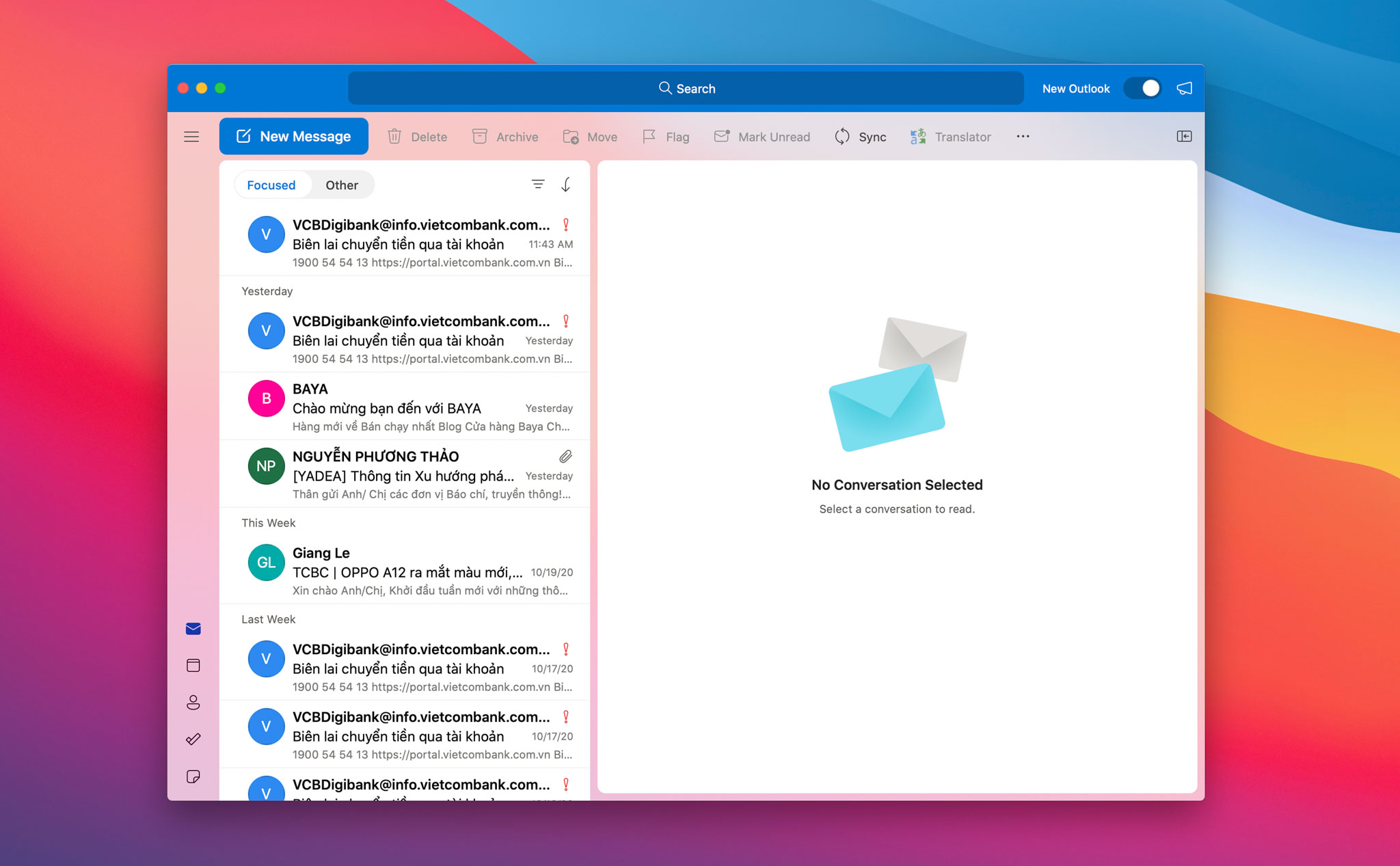
Anh em nào dùng Outlook trên macOS thì những ngày qua sẽ nhận được thông báo mời nâng cấp lên giao diện mới. Mình ngay lập tức nâng cấp và những trải nghiệm ban đầu là hết sức tuyệt vời, dù còn một vài hạn chế ở thời điểm hiện tại. Cũng do những hạn chế này mà vẫn có nút để chuyển về giao diện cũ nếu anh em muốn.
 Ấn tượng đầu tiên là nó nhanh và nhẹ nhàng hơn bản cũ. Có cảm giác Outlook cũ như thể cả 10 năm Microsoft không nâng cấp, mỗi lần mở là rất nặng nề và phải kiên nhẫn mới dùng được, mình dùng nó hàng ngày. Nhưng trên Outlook mới, mọi thứ rất nhẹ nhàng, từ mở ứng dụng, tìm kiếm email cho tới trả lời các thư điện tử.
Sau đó rồi mới tới giao diện mới, nó là một sự lột xác hoàn toàn. Giao diện kiểu Ribbon của Microsoft đã bị loại bỏ, thay vào đó là Fluent kết hợp cùng với phong cách giao diện trên macOS Big Sur sắp ra mắt. Đây là lựa chọn hợp lý bởi Ribbon của Microsoft là cái gì đó chẳng liên quan tới macOS lắm, khi chuyển qua phong cách giao diện mới nó phù hợp hơn với macOS, quan trọng hơn là nó đẹp. Giao diện này anh em sẽ thấy nhiều trên Big Sur, đó là giao diện với các mảng màu tươi, sáng, nút bấm to và các đề mục rõ nhìn, mình thấy nó giống với iOS.
 Giao diện chính của Outlook được chia làm 3 cột, lần lượt là tài khoản, khung nội dung và bên phải là tác vụ. Khung nội dung là phần nằm chính giữa với không gian lớn nhất, nền màu trắng, hiển thị email. Đây cũng là nơi bạn reply trực tiếp các email, thay vì bật ra một cửa sổ mới như bản cũ. Trên Outlook cũ, mình thấy với email có hình thì nó không hiển thị mà yêu cầu mình bấm vào nút tải hình, nhưng ở bản mới này, email sẽ là đầy đủ, đẹp nhất có thể. Phần bên tác vụ sẽ hiển thị lịch, bạn có thể tắt nó đi để tăng không gian cho khung nội dung. Outlook cho Mac giờ đây cũng sẽ tự gom thư của bạn thành mục quan trọng (Focused), những thư rác sẽ vào mục Khác. Trước cũng có rồi nhưng cho từng tài khoản, còn ở mục tất cả tài khoản thì không có.
 Khung soạn thảo hoặc trả lời email giờ đây đẹp và tiện lợi hơn, bạn sẽ có thể soạn nội dung, chọn format và đính kèm file ngay tại đây. Giao diện bản trước rất rối mắt, nút cần tìm thì chẳng thấy, phải kéo qua kéo lại (ví dụ nút đính kèm file), giờ thì nó hiện sẵn ở đó rồi. Outlook mới cho người dùng nhiều khả năng tùy biến hơn, ví dụ với thanh công cụ ở trên cùng, bạn có thể tùy biến các nút tính năng theo ý thích. Mình chọn add-ins dịch văn bản và ghim nó lên thanh công cụ, mỗi lần đọc email tiếng nước ngoài mà không hiểu thì mình bấm là nó dịch cả email cho mình.
Ở dưới cùng của khung hiển thị tài khoản email (bên trái) là các tab bao gồm email, lịch, danh bạ, to do và note, đều là những dịch vụ trong gói 365 của Microsoft. Cái này thì mình ít dùng nhưng anh em nào dùng trong hệ sinh thái của Microsoft như To Do, Team, OneNote thì sẽ thấy nó tiện. Ví dụ với tab lịch, nó sẽ hiển thị lịch cho các tài khoản email của bạn để quản lý ngay tại đó luôn. Hay như tab To Do sẽ liên kết với tài khoản To Do nếu bạn có.
 Về những thay đổi, Microsoft nói tính năng tìm kiếm được cải thiện để cho kết quả chính xác hơn. Hay như tính năng đồng bộ, Outlook trên Mac giờ sẽ giống Outlook trên di động, đồng bộ nhanh hơn nhờ công nghệ mới, cái này thực sự hữu ích.
Về những hạn chế, hiện tại Outlook mới chưa hỗ trợ giao thức iCloud hay IMAP, hai giao thức rất phổ biến trên Mac. Điều này có nghĩa nếu lên Outlook mới, bạn sẽ không thể dùng nó với những tài khoản email iCloud hay IMAP. IMAP là tài khoản email với tên miền tùy biến, như mình có hai email là @tinhte.vn và @vimobi.com thì không dùng được. Nút chuyển về giao diện cũ ở góc trên bên phải sẽ đưa bạn về Outlook cũ ngay tức thì nếu bạn cần dùng nhiều tài khoản email nó chưa hỗ trợ.
Sau đó rồi mới tới giao diện mới, nó là một sự lột xác hoàn toàn. Giao diện kiểu Ribbon của Microsoft đã bị loại bỏ, thay vào đó là Fluent kết hợp cùng với phong cách giao diện trên macOS Big Sur sắp ra mắt. Đây là lựa chọn hợp lý bởi Ribbon của Microsoft là cái gì đó chẳng liên quan tới macOS lắm, khi chuyển qua phong cách giao diện mới nó phù hợp hơn với macOS, quan trọng hơn là nó đẹp. Giao diện này anh em sẽ thấy nhiều trên Big Sur, đó là giao diện với các mảng màu tươi, sáng, nút bấm to và các đề mục rõ nhìn, mình thấy nó giống với iOS.
Ở dưới cùng của khung hiển thị tài khoản email (bên trái) là các tab bao gồm email, lịch, danh bạ, to do và note, đều là những dịch vụ trong gói 365 của Microsoft. Cái này thì mình ít dùng nhưng anh em nào dùng trong hệ sinh thái của Microsoft như To Do, Team, OneNote thì sẽ thấy nó tiện. Ví dụ với tab lịch, nó sẽ hiển thị lịch cho các tài khoản email của bạn để quản lý ngay tại đó luôn. Hay như tab To Do sẽ liên kết với tài khoản To Do nếu bạn có.
Về những hạn chế, hiện tại Outlook mới chưa hỗ trợ giao thức iCloud hay IMAP, hai giao thức rất phổ biến trên Mac. Điều này có nghĩa nếu lên Outlook mới, bạn sẽ không thể dùng nó với những tài khoản email iCloud hay IMAP. IMAP là tài khoản email với tên miền tùy biến, như mình có hai email là @tinhte.vn và @vimobi.com thì không dùng được. Nút chuyển về giao diện cũ ở góc trên bên phải sẽ đưa bạn về Outlook cũ ngay tức thì nếu bạn cần dùng nhiều tài khoản email nó chưa hỗ trợ.
---
Khóa học Hacker và Marketing từ A-Z trên ZALO!

Khóa học Hacker và Marketing từ A-Z trên Facebook!

Bảo mật và tấn công Website - Hacker mũ trắng
 KHÓA HỌC LẬP TRÌNH PYTHON TỪ CƠ BẢN ĐẾN CHUYÊN NGHIỆP

Khóa học Lập trình Visual Foxpro 9 - Dành cho nhà quản lý và kế toán 
Khóa học hướng dẫn về Moodle chuyên nghiệp và hay Xây dựng hệ thống đào tạo trực tuyến chuyên nghiệp tốt nhất hiện nay. 

Khóa học AutoIt dành cho dân IT và Marketing chuyên nghiệp 
Khoá học Word từ cơ bản tới nâng cao, học nhanh, hiểu sâu 
Khóa học hướng dẫn sử dụng Powerpoint từ đơn giản đến phức tạp HIỆU QUẢ  Khóa học Thiết kế, quản lý dữ liệu dự án chuyên nghiệp cho doanh nghiệp bằng Bizagi
 Khóa học Phân tích dữ liệu sử dụng Power Query trong Excel
Khóa học Phân tích dữ liệu sử dụng SPSS - Chìa khóa thành công!

Khóa học "Thiết kế bài giảng điện tử", Video, hoạt hình kiếm tiền Youtube bằng phần mềm Camtasia Studio  Khóa học HƯỚNG DẪN THIẾT KẾ VIDEO CLIP CHO DÂN MARKETING CHUYÊN NGHIỆP
 HƯỚNG DẪN THIẾT KẾ QUẢNG CÁO VÀ ĐỒ HỌA CHUYÊN NGHIỆP VỚI CANVA Hãy tham gia khóa học để trở thành người chuyên nghiệp. Tuyệt HAY!😲👍

GOOGLE SPREADSHEETS phê không tưởng  Hãy tham gia khóa học để biết mọi thứ Khóa học sử dụng Adobe Presenter-Tạo bài giảng điện tử

Để thành thạo Wordpress bạn hãy tham gia khóa học  Khóa học sử dụng Edmodo để dạy và học hiện đại để thành công
Cập nhật công nghệ từ Youtube tại link: congnghe.hocviendaotao.com
Tham gia nhóm Facebook
Để tham gia khóa học công nghệ truy cập link: http://thuvien.hocviendaotao.com
Mọi hỗ trợ về công nghệ email: dinhanhtuan68@gmail.com

Bảo mật và tấn công Website - Hacker mũ trắng
KHÓA HỌC LẬP TRÌNH PYTHON TỪ CƠ BẢN ĐẾN CHUYÊN NGHIỆP

Khóa học AutoIt dành cho dân IT và Marketing chuyên nghiệp

Khoá học Word từ cơ bản tới nâng cao, học nhanh, hiểu sâu

Khóa học hướng dẫn sử dụng Powerpoint từ đơn giản đến phức tạp HIỆU QUẢ

Khóa học Thiết kế, quản lý dữ liệu dự án chuyên nghiệp cho doanh nghiệp bằng Bizagi
Khóa học Phân tích dữ liệu sử dụng Power Query trong Excel

Khóa học Phân tích dữ liệu sử dụng SPSS - Chìa khóa thành công!

kiếm tiền Youtube bằng phần mềm Camtasia Studio

Khóa học HƯỚNG DẪN THIẾT KẾ VIDEO CLIP CHO DÂN MARKETING CHUYÊN NGHIỆP

HƯỚNG DẪN THIẾT KẾ QUẢNG CÁO VÀ ĐỒ HỌA CHUYÊN NGHIỆP VỚI CANVA
Hãy tham gia khóa học để trở thành người chuyên nghiệp. Tuyệt HAY!😲👍

GOOGLE SPREADSHEETS phê không tưởng


Hãy tham gia khóa học để biết mọi thứ


Khóa học sử dụng Adobe Presenter-Tạo bài giảng điện tử

Để thành thạo Wordpress bạn hãy tham gia khóa học
Khóa học sử dụng Edmodo để dạy và học hiện đại để thành công
Cập nhật công nghệ từ Youtube tại link: congnghe.hocviendaotao.com
Tham gia nhóm Facebook
Để tham gia khóa học công nghệ truy cập link: http://thuvien.hocviendaotao.com
Mọi hỗ trợ về công nghệ email: dinhanhtuan68@gmail.com



