


Biểu diễn hình học trong Word, vẽ hình trong Word là một thao tác đơn giản và rất quen thuộc. Chẳng hạn bạn sẽ vẽ đường thẳng trong Word, vẽ mũi tên trong Word… Tuy nhiên với các thầy cô giáo thì yêu cầu vẽ hình trong Word sẽ cao hơn, đó là biểu thị các hình tròn, hình vuông, hình tam giác, kèm theo đó là biểu thị góc trong hình vẽ. Bài viết dưới đây sẽ hướng dẫn bạn đọc cách vẽ hình trong Word bằng công cụ Shapes có sẵn. Ngoài ra trong những bài tập Toán thì bạn cần biểu diễn góc, xem cách thực hiện trong bài viết Cách gõ ký hiệu góc trong Word.
1. Hướng dẫn vẽ hình cơ bản trong Word
Bước 1:
Tại giao diện trong Word bạn nhấn Insert rồi chọn mục Shapes. Lúc này bạn sẽ nhìn thấy có rất nhiều mẫu hình khác nhau.
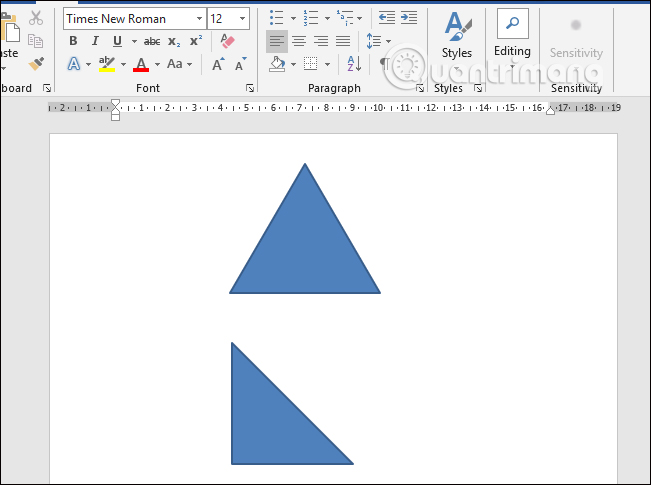
Tại Basic Shapes sẽ là các hình cơ bản, chẳng hạn hình tam giác với 2 mẫu tam giác là tam giác cân và tam giác vuông.
Bạn nhấn chọn rồi vẽ vào giao diện Word. Để vẽ tam giác đều thì nhấn phím Shift. Nếu muốn vẽ tam giác vuông cân thì nhấn thêm phím Shift.
Ngoài ra bạn cũng có thể vẽ hình chữ nhật để làm nhãn vở trên Word cho bé. Bạn tiếp tục chọn các hình trong danh sách để vẽ những mẫu hình đã có.
Bước 2:
Ngoài ra chúng ta sẽ sử dụng các đoạn thẳng trong mục Lines để tạo thành tam giác.
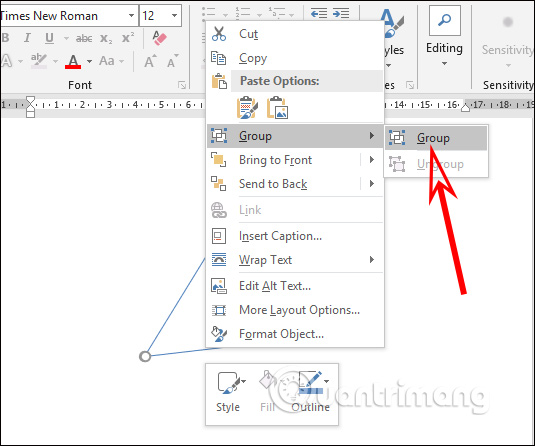
Chúng ta sẽ vẽ 1 đoạn thẳng rồi copy thành 3 đoạn thẳng khác. Sau đó nhấn vào 1 điểm mốc rồi xoay để ghép thành 1 tam giác hoàn chỉnh. Tiếp tục nhấn 1 đoạn rồi nhấn Shift và chọn 2 đoạn còn lại, chuột phải chọn Group để nhóm 3 đoạn thẳng lại thành 1 khối.
Bước 3:
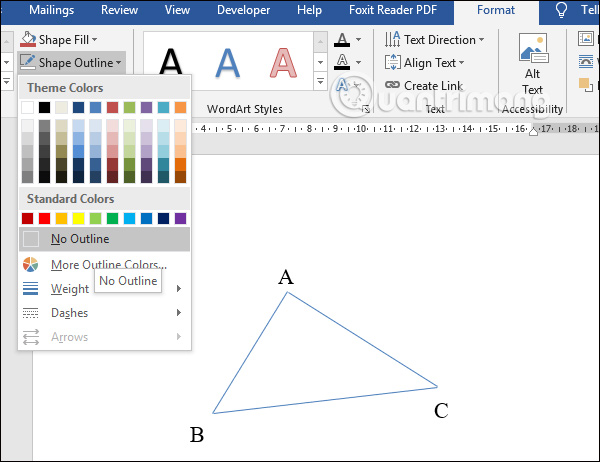
Để chèn các đỉnh trong tam giác, nhấn Insert rồi chọn Textbox. Rồi nhập lần lượt đỉnh A, B và C. Bạn tạo 1 Textbox và gõ đỉnh A rồi copy để thêm Textbox vẽ đỉnh B và C.
Để xóa đường viền của Textbox, nhấn vào Textbox chọn Format rồi chọn Shape Outline > No Outline. Nhấn Shape Fill > No Fill để bỏ màu bên trong.
Bạn cũng cần nhấn lần lượt vào từng đỉnh, nhấn tiếp vào 1 cạnh và chuột phải chọn Group để nhóm các đỉnh và tam giác lại làm 1 là xong.
Bước 4:
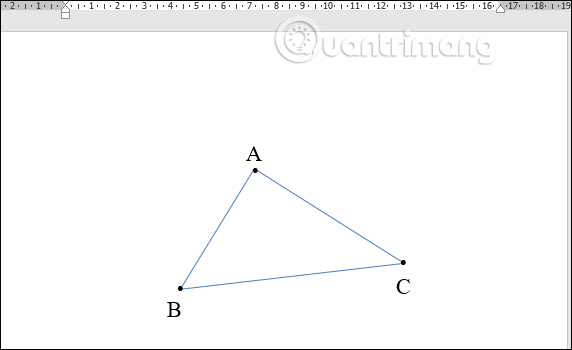
Để thêm các biểu tượng chấm tròn tại từng đỉnh, bạn tạo 1 Textbox rồi chọn Insert > Symbol rồi tìm tới biểu tượng hình tròn đen. Sau đó bạn di chuyển hình tròn này vào từng đỉnh là được.
2. Hướng dẫn vẽ góc hình trong Word
Bước 1:
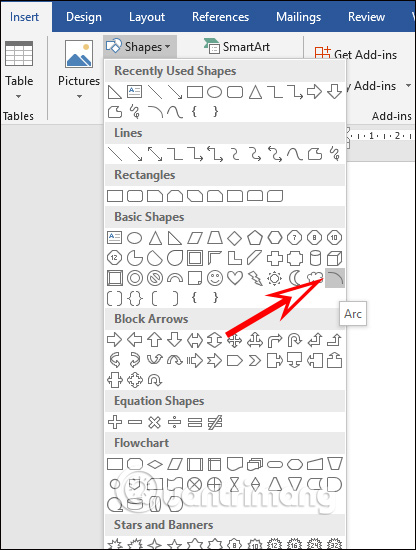
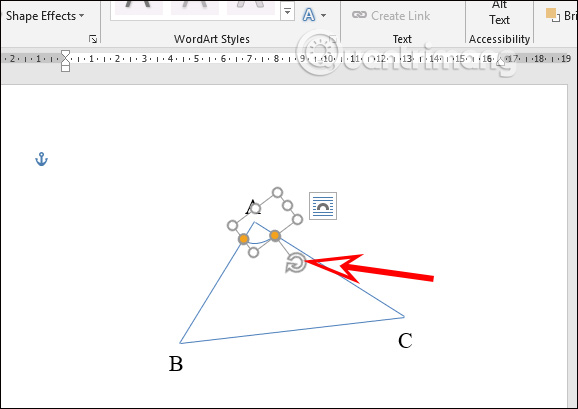
Nhấn vào mục Shapes và chọn hình vẽ Arc. Bạn vẽ vào trong Word rồi click vào hình và chọn biểu tượng mũi tên xoay tròn để đưa vào vị trí góc.
Bạn có thể nhấn vào hình vẽ góc rồi chọn màu hiển thị. Tiếp tục biểu diễn góc với những đỉnh còn lại của tam giác.
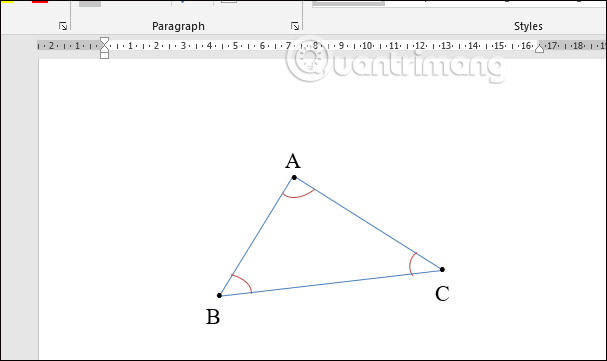
Kết quả hoàn chỉnh như dưới đây. Tiếp tục nhấn vào từng đoạn biểu diễn góc và hình tam giác rồi nhấn Shift > chuột phải > Group để nhóm lại thành 1 khối.
Bước 2:
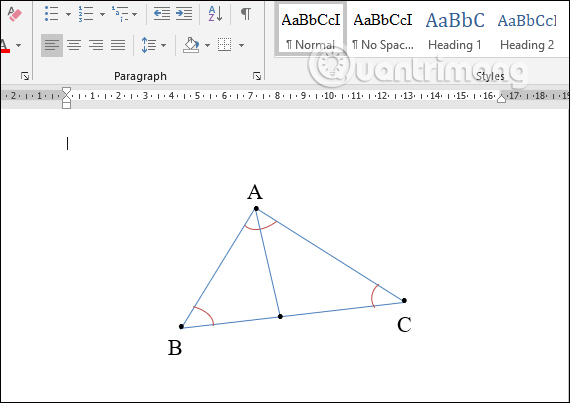
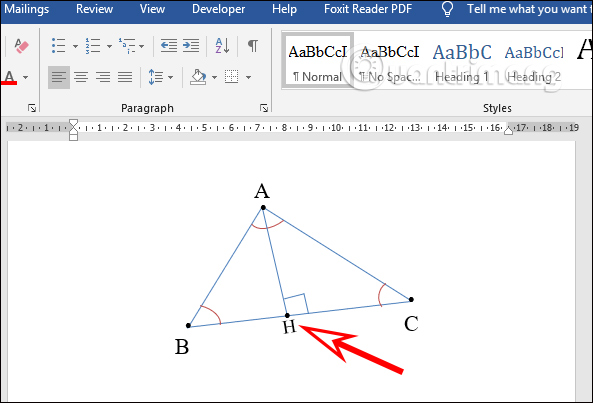
Để vẽ đường cao trong hình, nhấn vào Shapes chọn đoạn thẳng rồi tiến hành vẽ từ đỉnh A xuống dưới.
Bước 3:
Để hiển thị góc vuông thì trước hết chúng sẽ dùng đoạn thẳng để biểu thị góc vuông rồi nhóm 2 đoạn thẳng bằng Group vào. Sau đó mới di chuyển vào hình vẽ. Bạn nhớ điều chỉnh sao cho hình biểu diễn góc vuông đều nhau.
Bước 4:
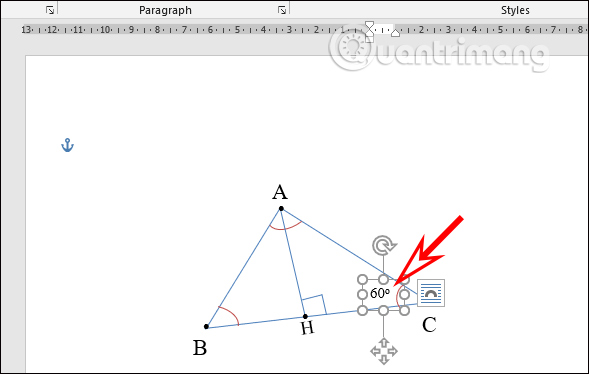
Để nhập số góc tại 1 đỉnh, chúng ta tạo 1 Textbox rồi nhập số góc và nhập chỉ số trên trong Word để biểu diễn độ bằng tổ hợp phím Ctrl + Shift + =. Như vậy bạn đã biểu diễn góc trong 1 đỉnh của tam giác.
Xem thêm:






