


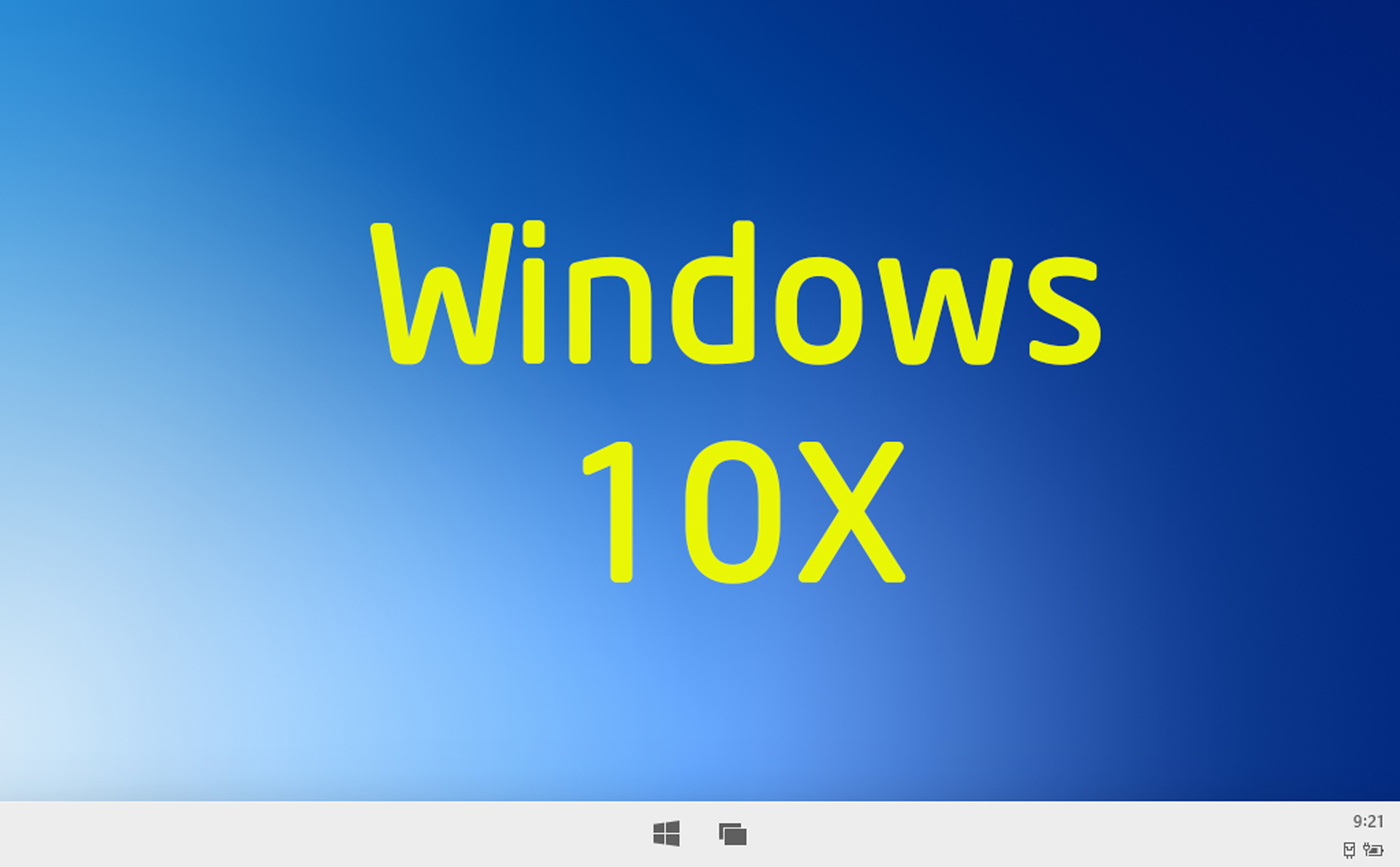
Mình hóng Windows 10X từ lúc Microsoft demo trên con Surface Neo với định hướng ban đầu là bản Windows dành cho các thiết bị đa màn hình. Liệu một hệ điều hành mới của Microsoft sẽ có những gì? Mới đây mình đã cài được Windows 10X qua máy ảo, vọc thử cũng có vài điều muốn chia sẻ với anh em về OS mới này. Cách cài đây nhé:

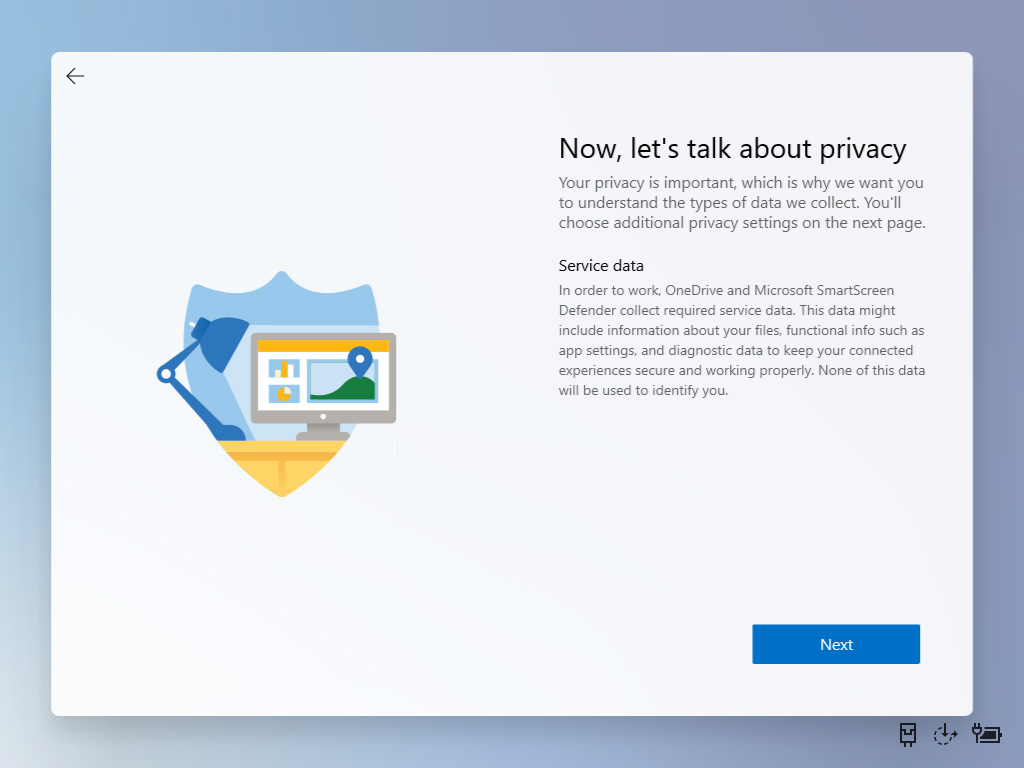
Giao diện cài đặt máy mới: về nội dung thì mình thấy nó cũng giống như Windows 10, nhưng giao diện thì được làm mới lại nhẹ nhàng hơn, thanh thoát hơn và cũng nhạt nhạt hơn.
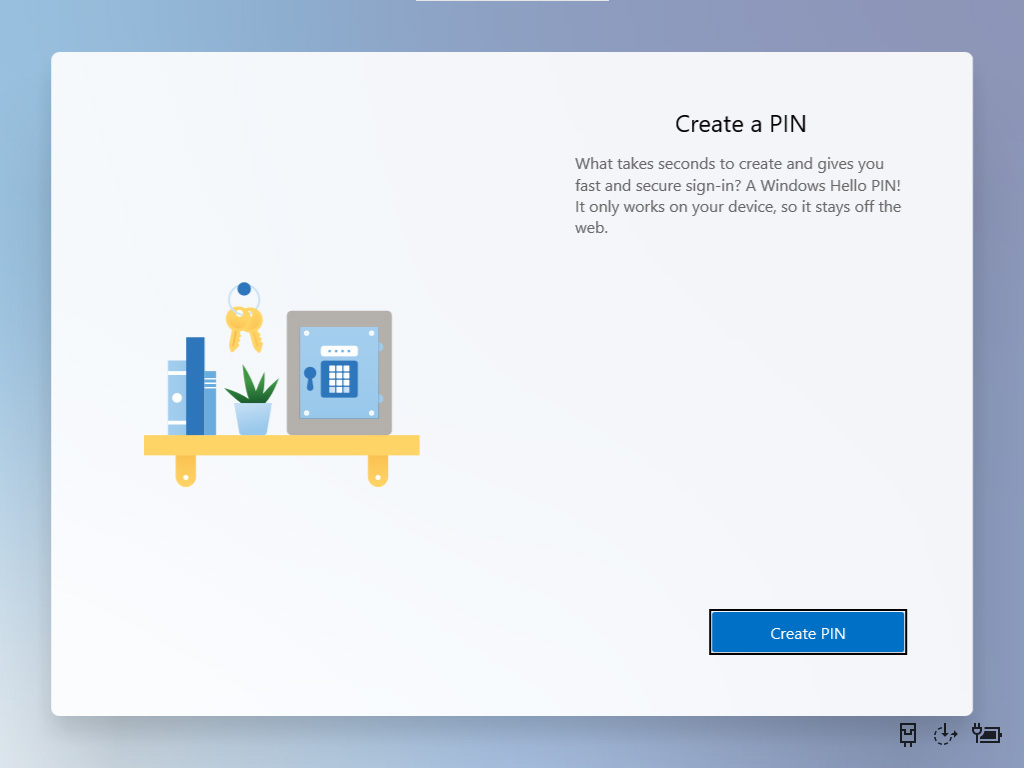
Hướng dẫn toàn tập cách cài đặt Windows 10X | Tinh tế
Không vòng vo mình vào thẳng vấn đề, để cài đặt Windows 10X, anh em sẽ cần lưu ý những điểm sau: Windows 10 Pro hoặc Enterprise. Bật Hyper-V (đây là lí do vì sao phải dùng Windows 10 Pro).
tinhte.vn
Giao diện đơn giản, gọn gàng, có tổ chức
Giao diện cài đặt máy mới: về nội dung thì mình thấy nó cũng giống như Windows 10, nhưng giao diện thì được làm mới lại nhẹ nhàng hơn, thanh thoát hơn và cũng nhạt nhạt hơn.
Tạo mã PIN
Quyền riêng tư
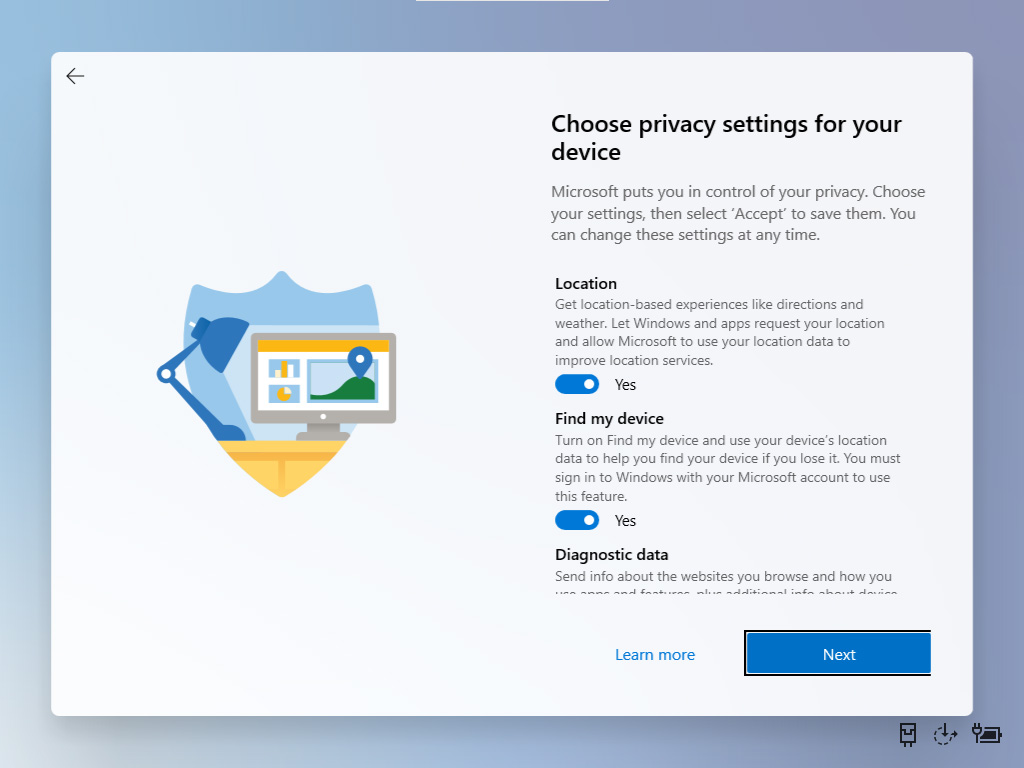
Thiết lập quyền riêng tư
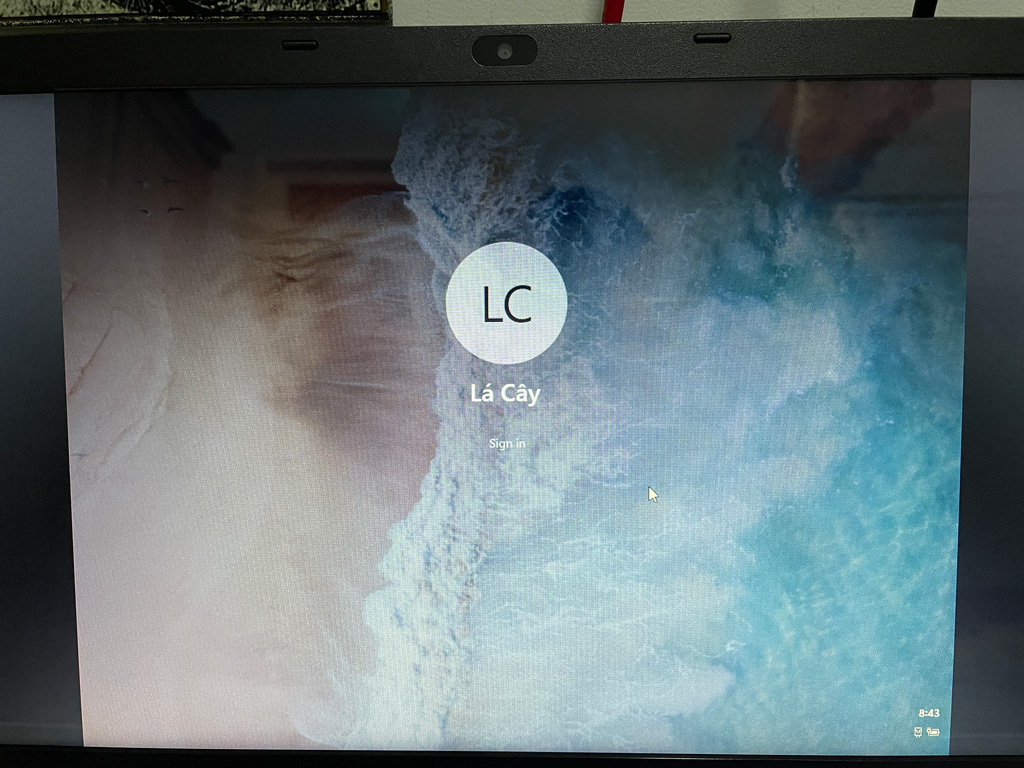
Màn hình log in, không screenshot được nên lấy điện thoại chụp tạm.
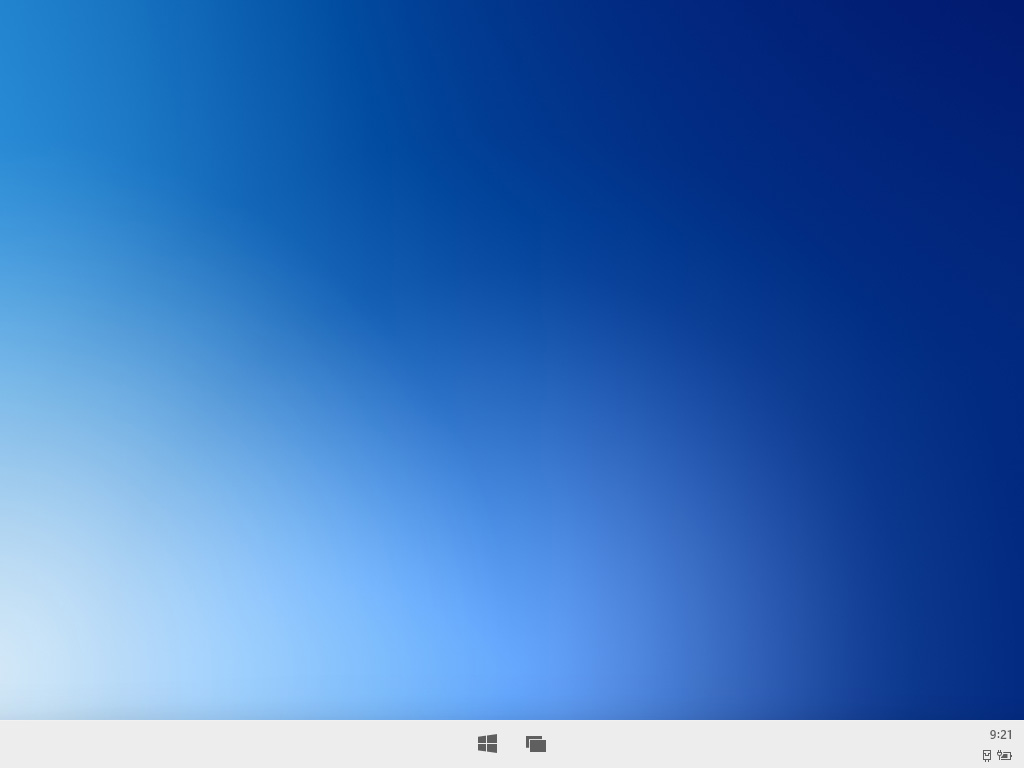
Xong bước đăng nhập thì tèn ten, đây là màn hình desktop ban đầu. Rất đơn giản, màn hình trống không chỉ có hình nền, thanh Taskbar với nút Start và Task view nằm giữa.
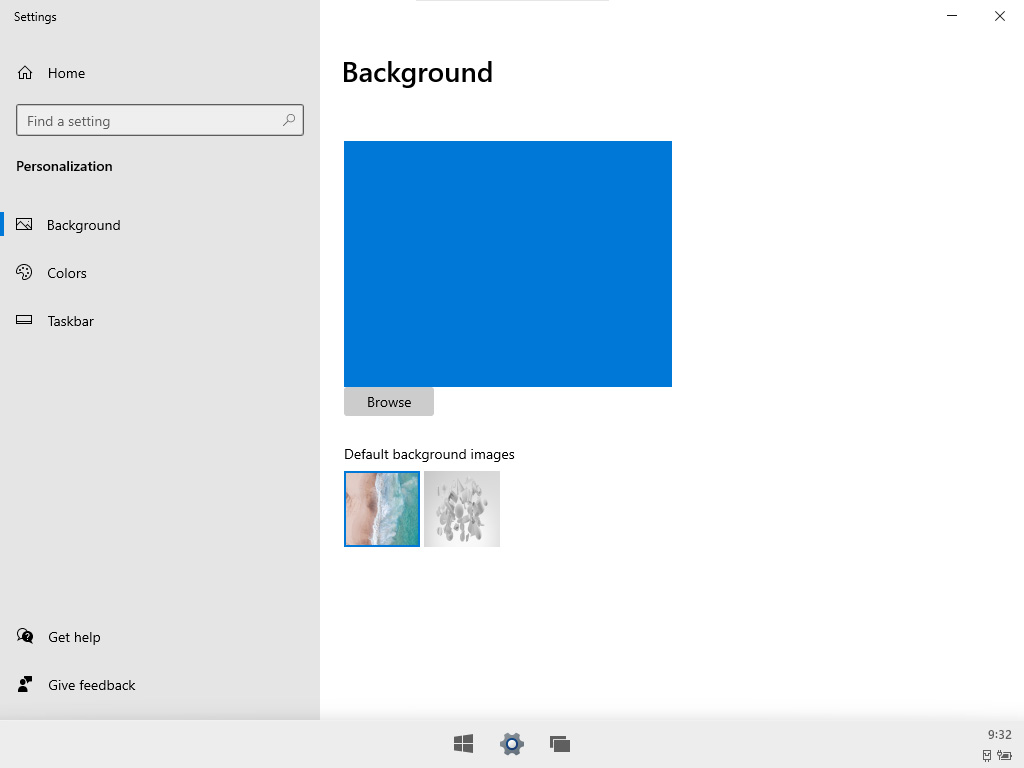
Theo thói quen click chuột phải lên desktop thì chỉ có một tuỳ chọn duy nhất là Change your Background, nhấp vào sẽ có 2 hình nền stock để thay.
Nhìn cận cảnh Taskbar chút, ở giữa sẽ có 2 nút là Start và Task view. Notifications area đã không còn, góc phải chỉ có đồng hồ, icon pin và Action Center. Giản lược đi khá nhiều so với Windows 10.

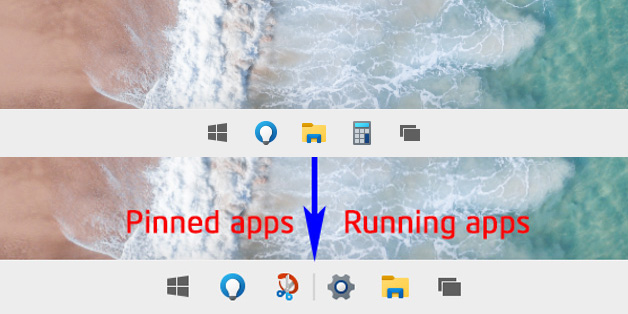
Nút Start sẽ mở Start Menu, còn nút Task view để mở giao diện đa nhiệm. Khi một app được khởi chạy thì icon của app sẽ nhảy vào giữa 2 nút này, càng mở nhiều app cùng lúc thì 2 nút càng "xa nhau".
Trong trường hợp có app được pin trên Taskbar thì khi mở một app khác lên, một dấu gạch sẽ xuất hiện và phân chia các app đang có trên Taskbar. Bên trái là app được pin, bên phải là app đang chạy.
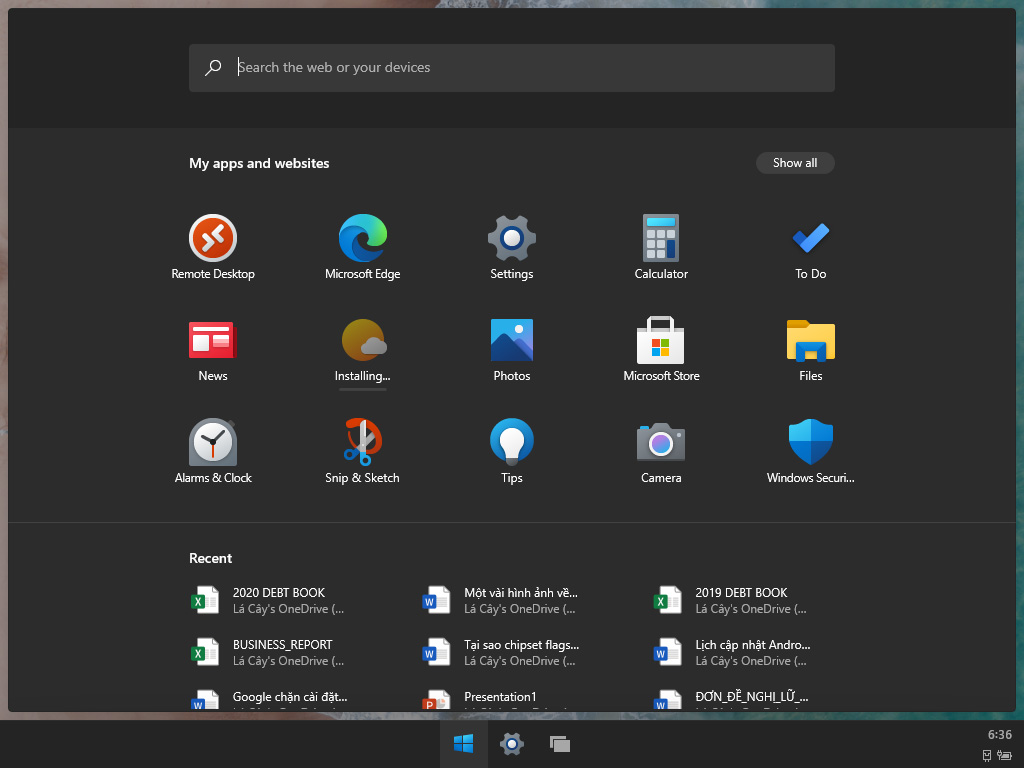
Ấn nút Start sẽ mở ra Start Menu, mình thấy cái này giống kiểu App Drawer trên điện thoại. Trong Start Menu sẽ chia thành 2 khu vực: My apps and websites ở trên sẽ chứa tất cả app trong máy, phần Recent dưới sẽ hiện các file đã mở gần đây.
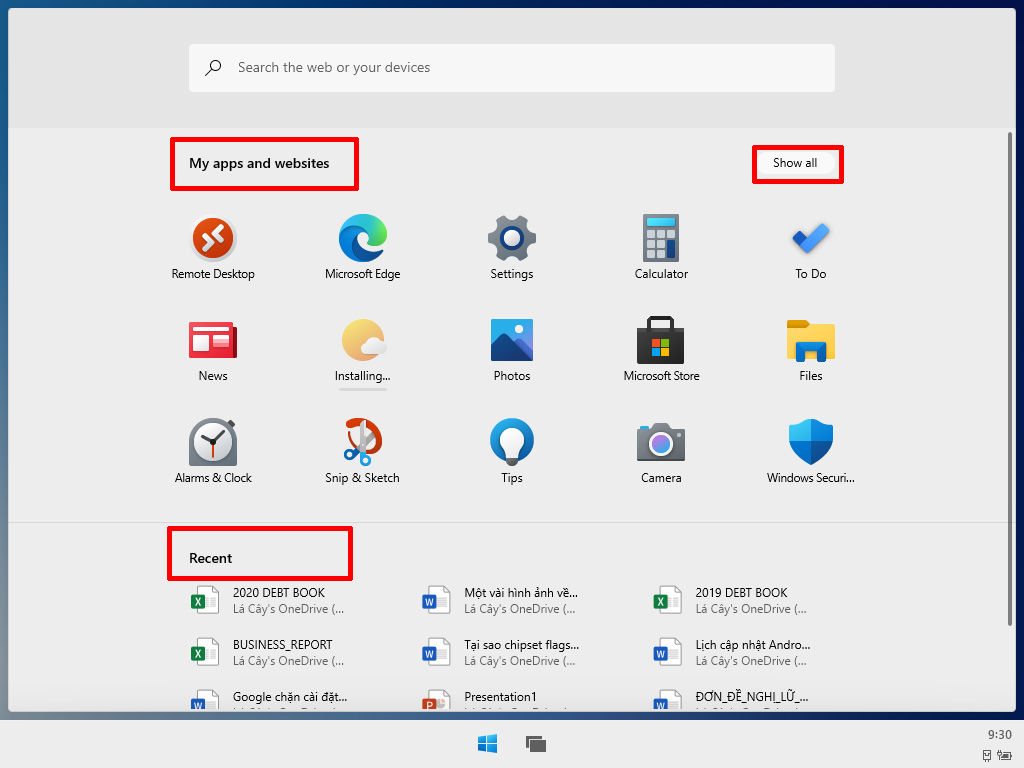
Phần My apps and websites sẽ chỉ hiển thị 15 app và vì có chữ websites trong tên gọi nên có thể các web app cũng sẽ hiện ở đây. Để xem tất cả thì nhấn vào nút Show all, đây là tất cả các app có sẵn trong máy.
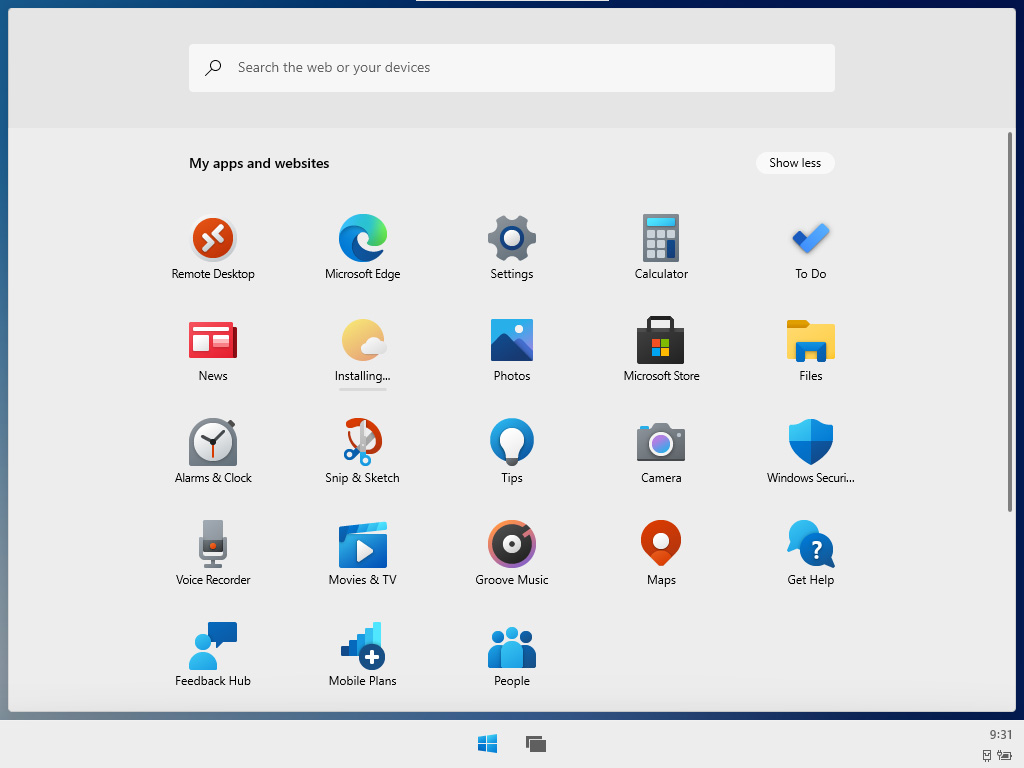
Nhấn nút Task view sẽ mở ra trình đa nhiệm theo kiểu overview của các app đang mở, rê chuột lên thumb sẽ xuất hiện chữ x, nhấn x sẽ tắt app.
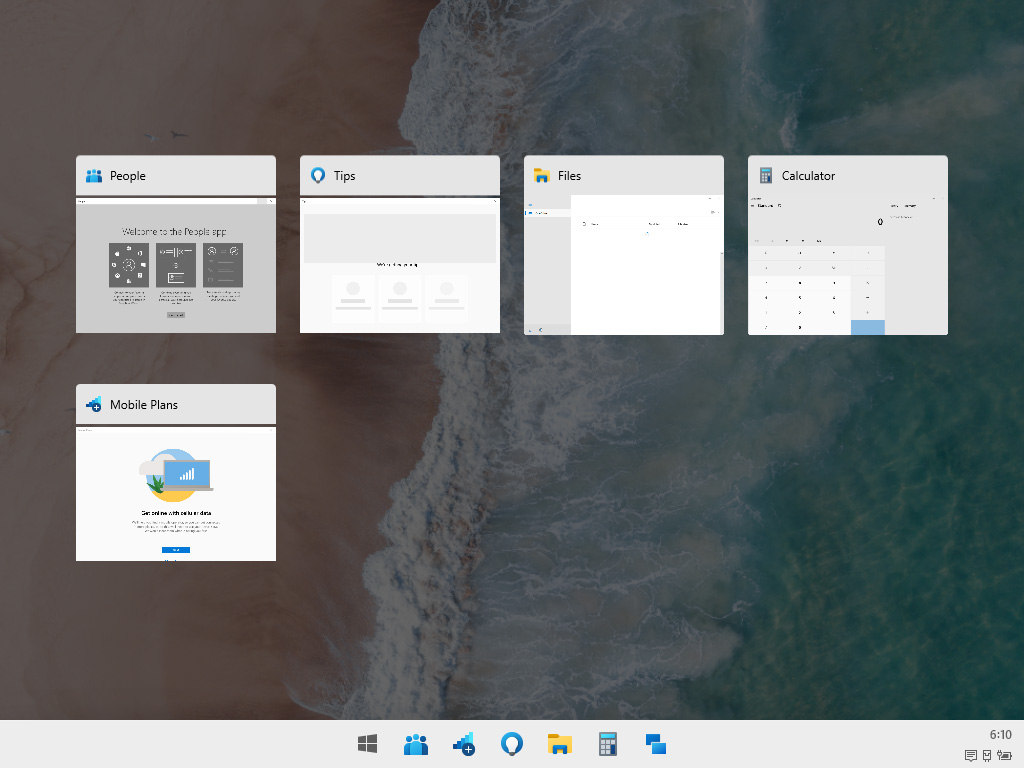
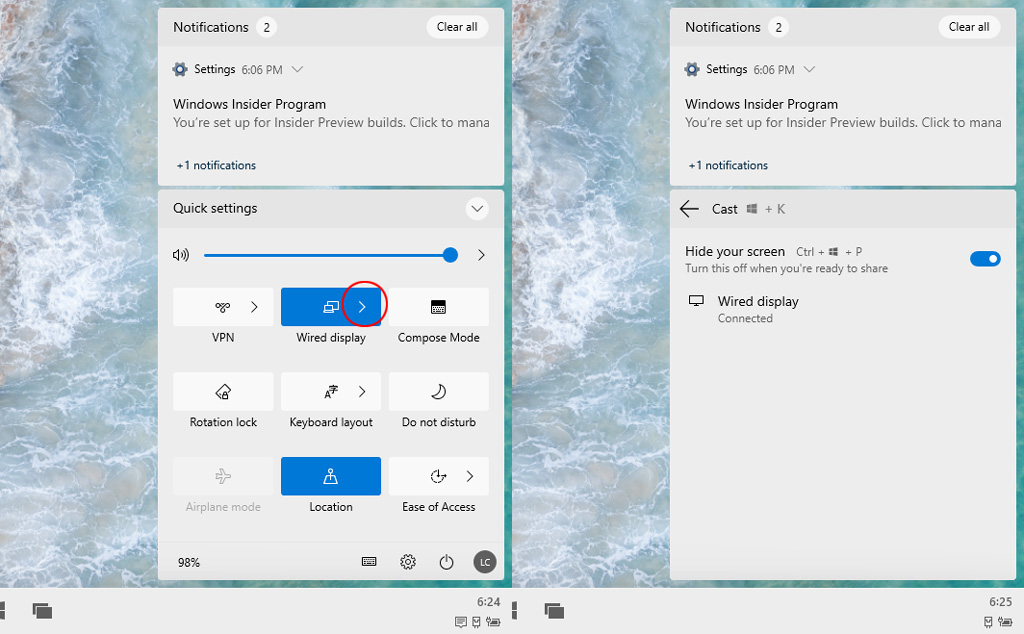
Action Center cũng hoàn toàn mới, với Notifications tách biệt nằm trên và Quick settings nằm dưới.
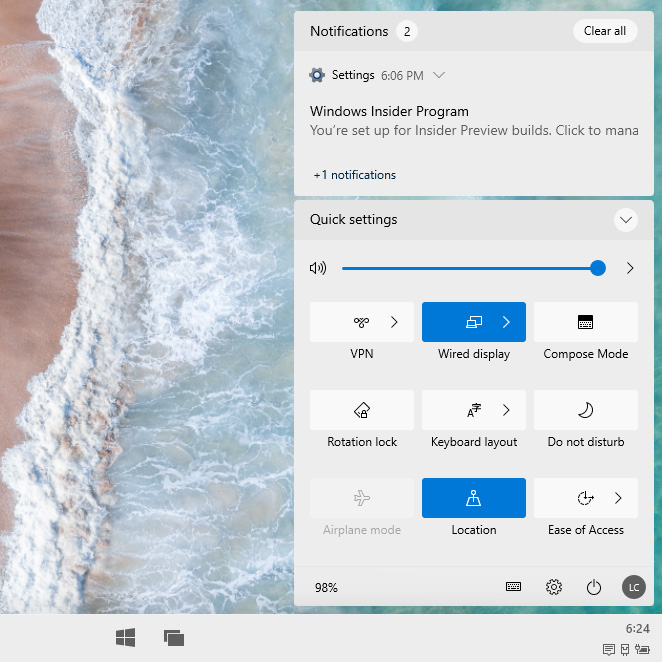
Quick settings của Windows 10X khác với Windows 10, nếu trên Windows 10 các nút sẽ chỉ được dùng để bật tắt chức năng thì Windows 10X có thêm một lớp thiết lập nữa trên một vài nút. Nhấn vào dấu mũi tên chúng ta có thể thiết lập thêm một phần chức năng nữa, khá hay.
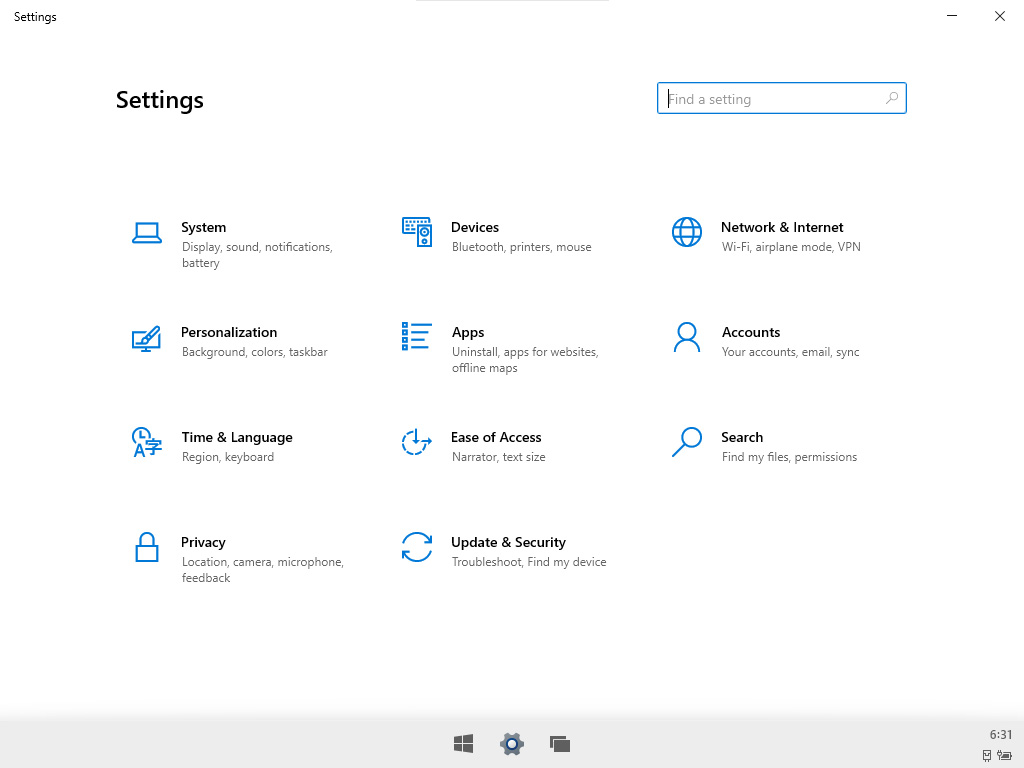
Settings thì nhìn cũng tương tự như Windows 10. Mình không nghịch được mục System vì cứ vào là bị treo, vào từng mục khác thì thấy cũng giống giống bên Windows 10 chứ không khác gì lắm. Có một tính năng mới sẽ nói ở phần sau.
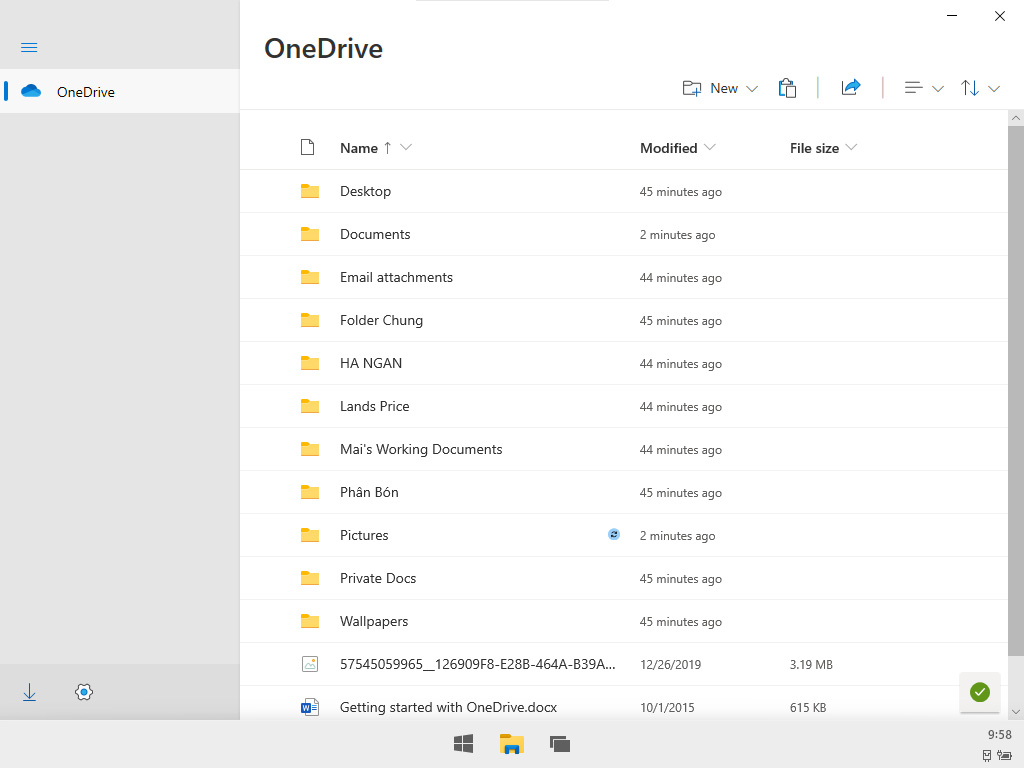
Files Explorer giao diện phẳng đây nhé anh em, chỉ cho duyệt mỗi tài khoản cloud OneDrive thôi.
Có tuỳ chọn Dark mode.
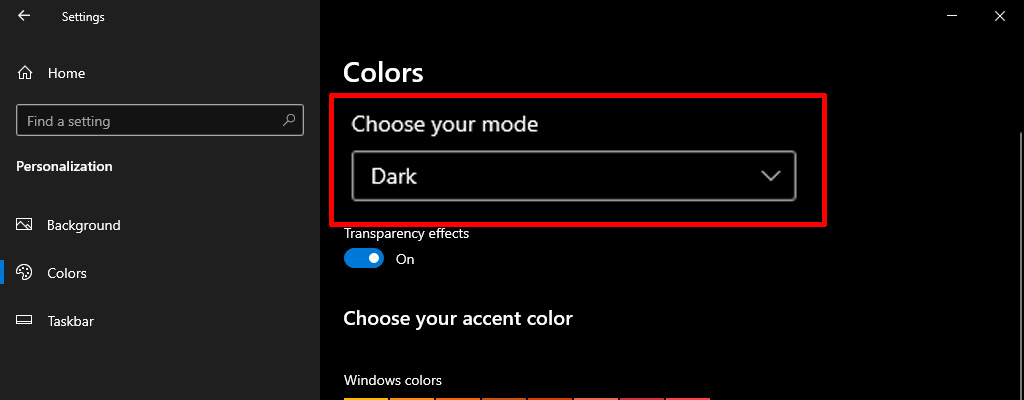
Dark mode hệ thống.
Một vài trải nghiệm nhanh
Cũng phải nói trước là mình xin phép không bàn về độ mượt ở đây, bởi vì cơ bản mình đang chạy máy ảo và con laptop của mình cùi quá (Core i3 gen 4, 8GB RAM) nên xài vẫn thấy hơi chậm chậm, mở nhiều app là lag luôn. Máy anh em mới hơn, mạnh hơn, nhiều tài nguyên hơn chắc sẽ chạy mượt hơn.
Đầu tiên là mình không tìm thấy tuỳ chọn nào để tạo shortcut cho app trên desktop. Trong Start Menu khi nhấp chuột phải vào app thì chỉ có tuỳ chọn Pin to Taskbar, mình cầm kéo icon app ra desktop cũng không được, vào Settings cũng không thấy tuỳ chọn nào. Khi nhấp chuột phải lên desktop chỉ có duy nhất tuỳ chọn thay hình nền, hết. Không lẽ màn hình desktop chỉ để ngắm hình nền? Nếu vậy thì Taskbar sẽ là nơi để anh em ghim và khởi chạy nhanh các app.

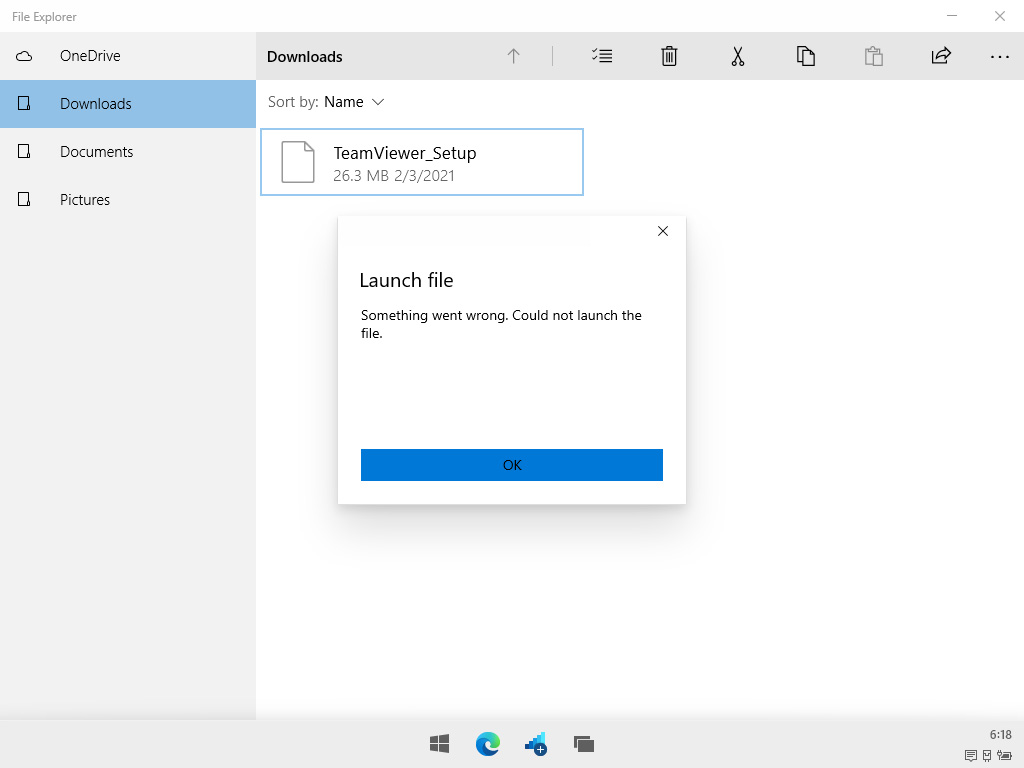
Không cài được app Win32, mở thử một file exe thì nhận được thông báo này.
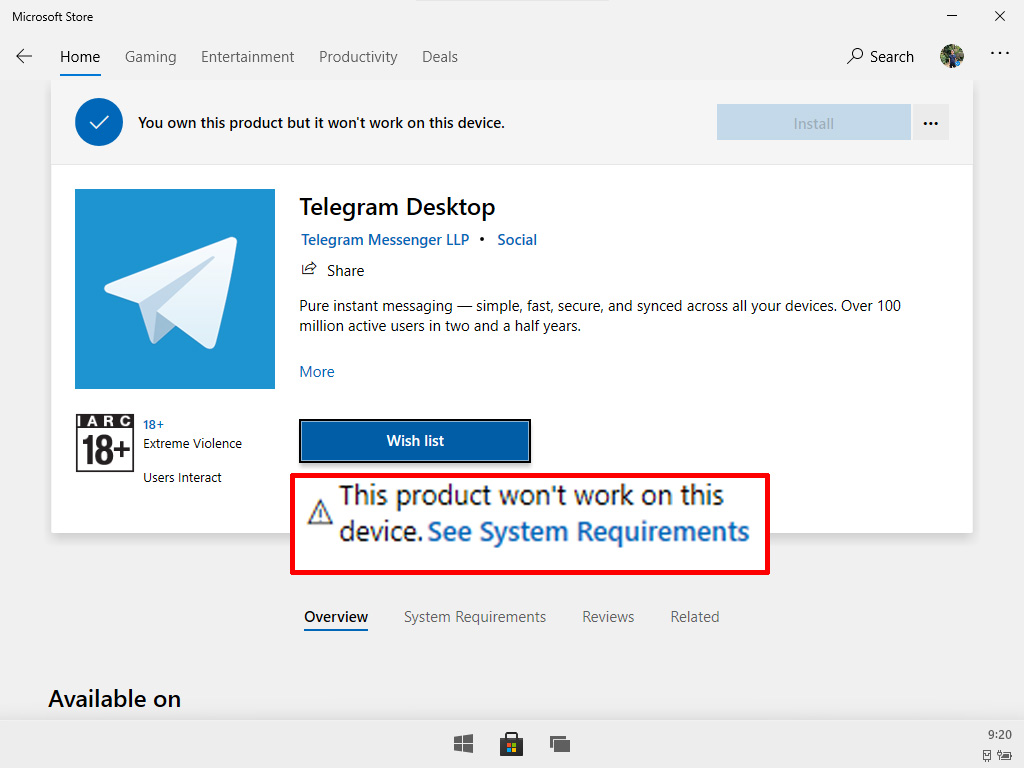
Hiện vẫn chưa cài được app trên Microsoft Store, khi tìm app trên này thì có dòng chữ This product won't work on this device. Nhưng trong tương lai chắc chắn sẽ cài được.
Trong Files Explorer chỉ có duy nhất một thư mục OneDrive để duyệt file, hoàn toàn không có tuỳ chọn ổ cứng nào.
Tất cả các app khi được mở sẽ chạy ở chế độ Full Screen, không còn giao diện cửa sổ nữa.
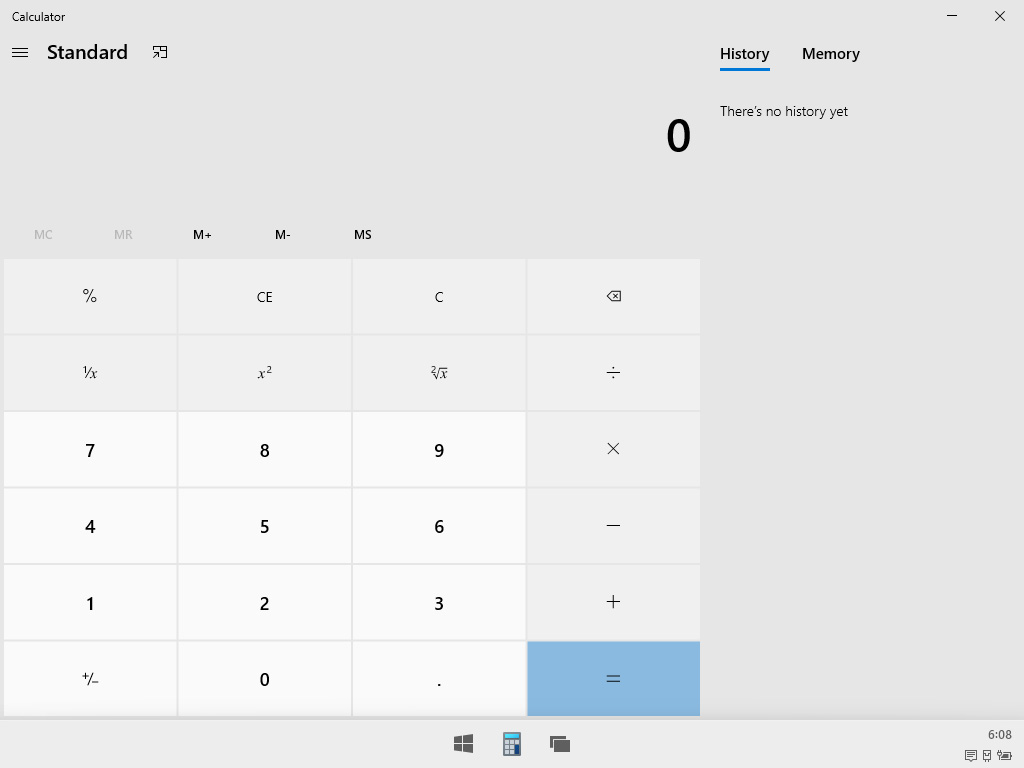
Calculator
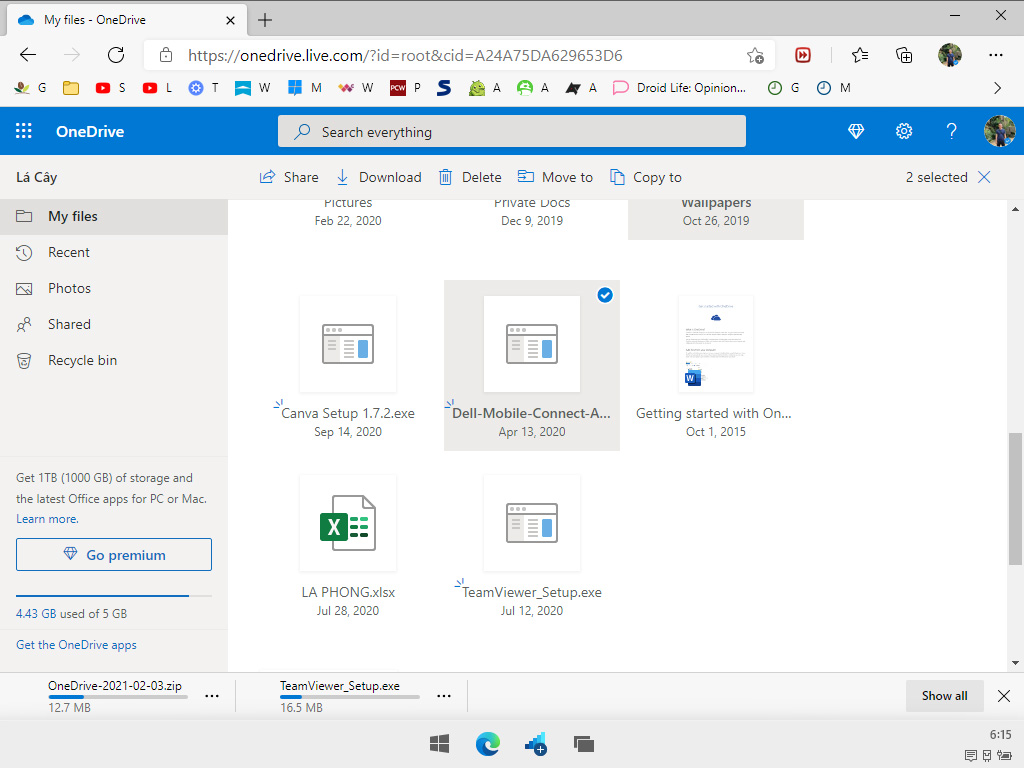
Microsoft Edge
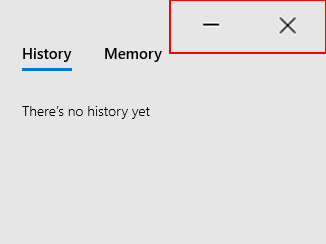
Bên góc trái của cửa sổ cũng chỉ còn 2 nút Minimize và Close, nút Maximize đã biến mất.
Tính năng đặc biệt: Compose mode và Anti-theft protection
Trong Quick Settings có một nút là lạ gọi là Compose Mode (chế độ sáng tác), khi bật nút này tức thì giao diện sẽ xoay lại theo chiều dọc, có lẽ để tiện cho việc dùng bút chăng?
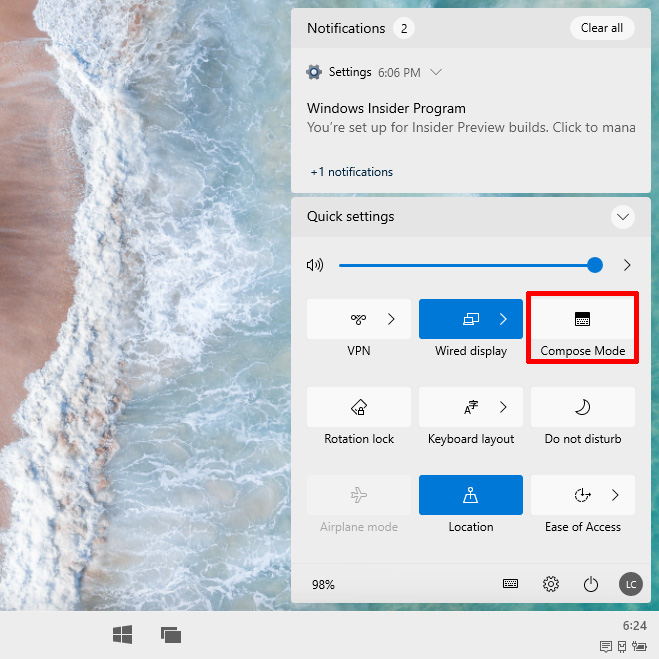
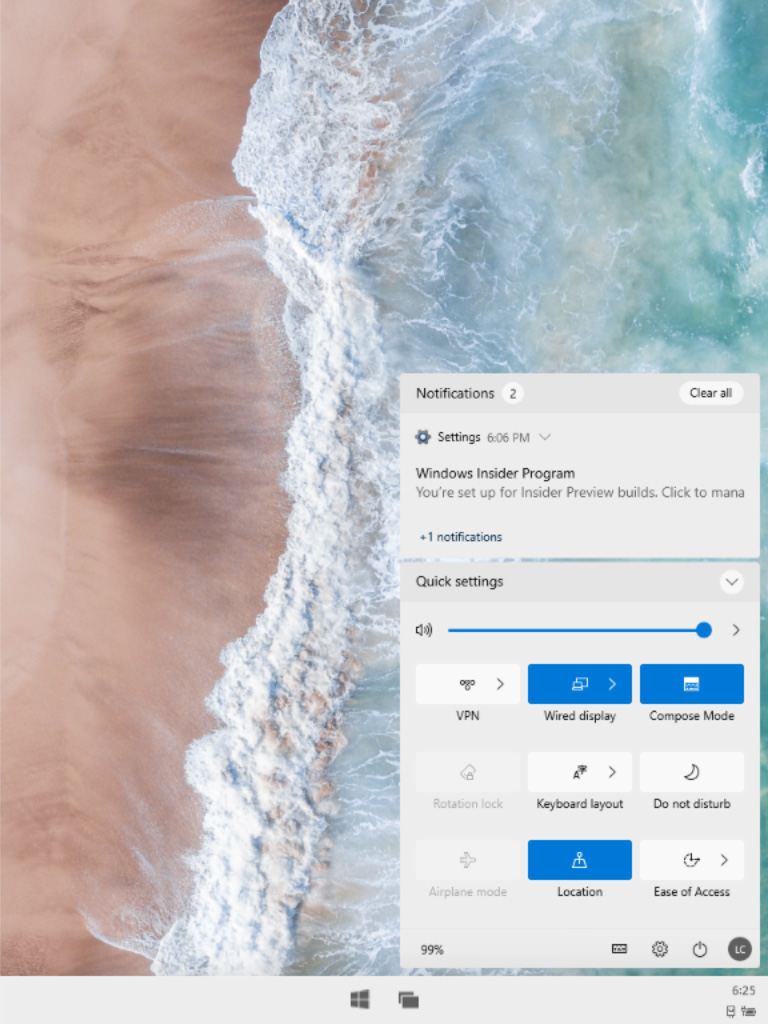
Giao diện dọc dành cho trải nghiệm với bút?
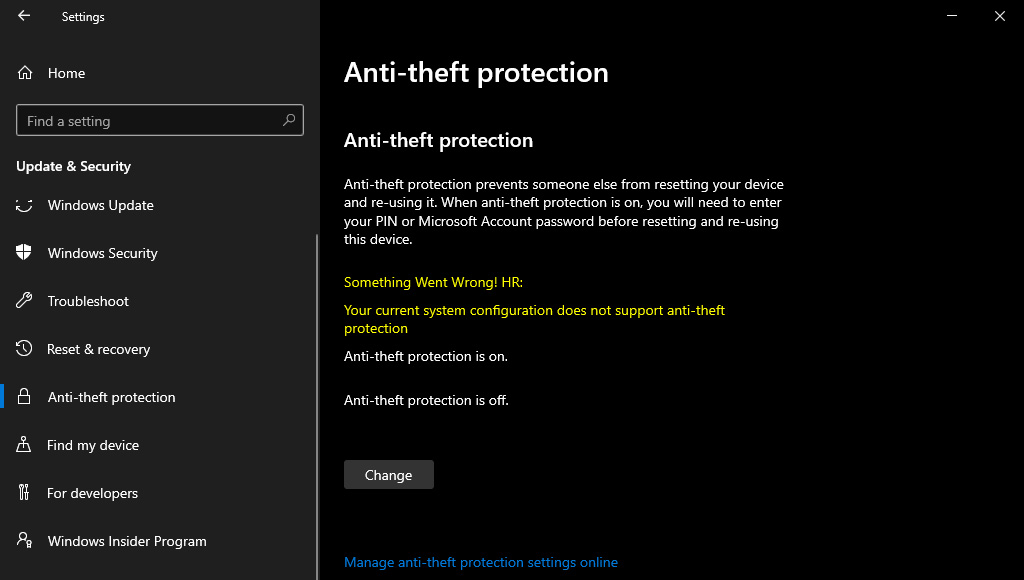
Ngoài ra còn có một chức năng đặc biệt mình mò thấy trong Settings có tên là Anti-theft protection. Theo như mô tả thì tính năng này sẽ ngăn người khác reset lại thiết bị hay khi máy bị mất, để reset lại thì sẽ cần phải nhập mã pin hoặc tài khoản Microsoft.
Một vài trải nghiệm nhanh của mình với Windows 10X trên máy ảo. Anh em thấy sao?
==***==
Khoá học Quản trị Chiến lược Dành cho Lãnh đạo Doanh nghiệp
==***==
Nơi hội tụ Tinh Hoa Tri Thức - Khơi nguồn Sáng tạo

Để tham gia khóa học công nghệ truy cập link: http://thuvien.hocviendaotao.com
Mọi hỗ trợ về công nghệ email: dinhanhtuan68@gmail.com
---
Khóa học Hacker và Marketing từ A-Z trên ZALO!

Khóa học Hacker và Marketing từ A-Z trên Facebook!

Bảo mật và tấn công Website - Hacker mũ trắng
 KHÓA HỌC LẬP TRÌNH PYTHON TỪ CƠ BẢN ĐẾN CHUYÊN NGHIỆP

Khóa học Lập trình Visual Foxpro 9 - Dành cho nhà quản lý và kế toán 
Khóa học hướng dẫn về Moodle chuyên nghiệp và hay Xây dựng hệ thống đào tạo trực tuyến chuyên nghiệp tốt nhất hiện nay. 

Khóa học AutoIt dành cho dân IT và Marketing chuyên nghiệp 
Khoá học Word từ cơ bản tới nâng cao, học nhanh, hiểu sâu 
Khóa học hướng dẫn sử dụng Powerpoint từ đơn giản đến phức tạp HIỆU QUẢ  Khóa học Thiết kế, quản lý dữ liệu dự án chuyên nghiệp cho doanh nghiệp bằng Bizagi
 Khóa học Phân tích dữ liệu sử dụng Power Query trong Excel
Khóa học Lập trình WEB bằng PHP từ cơ bản đến nâng cao 
Khóa học Phân tích dữ liệu sử dụng SPSS - Chìa khóa thành công!

Khóa học "Thiết kế bài giảng điện tử", Video, hoạt hình kiếm tiền Youtube bằng phần mềm Camtasia Studio  Khóa học HƯỚNG DẪN THIẾT KẾ VIDEO CLIP CHO DÂN MARKETING CHUYÊN NGHIỆP
 HƯỚNG DẪN THIẾT KẾ QUẢNG CÁO VÀ ĐỒ HỌA CHUYÊN NGHIỆP VỚI CANVA Hãy tham gia khóa học để trở thành người chuyên nghiệp. Tuyệt HAY!😲👍

GOOGLE SPREADSHEETS phê không tưởng  Hãy tham gia khóa học để biết mọi thứ
Khóa học Ba, Mẹ và Bé - Cùng bé lập trình TUYỆT VỜI
Khóa học sử dụng Adobe Presenter-Tạo bài giảng điện tử 

Để thành thạo Wordpress bạn hãy tham gia khóa học  Khóa học sử dụng Edmodo để dạy và học hiện đại để thành công
  ==***== Bảo hiểm nhân thọ - Bảo vệ người trụ cột
  Cập nhật công nghệ từ Youtube tại link: congnghe.hocviendaotao.com
Tham gia nhóm Facebook
Để tham gia khóa học công nghệ truy cập link: http://thuvien.hocviendaotao.com
Mọi hỗ trợ về công nghệ email: dinhanhtuan68@gmail.com

Bảo mật và tấn công Website - Hacker mũ trắng
KHÓA HỌC LẬP TRÌNH PYTHON TỪ CƠ BẢN ĐẾN CHUYÊN NGHIỆP

Khóa học AutoIt dành cho dân IT và Marketing chuyên nghiệp

Khoá học Word từ cơ bản tới nâng cao, học nhanh, hiểu sâu

Khóa học hướng dẫn sử dụng Powerpoint từ đơn giản đến phức tạp HIỆU QUẢ

Khóa học Thiết kế, quản lý dữ liệu dự án chuyên nghiệp cho doanh nghiệp bằng Bizagi
Khóa học Phân tích dữ liệu sử dụng Power Query trong Excel
Khóa học Lập trình WEB bằng PHP từ cơ bản đến nâng cao

Khóa học Phân tích dữ liệu sử dụng SPSS - Chìa khóa thành công!

kiếm tiền Youtube bằng phần mềm Camtasia Studio

Khóa học HƯỚNG DẪN THIẾT KẾ VIDEO CLIP CHO DÂN MARKETING CHUYÊN NGHIỆP

HƯỚNG DẪN THIẾT KẾ QUẢNG CÁO VÀ ĐỒ HỌA CHUYÊN NGHIỆP VỚI CANVA
Hãy tham gia khóa học để trở thành người chuyên nghiệp. Tuyệt HAY!😲👍

GOOGLE SPREADSHEETS phê không tưởng


Hãy tham gia khóa học để biết mọi thứ


Khóa học Ba, Mẹ và Bé - Cùng bé lập trình TUYỆT VỜI
Khóa học sử dụng Adobe Presenter-Tạo bài giảng điện tử

Để thành thạo Wordpress bạn hãy tham gia khóa học
Khóa học sử dụng Edmodo để dạy và học hiện đại để thành công
==***==
Bảo hiểm nhân thọ - Bảo vệ người trụ cột
Tham gia nhóm Facebook
Để tham gia khóa học công nghệ truy cập link: http://thuvien.hocviendaotao.com
Mọi hỗ trợ về công nghệ email: dinhanhtuan68@gmail.com
Nguồn: Tinh Tế

Topics:


