


Anh em Windows đặt thanh Taskbar trên desktop ở vị trí nào? Mặc định thì thanh Taskbar luôn nằm ở cuối màn hình nhưng chúng ta vẫn có thể di chuyển nó đến bất kỳ cạnh nào trên desktop: trên, trái, phải. Nhưng vị trí nào là tối ưu nhất, đặc biệt cho không gian sử dụng màn hình? Đó là bên cạnh trái.
Quay về nơi bắt đầu, trên bản Windows 1.0 đã có thanh Taskbar nằm ở dưới màn hình nhưng lúc đó nó chỉ dùng để hiển thị các ứng dụng được minimized xuống. Thank Taskbar mà chúng ta được biết ngày nay xuất hiện lần đầu tiên là trên Windows 95, cũng là bản Windows đầu tiên hỗ trợ khả năng di chuyển thanh Taskbar.
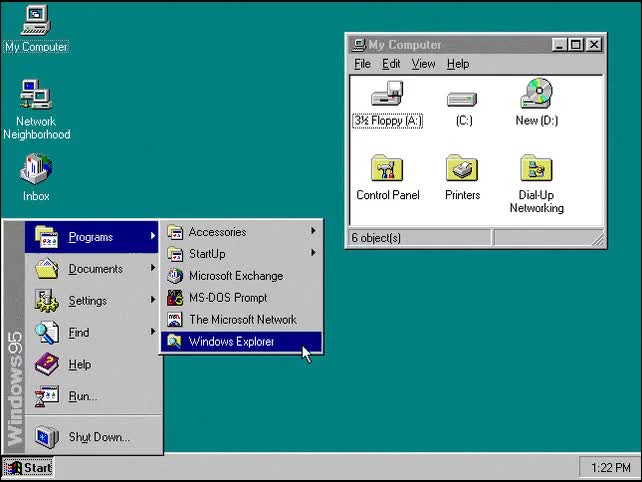
Windows 95, thank Taskbar nằm dưới
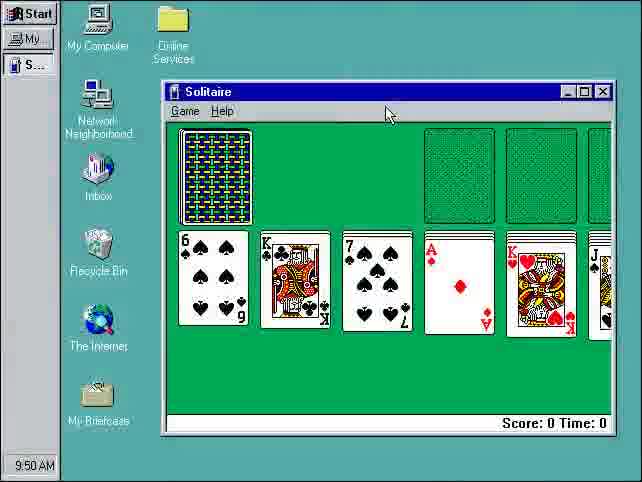
Nguồn gốc của thanh Taskbar nằm ngang
Quay về nơi bắt đầu, trên bản Windows 1.0 đã có thanh Taskbar nằm ở dưới màn hình nhưng lúc đó nó chỉ dùng để hiển thị các ứng dụng được minimized xuống. Thank Taskbar mà chúng ta được biết ngày nay xuất hiện lần đầu tiên là trên Windows 95, cũng là bản Windows đầu tiên hỗ trợ khả năng di chuyển thanh Taskbar.
Windows 95, thank Taskbar nằm dưới
Windows 95, thanh Taskbar nằm ở cạnh bên
Cho đến khoảng năm 2003 hồi đó, màn hình máy tính vẫn chủ yếu sử dụng tỷ lệ khung hình 4:3, nghĩa là không gian dọc và không gian ngang gần như tương tự nhau và không chênh lệch nhiều. Vì kích thước chiều dọc và ngang tương tự nhau như vậy nên thanh Taskbar nằm dưới màn hình không ảnh hưởng nhiều đến không gian hiển thị. Vì vậy hồi đó mọi thứ vẫn ổn? Nhưng hiện tại thì không.
Đã có nhiều xu hướng khác nhau xảy ra với màn hình máy tính ngày nay. Tỉ lệ 16:9 đã là tiêu chuẩn màn hình trong một thời gian và hiện tại vẫn là phổ biến nhất, màn hình máy tính để bàn cũng ngày càng rộng hơn với tỉ lệ 21:9 "siêu rộng" ngày càng phổ biến, còn với laptop thì 3:2 đang bắt đầu xuất hiện nhiều hơn. Vì vậy với các tỉ lệ màn hình mới, việc đặt thanh Taskbar ở cạnh bên sẽ có 2 ý nghĩa về không gian sử dụng và thực tế sử dụng.
Toán học: Taskbar cạnh bên sẽ sử dụng ít không gian màn hình hơn
Hãy phân tích về mặt toán học, đặt thanh Taskbar ở đâu sẽ chiếm ít không gian màn hình nhất?
Đầu tiên hãy xét về combo phổ biến nhất, màn hình 1080p với tỉ lệ 16:9. Và đây là số lượng pixel mà thanh Taskbar chiếm theo mỗi hướng và tỷ lệ phần trăm nó chiếm của màn hình.
- Taskbar cạnh bên: 1,080 x 62 = 66,960, chiếm 3,2% diện tích màn hình
- Taskbar cạnh dưới: 1,920 x 40 = 76,800 , chiếm 3,7% diện tích màn hình
Tiếp đến là màn hình 1080p 21:9 siêu rộng.
- Taskbar cạnh bên: 1,080 x 62 =66,960, chiếm 2,4% diện tích màn hình
- Taskbar cạnh dưới: 2,560 x 40 = 102,400, chiếm 3,7% diện tích màn hình
Cuối cùng là màn hình 1440p 3:2.
- Taskbar cạnh bên: 1,440 x 77 = 110,880, chiếm 3,6% diện tích màn hình
- Taskbar cạnh dưới: 2,160 x 32 = 69,120, chiếm 2,2% diện tích màn hình
Kết luận: các con số trên là minh chứng rõ ràng rằng đối với màn hình rộng, đặt thanh Taskbar ở cạnh bên sẽ mang lại nhiều diện tích màn hình nhất. Đối với màn hình 3:2 thì Taskbar cạnh dưới sẽ tối ưu hơn, nhưng vẫn có một lý do chúng ta nên đặt Taskbar ở cạnh bên dù là màn hình 3:2?
Thuận tiện cho việc sử dụng thực tế hàng ngày
Tác vụ mà hầu hết chúng ta làm hàng ngày trên máy tính là gì? Duyệt web. Hầu hết các trang web được định dạng như thế nào? Cuộn dọc. Hãy lấy ví dụ về trang Tinhte.vn
Tinhte.vn được định dạng giống như nhiều trang web khác trên internet, có không gian trống ở cả 2 bên và nội dung chạy xuống ở giữa trang. Vậy nếu đặt Taskbar ở cạnh bên, chúng ta có thể cắt vào không gian trống ở 2 bên và không ảnh hưởng nhiều, nhưng nếu đặt Taskbar cạnh dưới một số nội dung sẽ bị che mất.
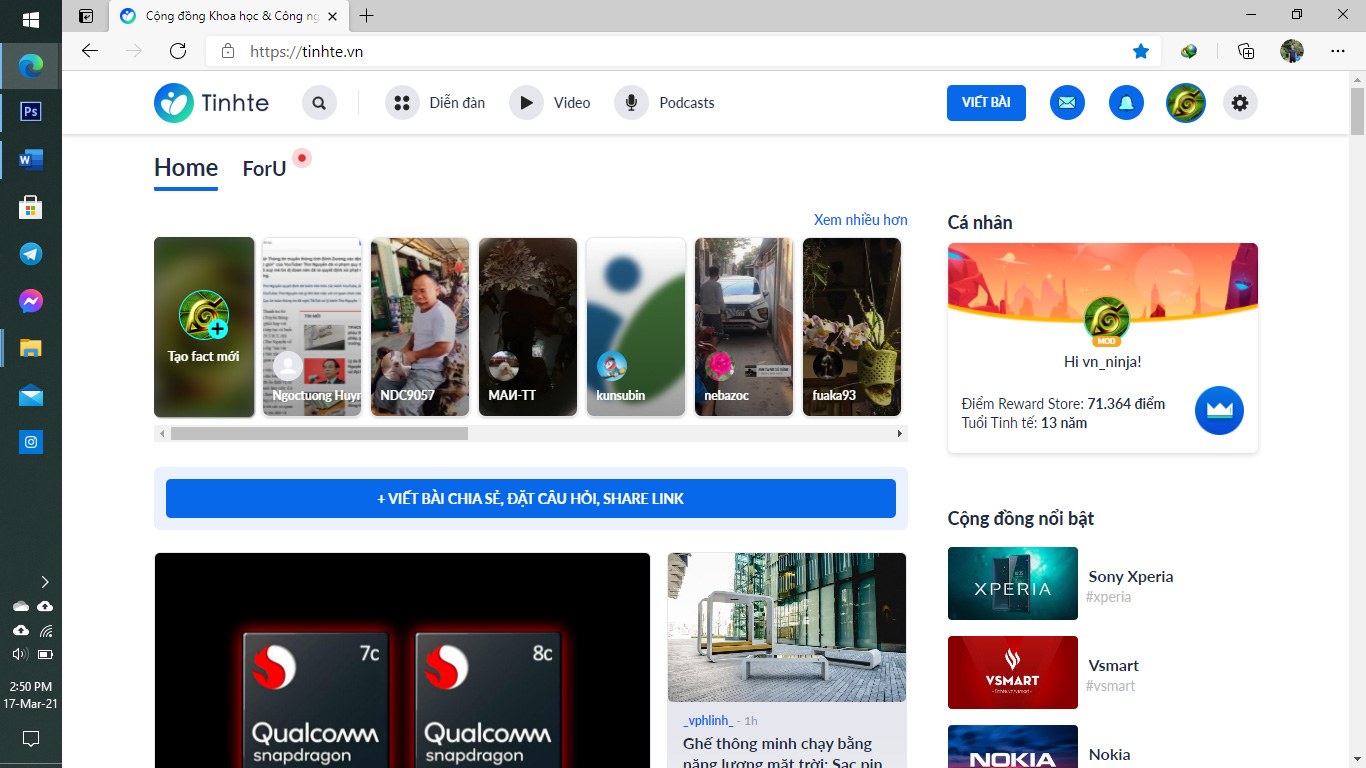
Tinhte.vn Taskbar cạnh bên
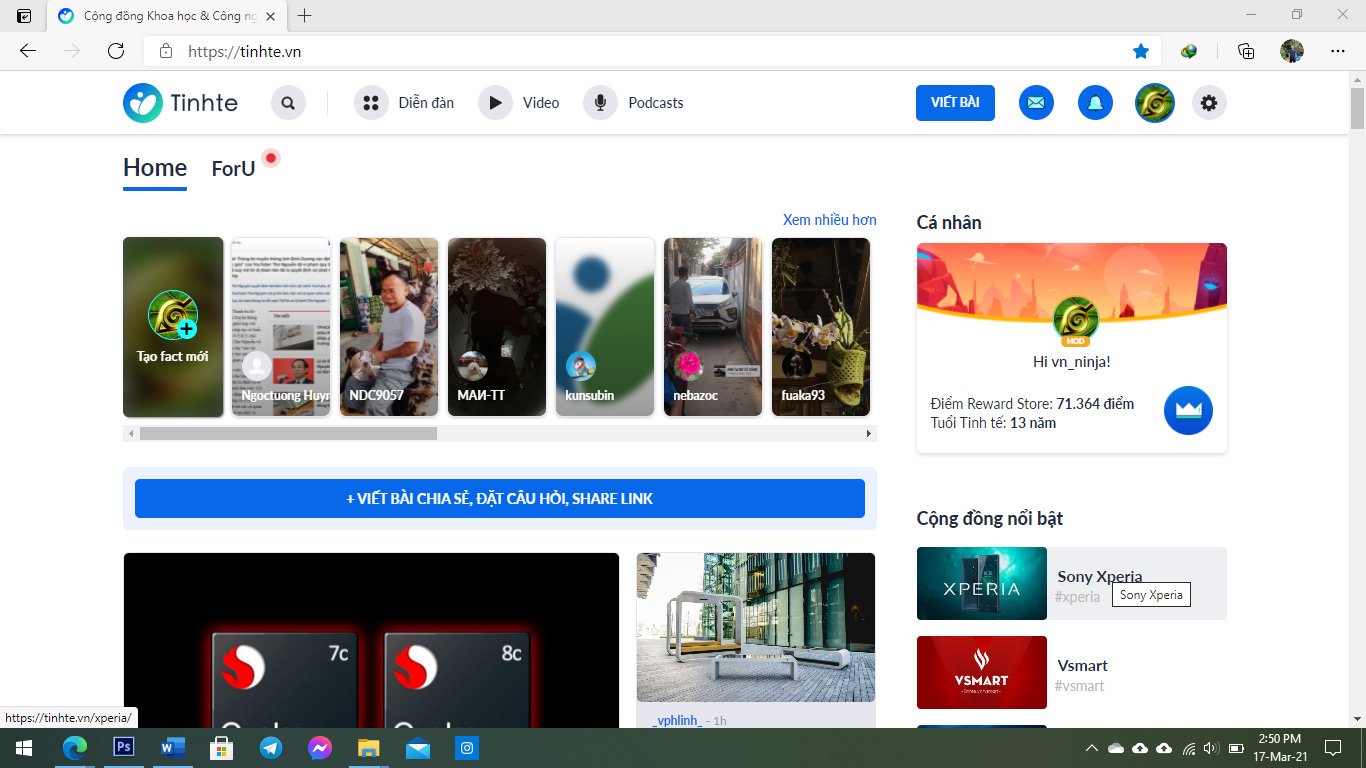
Taskbar cạnh dưới, chữ Qualcomm Snapdragon trong ảnh đã bị che mất
Như chúng ta có thể thấy, đặt Taskbar ở cạnh bên sẽ hiển thị nhiều nội dung nhất theo chiều dọc và nội dung trang sẽ trải dài từ đầu tab trình duyệt đến cuối màn hình. Ngược lại, thanh Taskbar ở dưới sẽ hạn chế không gian theo chiều dọc và không cung cấp thêm bất kỳ nội dung nào ở 2 cạnh bên.
Điều tương tự cũng đúng nếu sử dụng màn hình 3:2. Sự khác biệt duy nhất là chúng ta sẽ thấy nhiều nội dung hơn theo chiều dọc và ít khoảng trống hơn ở 2 bên. Nếu đang tìm kiếm trải nghiệm duyệt web tốt nhất thì thanh Taskbar cạnh bên là sự lựa chọn rõ ràng.
Cạnh bên thì rõ rồi, nhưng tại sao lại là bên trái?
Nói thẳng ra thì trái hay phải không quan trọng lắm, nhưng trong việc sử dụng hàng ngày thì bên trái sẽ có ý nghĩa nhất.
Rất nhiều thứ có thể làm trên máy tính được thiết kế nằm bên trái. Ví dụ bảng tính Excel bắt đầu ở phía trên bên trái, các trang web cũng thường có logo và thanh công cụ nằm ở bên trái. Chuyển qua điện thoại, các app trên điện thoại hầu như luôn có thanh menu nằm ở bên trái…
Chúng ta thường tự nhiên bị thu hút về phía bên trái như một điểm xuất phát. Viết chữ từ trái sang phải, chúng ta cũng thường tự nhiên rê chuột về bên trái khi cần chạy app hoặc mở Start Menu… Vì vậy thanh Taskbar cạnh trái cũng sẽ là hợp lý nhất.
Không chỉ dành cho Windows, các hệ điều hành máy tính khác cũng nên làm như vậy. Thank Dock của macOS cũng có thể di chuyển sang trái phải được, Chromebook cũng có thể đặt thanh Shelf sang trái phải, và mặc định trên Ubuntu, thanh Dock cũng đã nằm bên trái.
Anh em nên thử một lần
Có thể hơi lạ lúc đầu nhưng nếu muốn tận dụng nhiều diện tích màn hình nhất có thể, anh em nên để thanh Taskbar ở bên cạnh trái. Để di chuyển thì nhấp chuột phải vào Taskbar, bỏ tick dòng Lock the taskbar sau đó cầm kéo thanh Taskbar đi bất kỳ cạnh nào anh em thích. Chúc anh em vui vẻ 😁
Tham khảo: How To Geek
==***==
Khoá học Quản trị Chiến lược Dành cho Lãnh đạo Doanh nghiệp
==***==
Nơi hội tụ Tinh Hoa Tri Thức - Khơi nguồn Sáng tạo

Để tham gia khóa học công nghệ truy cập link: http://thuvien.hocviendaotao.com
Mọi hỗ trợ về công nghệ email: dinhanhtuan68@gmail.com
---
Khóa học Hacker và Marketing từ A-Z trên ZALO!

Khóa học Hacker và Marketing từ A-Z trên Facebook!

Bảo mật và tấn công Website - Hacker mũ trắng
 KHÓA HỌC LẬP TRÌNH PYTHON TỪ CƠ BẢN ĐẾN CHUYÊN NGHIỆP

Khóa học Lập trình Visual Foxpro 9 - Dành cho nhà quản lý và kế toán 
Khóa học hướng dẫn về Moodle chuyên nghiệp và hay Xây dựng hệ thống đào tạo trực tuyến chuyên nghiệp tốt nhất hiện nay. 

Khóa học AutoIt dành cho dân IT và Marketing chuyên nghiệp 
Khoá học Word từ cơ bản tới nâng cao, học nhanh, hiểu sâu 
Khóa học hướng dẫn sử dụng Powerpoint từ đơn giản đến phức tạp HIỆU QUẢ  Khóa học Thiết kế, quản lý dữ liệu dự án chuyên nghiệp cho doanh nghiệp bằng Bizagi
 Khóa học Phân tích dữ liệu sử dụng Power Query trong Excel
Khóa học Lập trình WEB bằng PHP từ cơ bản đến nâng cao 
Khóa học Phân tích dữ liệu sử dụng SPSS - Chìa khóa thành công!

Khóa học "Thiết kế bài giảng điện tử", Video, hoạt hình kiếm tiền Youtube bằng phần mềm Camtasia Studio  Khóa học HƯỚNG DẪN THIẾT KẾ VIDEO CLIP CHO DÂN MARKETING CHUYÊN NGHIỆP
 HƯỚNG DẪN THIẾT KẾ QUẢNG CÁO VÀ ĐỒ HỌA CHUYÊN NGHIỆP VỚI CANVA Hãy tham gia khóa học để trở thành người chuyên nghiệp. Tuyệt HAY!😲👍

GOOGLE SPREADSHEETS phê không tưởng  Hãy tham gia khóa học để biết mọi thứ
Khóa học Ba, Mẹ và Bé - Cùng bé lập trình TUYỆT VỜI
Khóa học sử dụng Adobe Presenter-Tạo bài giảng điện tử 

Để thành thạo Wordpress bạn hãy tham gia khóa học  Khóa học sử dụng Edmodo để dạy và học hiện đại để thành công
  ==***== Bảo hiểm nhân thọ - Bảo vệ người trụ cột
  Cập nhật công nghệ từ Youtube tại link: congnghe.hocviendaotao.com
Tham gia nhóm Facebook
Để tham gia khóa học công nghệ truy cập link: http://thuvien.hocviendaotao.com
Mọi hỗ trợ về công nghệ email: dinhanhtuan68@gmail.com

Bảo mật và tấn công Website - Hacker mũ trắng
KHÓA HỌC LẬP TRÌNH PYTHON TỪ CƠ BẢN ĐẾN CHUYÊN NGHIỆP

Khóa học AutoIt dành cho dân IT và Marketing chuyên nghiệp

Khoá học Word từ cơ bản tới nâng cao, học nhanh, hiểu sâu

Khóa học hướng dẫn sử dụng Powerpoint từ đơn giản đến phức tạp HIỆU QUẢ

Khóa học Thiết kế, quản lý dữ liệu dự án chuyên nghiệp cho doanh nghiệp bằng Bizagi
Khóa học Phân tích dữ liệu sử dụng Power Query trong Excel
Khóa học Lập trình WEB bằng PHP từ cơ bản đến nâng cao

Khóa học Phân tích dữ liệu sử dụng SPSS - Chìa khóa thành công!

kiếm tiền Youtube bằng phần mềm Camtasia Studio

Khóa học HƯỚNG DẪN THIẾT KẾ VIDEO CLIP CHO DÂN MARKETING CHUYÊN NGHIỆP

HƯỚNG DẪN THIẾT KẾ QUẢNG CÁO VÀ ĐỒ HỌA CHUYÊN NGHIỆP VỚI CANVA
Hãy tham gia khóa học để trở thành người chuyên nghiệp. Tuyệt HAY!😲👍

GOOGLE SPREADSHEETS phê không tưởng


Hãy tham gia khóa học để biết mọi thứ


Khóa học Ba, Mẹ và Bé - Cùng bé lập trình TUYỆT VỜI
Khóa học sử dụng Adobe Presenter-Tạo bài giảng điện tử

Để thành thạo Wordpress bạn hãy tham gia khóa học
Khóa học sử dụng Edmodo để dạy và học hiện đại để thành công
==***==
Bảo hiểm nhân thọ - Bảo vệ người trụ cột
Tham gia nhóm Facebook
Để tham gia khóa học công nghệ truy cập link: http://thuvien.hocviendaotao.com
Mọi hỗ trợ về công nghệ email: dinhanhtuan68@gmail.com
Nguồn: Tinh Tế

Topics:


